
Zahlungsziel und Skonto festlegen
Was du in diesem Artikel lernst
Wie du Zahlungsziele anlegst, Skonto einrichtest und festlegst, welche Frist für welchen Kunden gilt.
Wann dir das hilft
Deine Rechnungen laufen alle auf 14 Tage — nur bei der Hausverwaltung, die dir jedes Jahr drei Baustellen bringt, sind 30 Tage vereinbart. Und bei den Privatkunden würdest du gern 2 % Skonto anbieten, damit das Geld schneller kommt. Beides musst du nicht jedes Mal von Hand in die Rechnung schreiben: Du legst es einmal als Zahlungsbedingung an und hinterlegst sie dort, wo sie gelten soll.
Zahlungsziel und Zahlungsbedingung sind dasselbe
Was du im Alltag Zahlungsziel nennst, heißt im System Zahlungsbedingung. Sie regelt zwei Dinge auf einmal: bis wann gezahlt werden muss und ob es bei früherer Zahlung einen Abzug gibt. Die Bedingung steht anschließend im Klartext auf Angebot und Rechnung — du musst nichts nachtippen.
So legst du eine Zahlungsbedingung mit Skonto an
1. Geh in die App Buchhaltung > Konfiguration > Zahlungsbedingungen. Dort stehen die vorhandenen Bedingungen, von 'Sofortige Zahlung' bis '2 Monate'.
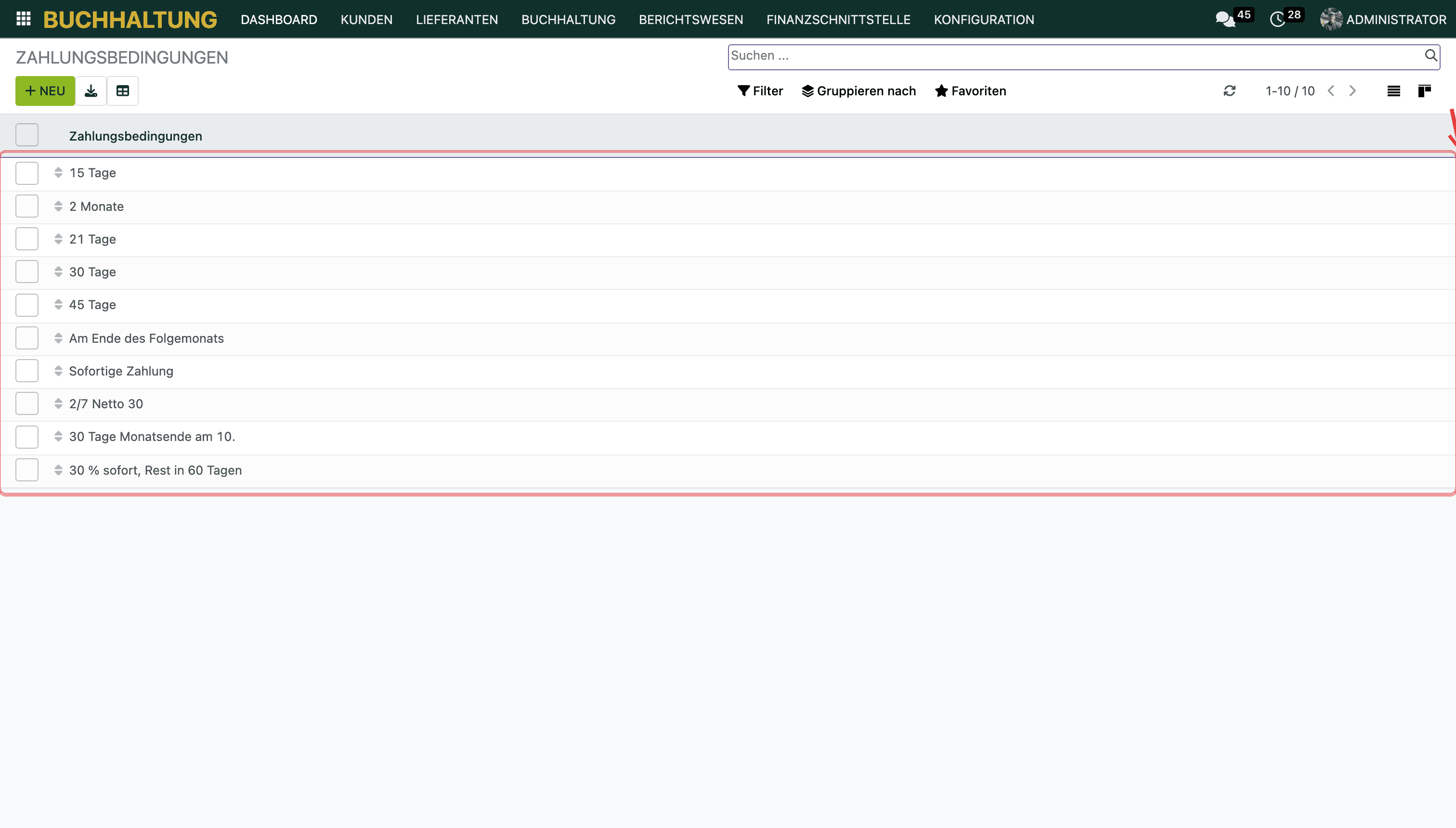
2. Klick auf Neu und gib der Bedingung einen sprechenden Namen, zum Beispiel '2/7 Netto 30' oder '14 Tage, 2 % Skonto'. Unter Beschreibung auf der Rechnung formulierst du den Satz, den der Kunde später liest. Lass Bedingungen auf der Rechnung anzeigen aktiviert.
3. Trag den DATEV-Zahlungsschlüssel ein. Das ist eine frei wählbare Zahl für die Buchhaltung — die ersten 20 sind vergeben, nimm also etwas darüber, zum Beispiel 90. Sie darf nur nicht doppelt vorkommen.
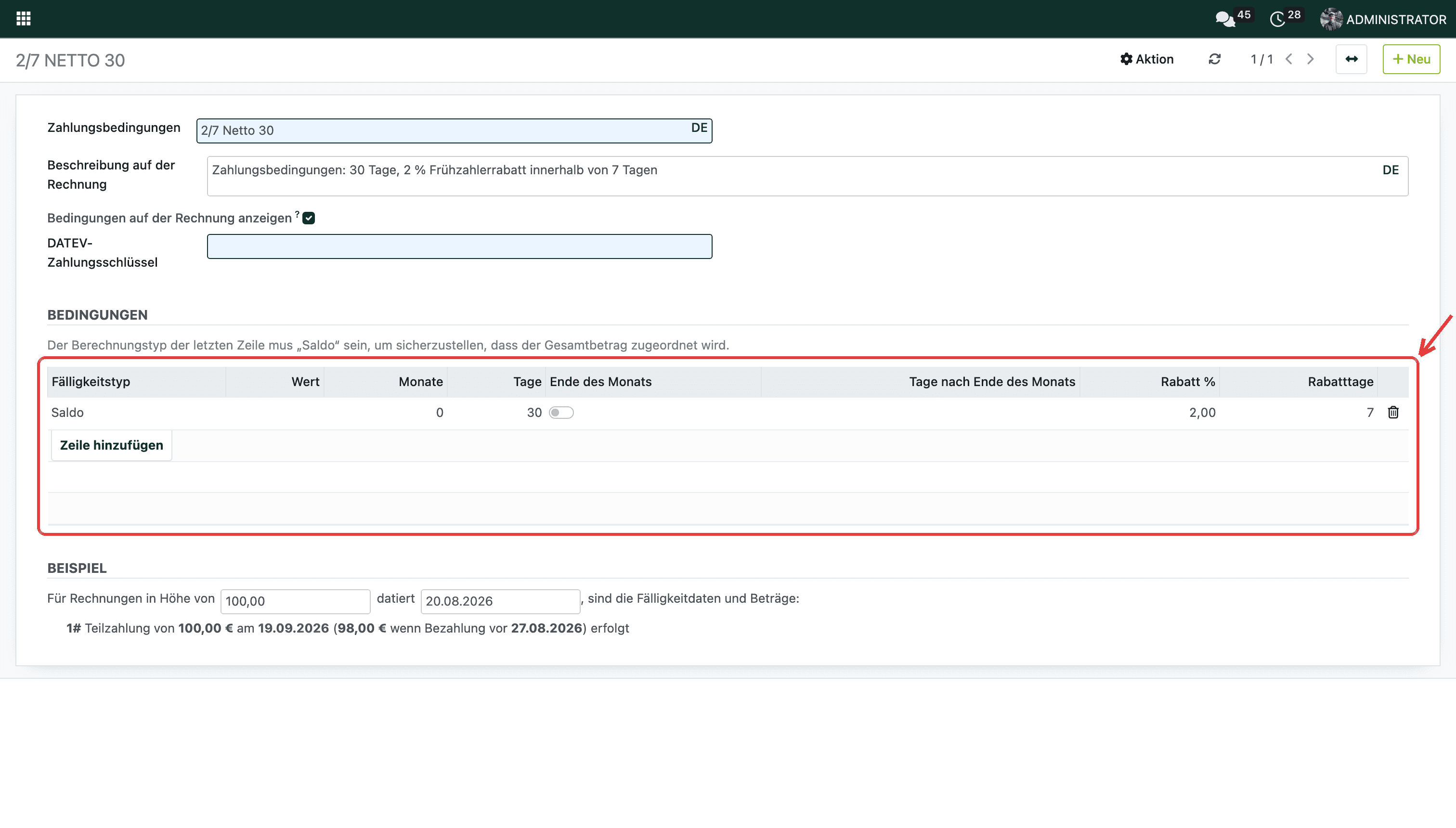
4. Im Bereich Bedingungen trägst du in der Zeile das Zahlungsziel unter Tage ein (etwa 30) und den Skonto unter Rabatt % und Rabatttage (etwa 2 % innerhalb von 7 Tagen).
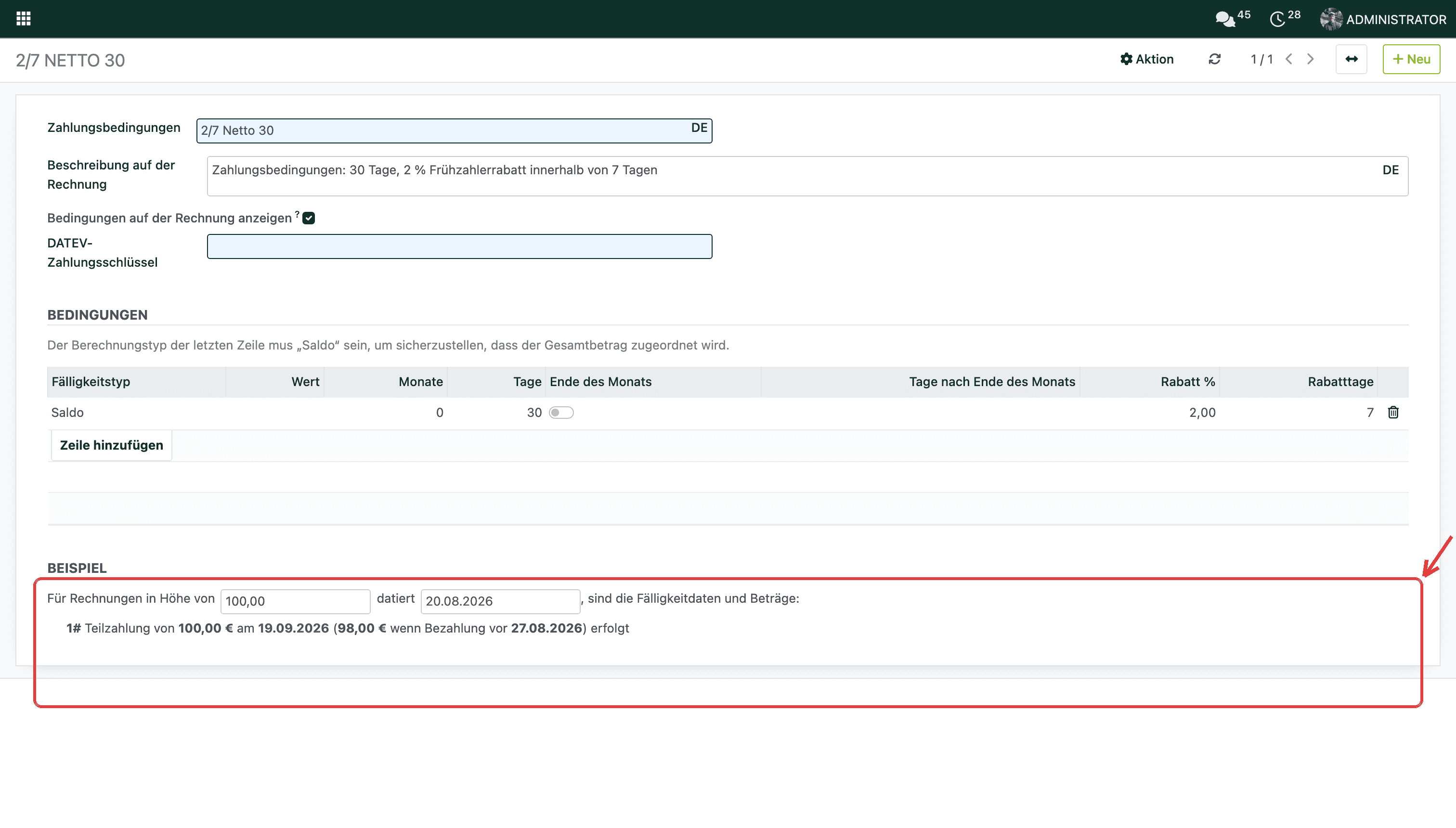
5. Prüf unten den Bereich Beispiel. Das System rechnet dir vor, was bei einer Rechnung über 100 € passiert — inklusive Skontobetrag und Stichtag. Stimmt das Beispiel, stimmt die Einstellung.
Wo die Bedingung greift
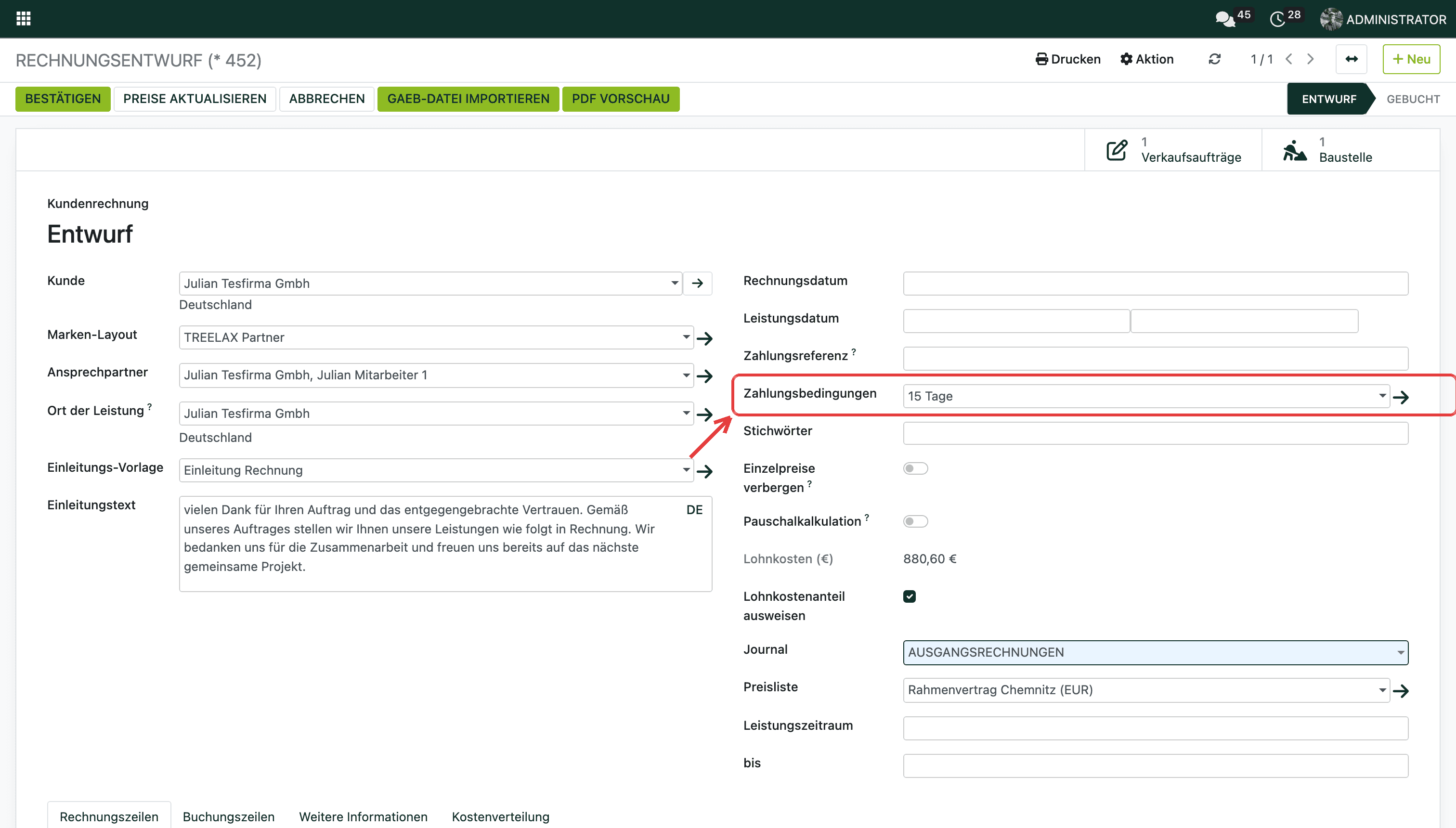
1. Pro Rechnung oder Angebot: Im Entwurf steht das Feld Zahlungsbedingungen oben rechts. Hier änderst du die Frist für diesen einen Vorgang.
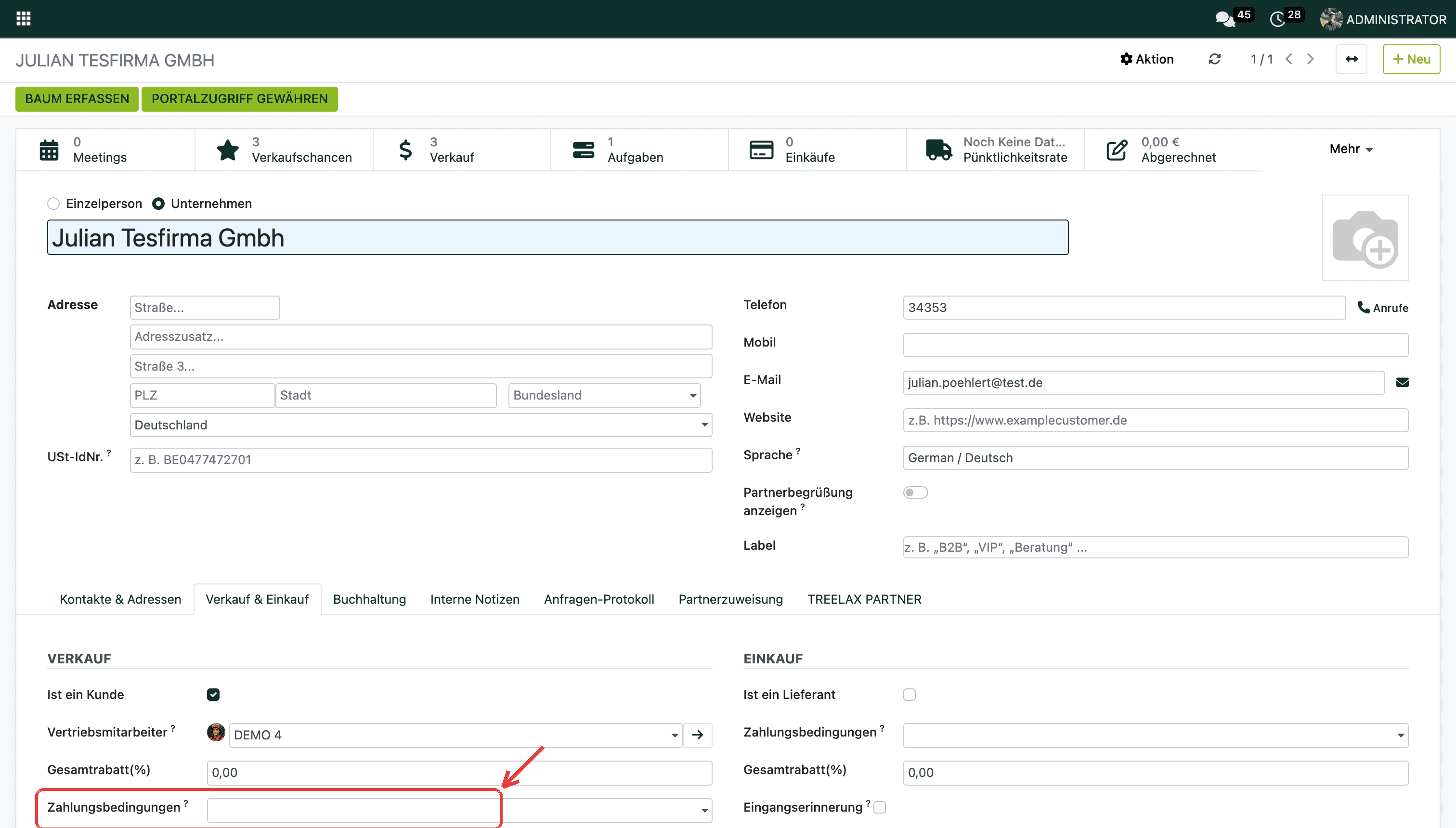
2. Pro Kunde: Im Kontakt unter Verkauf & Einkauf trägst du im Feld Zahlungsbedingungen die Frist ein, die für diesen Kunden immer gilt. Sie wird ab dann automatisch in seine Angebote und Rechnungen gezogen.
3. Für alle: Die Standardbedingung, die ohne weitere Angabe greift, steht in den Einstellungen und gilt für Angebot und Rechnung gleichermaßen.
Gut zu wissen
Skonto wirkt bis zum Bankabgleich. Zahlt der Kunde innerhalb der Frist den reduzierten Betrag, erkennt das System das und markiert die Rechnung als vollständig bezahlt. Zieht er den Skonto ab, zahlt aber zu spät, bleibt eine Restforderung stehen — die Rechnung gilt dann als teilweise bezahlt. Wenn du dich über eine offene Restsumme wunderst: als Erstes das Zahlungsdatum prüfen.
Auf dem Angebot steht nur der Prozentsatz, auf der Rechnung rechnet das System die Beträge in einer eigenen Tabelle aus. Der Kunde sieht dort schwarz auf weiß, was er bei früher Zahlung überweisen muss.
Alte Bedingungen nicht löschen, sondern archivieren. Über Aktion > Archiv verschwindet sie aus der Auswahl, bleibt aber an allen alten Rechnungen erhalten.
Weiterführende Artikel
Buchhaltung