
›
Rechnungen schreiben
Was du in diesem Artikel lernst
Du schickst Rechnungen als XRechnung mit Leitweg-ID an öffentliche Auftraggeber, von der einmaligen Freischaltung bis zum Versand.
Wann dir das hilft
Du hast den Rahmenvertrag für die Baumpflege deiner Kommune gewonnen. Die ersten Kronenpflegen sind abgeschlossen, die Rechnung ist raus, und dann meldet sich die Stadtkasse: „Bitte reichen Sie die Rechnung als XRechnung mit Leitweg-ID ein.“ Dasselbe passiert bei Aufträgen für die Bundeswehr oder andere Behörden. Gemeint ist ein maschinenlesbares XML-Format, das über die Leitweg-ID direkt bei der zuständigen Stelle der Verwaltung landet.
Warum es eine einmalige Einrichtung braucht
XRechnungen laufen über Peppol, einen EU-weiten Standard für den Austausch elektronischer Rechnungen. Bevor du darüber versenden kannst, registrieren wir deinen Betrieb einmalig dort. Dafür brauchen wir deine Umsatzsteuer-ID und eine Telefonnummer. Als Einzelunternehmer ohne USt-ID musst du sie gegebenenfalls erst beantragen. Außerdem schalten wir die Spezialformate XRechnung und ZUGFeRD für dich frei.
So richtest du den XRechnungsversand ein
1. Registrieren und freischalten lassen: Melde dich beim Support. Wir aktivieren die Spezialformate und registrieren deinen Betrieb bei Peppol. Als Peppol-Endpunkt dient in der Regel deine Umsatzsteuer-ID. Die Aktivierung dauert danach in der Regel bis zu 24 Stunden. Solange sie läuft, kann beim Versand die Meldung „Partner is not on Peppol“ erscheinen.
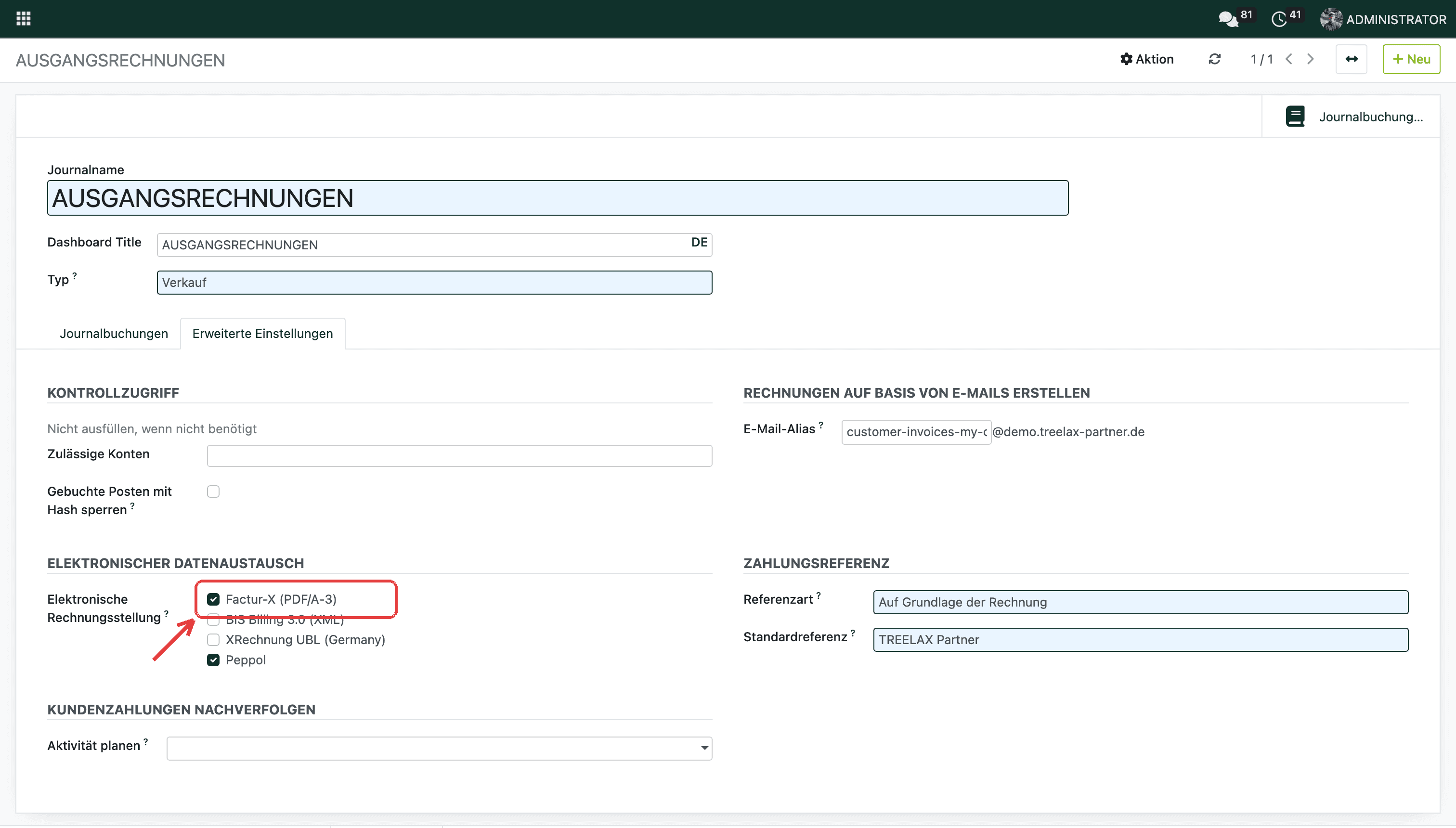
2. Factur-X am Verkaufsjournal prüfen: Öffne im Modul Buchhaltung das Menü Konfiguration → Journale und dort das Journal Ausgangsrechnungen. Im Reiter Erweiterte Einstellungen muss unter Elektronischer Datenaustausch neben Peppol auch Factur-X (PDF/A-3) angehakt sein. Fehlt das Häkchen, setz es und speichere. Dann steckt die E-Rechnung zusätzlich in jeder PDF-Rechnung.
3. Format am Kunden hinterlegen: Öffne deinen Auftraggeber im Modul Kontakte und wechsle auf den Reiter Buchhaltung. Im Abschnitt Peppol stellst du das Feld Format auf XRechnung CIUS.

4. Leitweg-ID eintragen: Wähle direkt darunter bei Peppol-E-Adresse (EAS) die Option 0204 Leitweg-ID und trag die Leitweg-ID deines Auftraggebers in das Feld Peppol-Endpunkt ein. Die Leitweg-ID bekommst du vom Auftraggeber. Sie steht meist im Rahmenvertrag oder in der Bestellung.

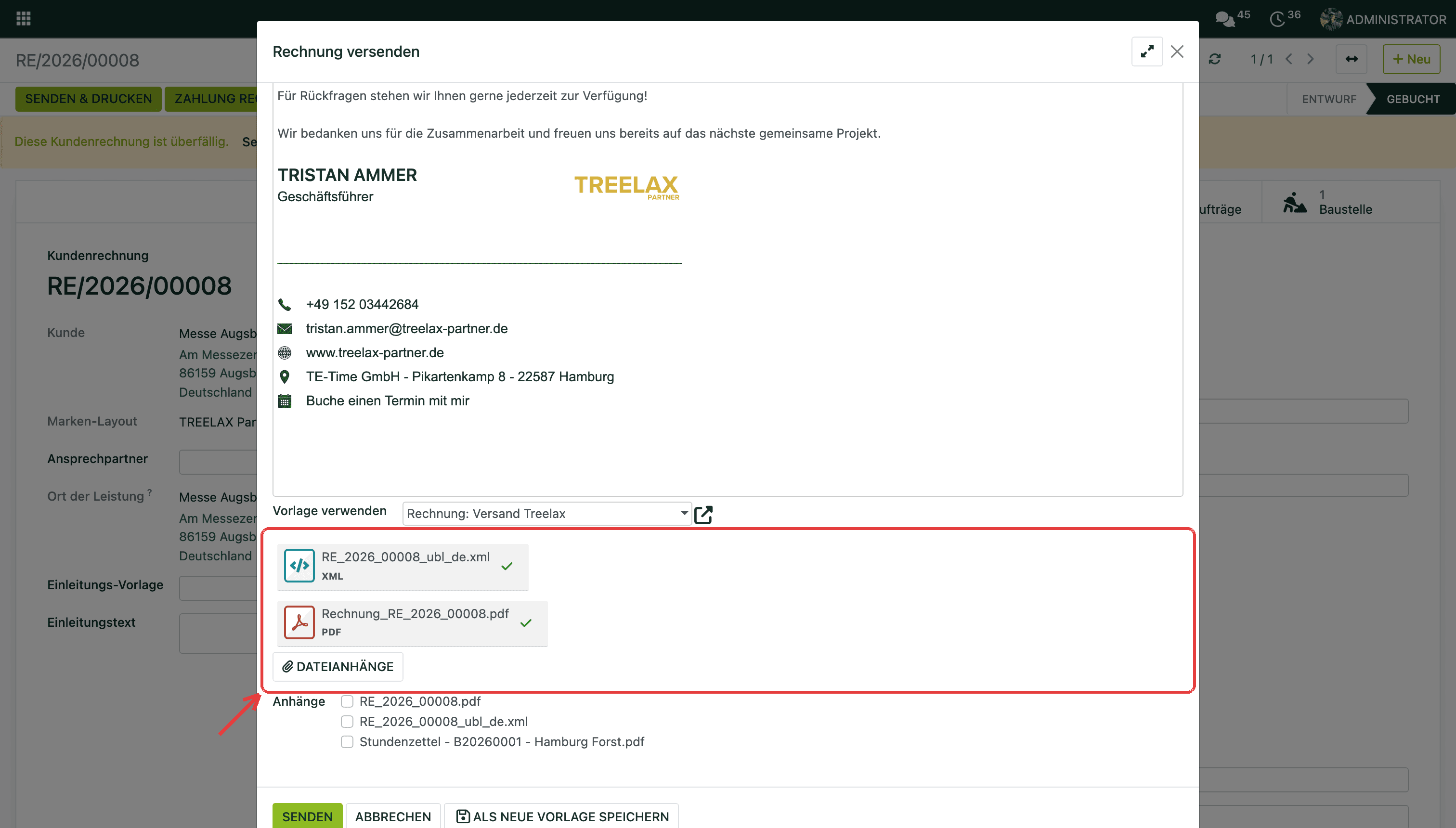
5. Rechnung versenden wie gewohnt: Erstelle und buche deine Rechnung wie immer und klick auf Senden & Drucken. Im Fenster Rechnung versenden hängt die XRechnung als XML-Datei automatisch an, zusätzlich zur gewohnten PDF-Rechnung. Vor dem Senden siehst du beide Anhänge und kannst einzeln abwählen, was mitgehen soll.
Gut zu wissen
Die PDF-Rechnung geht immer mit. Die XRechnung ersetzt sie nicht, sie kommt als XML-Datei dazu.
Ohne hinterlegtes Format geht deine Rechnung wie gewohnt als PDF raus, und dieses PDF ist E-Rechnungs-konform, solange Factur-X am Verkaufsjournal aktiv ist (Schritt 2). Die XRechnung mit Leitweg-ID brauchst du nur, wenn der Auftraggeber sie ausdrücklich verlangt.
Das Format gilt nur für den jeweiligen Kunden. Alle anderen Kunden bekommen weiterhin ihre gewohnte Rechnung.
Weiterführende Artikel
Hat dir dieser Artikel geholfen?
Buchhaltung
Rechnungen schreiben