
›
Bank und Zahlungen
Was du in diesem Artikel lernst
Du siehst gebündelt, welche deiner Rechnungen offen, teilweise bezahlt oder bezahlt sind. Und du weißt, wo du nachhakst, bevor du eine Zahlungserinnerung schreibst.
Wann dir das hilft
Freitagnachmittag, und du willst wissen, wer noch nicht überwiesen hat. Jede Rechnung einzeln aufzumachen kostet dich jedes Mal eine halbe Stunde. Der Zahlungsstatus zeigt dir das in ein paar Klicks. Und er erspart dir die peinliche Mahnung an jemanden, der längst gezahlt hat.
Der schnellste Blick: das Buchhaltungsdashboard
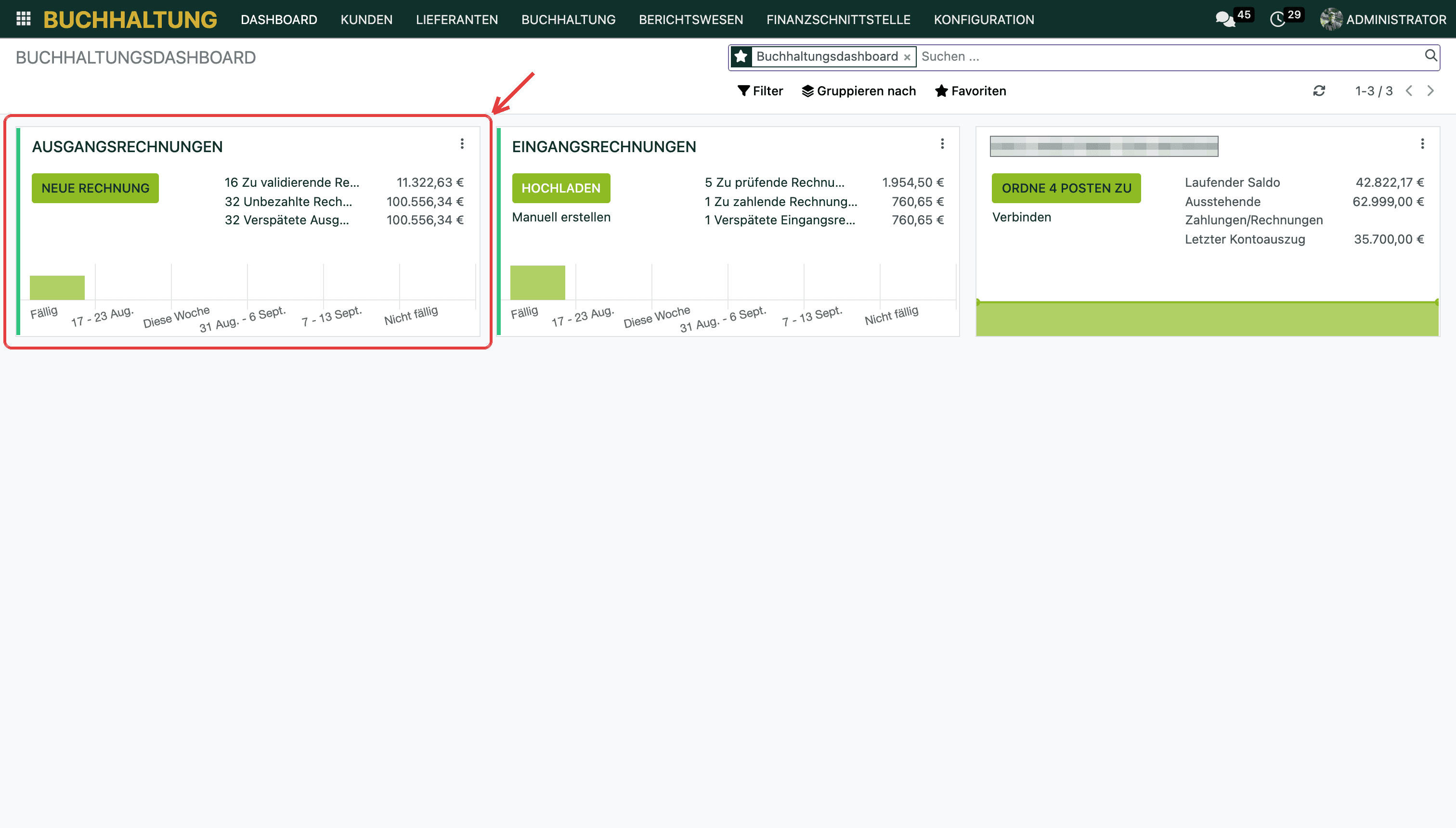
Öffne das Modul Buchhaltung. Du landest direkt auf dem Dashboard. Die Kachel Ausgangsrechnungen nennt dir die zwei Zahlen, um die es geht:
Unbezahlte Rechnungen: wie viele offen sind und welche Summe das ist
Verspätete Ausgangsrechnungen: davon der Teil, dessen Zahlungsziel schon abgelaufen ist
Klick auf eine der beiden Zeilen. Du landest in der Rechnungsliste, schon passend gefiltert. Das Balkendiagramm darunter zeigt dir, wann welche Beträge fällig werden.
Status und Zahlungsstatus sind zwei verschiedene Dinge
Geh zu Buchhaltung → Kunden → Ausgangsrechnungen. In der Liste stehen zwei Spalten nebeneinander, die gern verwechselt werden.
Status sagt, wie weit die Rechnung selbst ist: „Entwurf“ (noch nicht gebucht, also auch noch nicht beim Kunden), „Gebucht“ oder „Storniert“.
Zahlungsstatus sagt, ob Geld da ist:
Nicht bezahlt (rot): es ist noch nichts eingegangen
Teilzahlung (orange): ein Teilbetrag ist da, der Rest steht offen
In Zahlung (orange): die Zahlung ist erfasst, aber noch nicht mit dem Kontoauszug abgeglichen
Bezahlt (grün): erledigt
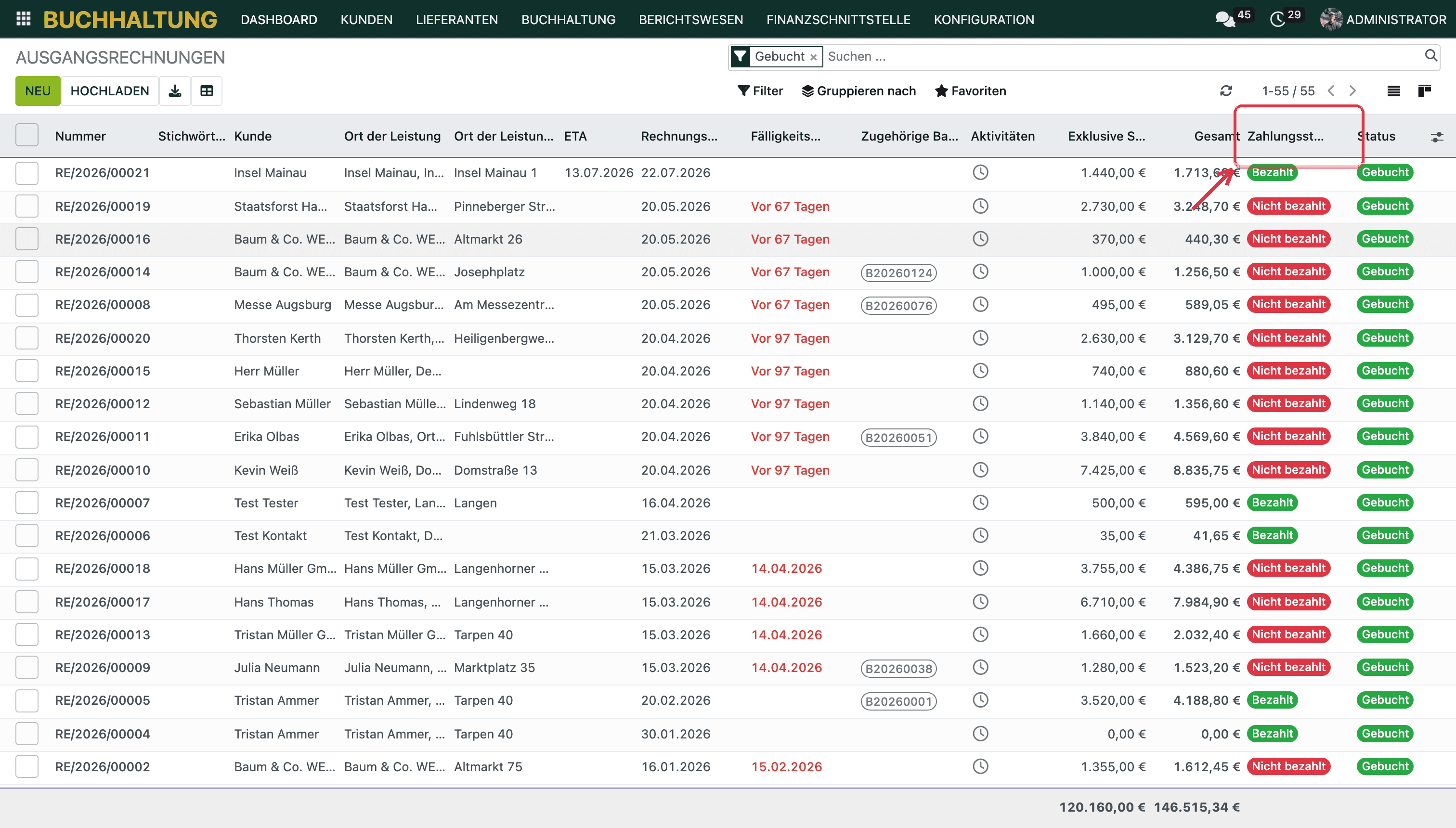
Achtung bei Entwürfen. Ein Rechnungsentwurf steht immer auf „Nicht bezahlt“, er ist ja noch gar nicht raus. Setz deshalb zuerst den Filter Gebucht, sonst zählst du Entwürfe mit.
Die Spalte Fälligkeitsdatum rechnet dir dazu, wie lange es noch hin ist oder wie lange es schon überfällig ist: „In 26 Tagen“ oder rot „Vor 67 Tagen“. Bei bezahlten Rechnungen bleibt sie leer.
Nur die offenen Rechnungen anzeigen
Klick über der Liste auf Filter. Drei Einträge helfen dir hier weiter:
Unbezahlt: alles, wo noch Geld fehlt, auch Teilzahlungen und noch nicht fällige Rechnungen
Bezahlt: alles Erledigte
Überfällig: nur die, deren Zahlungsziel überschritten ist
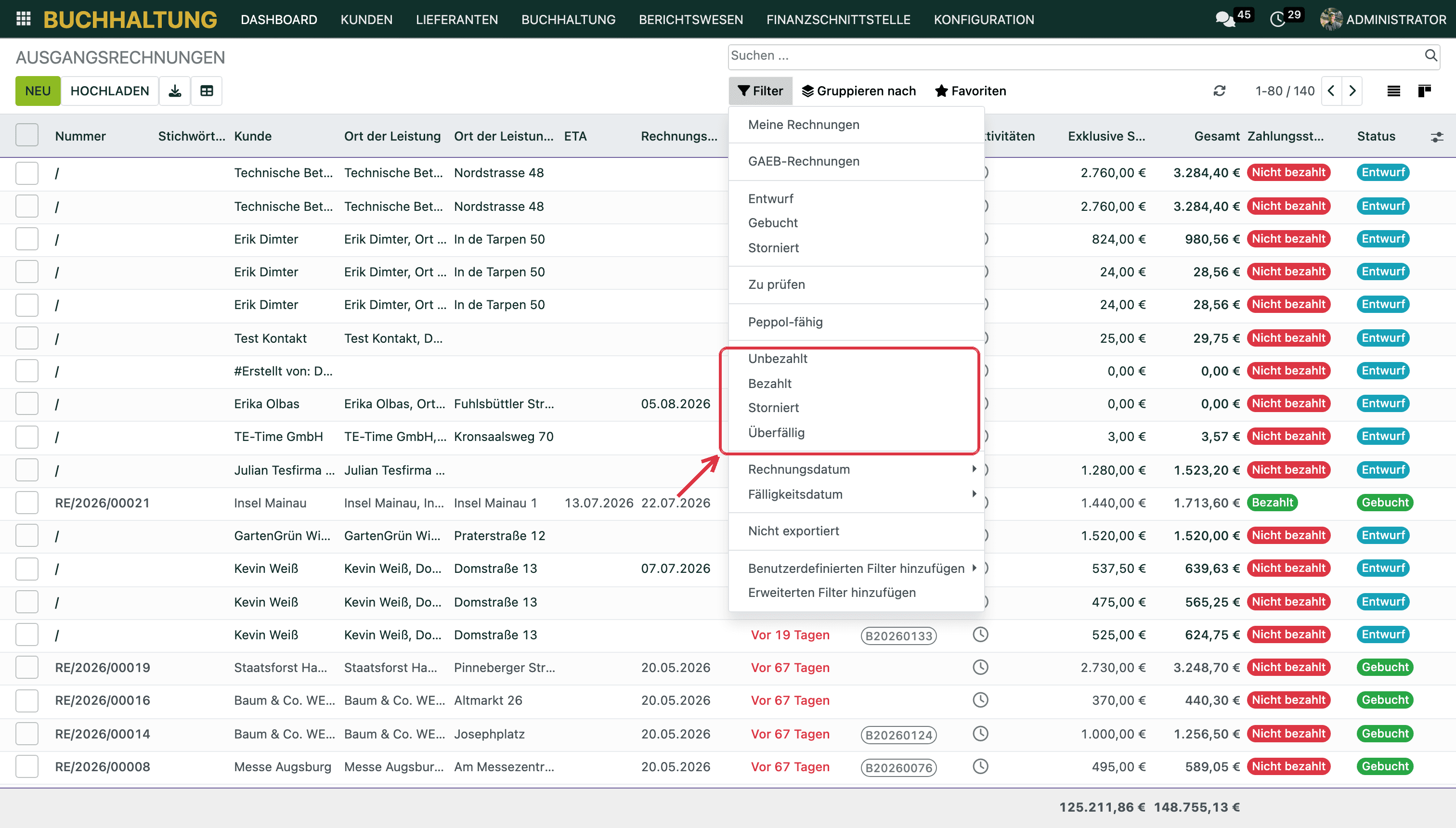
Überfällig ist deine Arbeitsliste fürs Nachfassen. Kombinier den Filter mit Gebucht, dann bleiben Entwürfe außen vor.

Alles auf einen Blick: nach Zahlungsstatus gruppieren
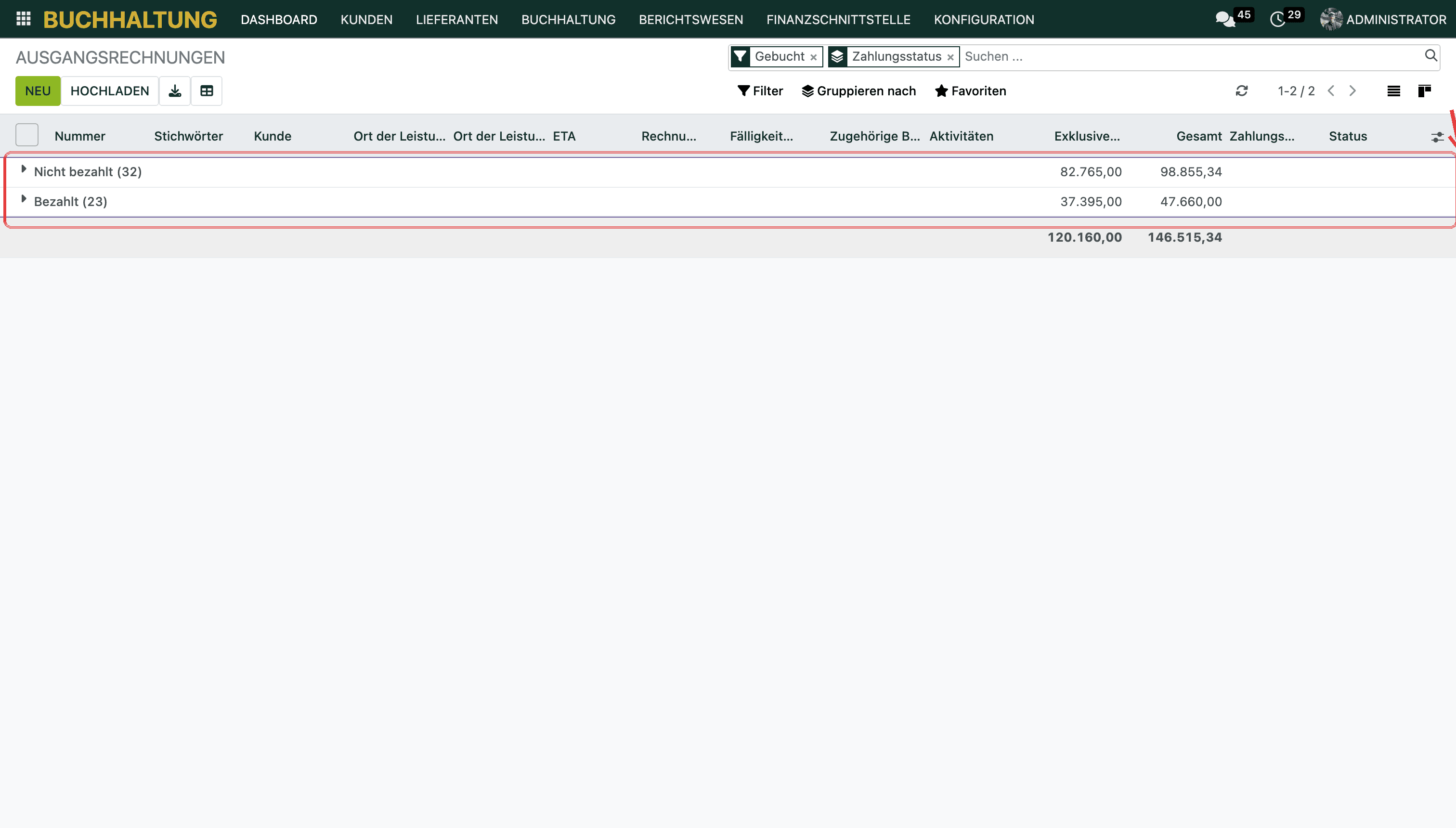
Wenn du wissen willst, wie viel insgesamt offen ist und wie viel schon drin, gruppier die Liste:
1. Klick auf Gruppieren nach
2. Ganz unten auf Benutzerdefinierte Gruppe hinzufügen
3. Wähl im Auswahlfeld Zahlungsstatus und klick auf Anwenden
Du bekommst eine Zeile je Status, mit der Anzahl in Klammern und der Summe daneben. Ein Klick auf eine Zeile klappt die dazugehörigen Rechnungen auf.
Den offenen Restbetrag mit anzeigen
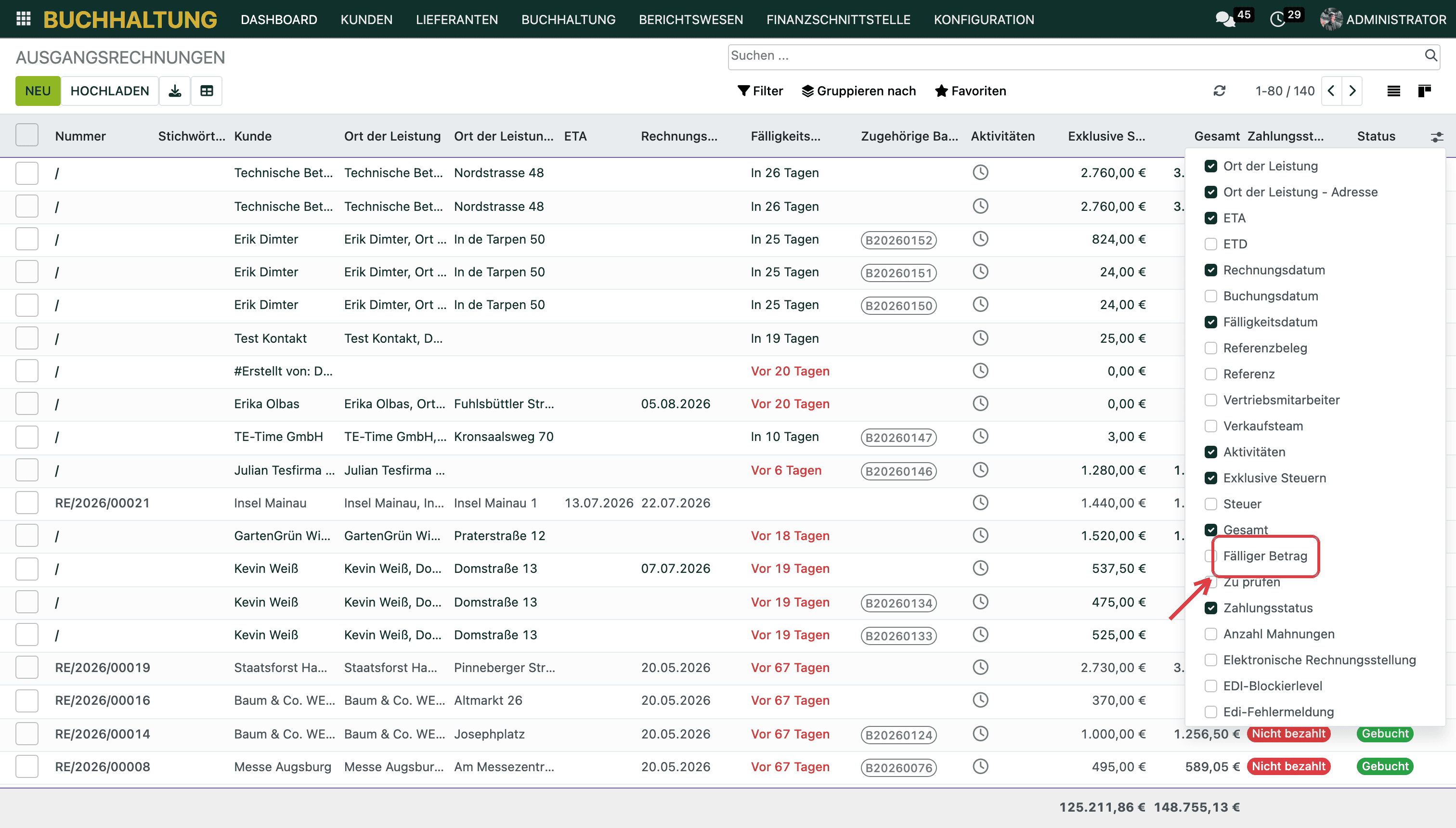
Bei einer Teilzahlung willst du nicht den vollen Rechnungsbetrag sehen, sondern den Rest. Die passende Spalte ist zunächst ausgeblendet.
Klick ganz rechts in der Tabellenüberschrift auf das kleine Symbol mit den Schiebereglern und setz den Haken bei Fälliger Betrag. Die Spalte zeigt dir je Rechnung den offenen Betrag und summiert ihn unten auf.
Was du auf der einzelnen Rechnung siehst
Ist die Rechnung bezahlt, trägt sie oben rechts ein grünes Band Bezahlt.

Wie kommt der Status überhaupt auf „Bezahlt“?
Ist dein Bankkonto angebunden, laufen die Zahlungseingänge automatisch ein. Du ordnest sie der passenden Rechnung zu, und der Zahlungsstatus springt von selbst um.
Ohne Bankanbindung trägst du die Zahlung von Hand ein. Du öffnest die Rechnung, klickst oben auf Zahlung registrieren, prüfst Betrag und Datum und bestätigst. Bei einer Teilzahlung trägst du nur den tatsächlich erhaltenen Betrag ein. Die Rechnung bleibt dann mit dem Rest offen und taucht weiter in deiner Liste auf.
Wie beide Wege im Einzelnen laufen, steht in den verlinkten Artikeln unten.
Und wenn jemand trotzdem nicht zahlt?
Für den nächsten Schritt gibt es das Mahnwesen. Damit schickst du Zahlungserinnerungen gesammelt raus, statt jede Rechnung einzeln anzufassen.
Hat dir dieser Artikel geholfen?
Buchhaltung
Bank und Zahlungen