
›
Bank und Zahlungen
Was du in diesem Artikel lernst
Du legst ein weiteres Bankkonto in TREELAX Partner an und verbindest es über finAPI mit deiner Bank. Ab dann laufen die Umsätze dieses Kontos automatisch ein und lassen sich deinen Rechnungen zuordnen, ohne dass du Kontoauszüge abtippst.
Wann dir das hilft
Bisher hängt ein Geschäftskonto in TREELAX Partner. Jetzt kommt ein zweites dazu: ein Rücklagenkonto für die Steuer, ein eigenes Konto für die Leasingraten der neuen Hebebühne, oder du wechselst die Hausbank und beide Konten laufen eine Zeit lang parallel. Ohne Anbindung tauchen die Umsätze des zweiten Kontos gar nicht im System auf. Deine Rechnungen stehen weiter auf offen, obwohl das Geld längst da ist, und du mahnst im schlimmsten Fall einen Kunden, der pünktlich gezahlt hat. Mit den folgenden Schritten hängst du das Konto selbst an.
Was finAPI macht und was nicht
finAPI ist die Bankschnittstelle, über die TREELAX Partner deine Kontoumsätze abholt. finAPI liest dein Konto. Es kann keine Zahlungen auslösen und nichts an deinem Konto verändern. Du erteilst also eine reine Ansichtsfreigabe, wie bei einer Banking-App.
Gesetzlich vorgeschrieben ist außerdem, dass du diese Freigabe in regelmäßigen Abständen erneuerst. TREELAX Partner meldet sich rechtzeitig; erneuern kannst du sie jederzeit selbst über die Schaltfläche Zustimmung erneuern.
Teil 1: Das Bankkonto anlegen
1. Öffne das Modul Buchhaltung und gehe auf Konfiguration → Journale. Klicke oben rechts auf Neu.

2. Trag einen Journalnamen ein. Nimm etwas, das du im Alltag wiedererkennst, zum Beispiel „Sparkasse Rücklagen". Stell Typ auf Bank.

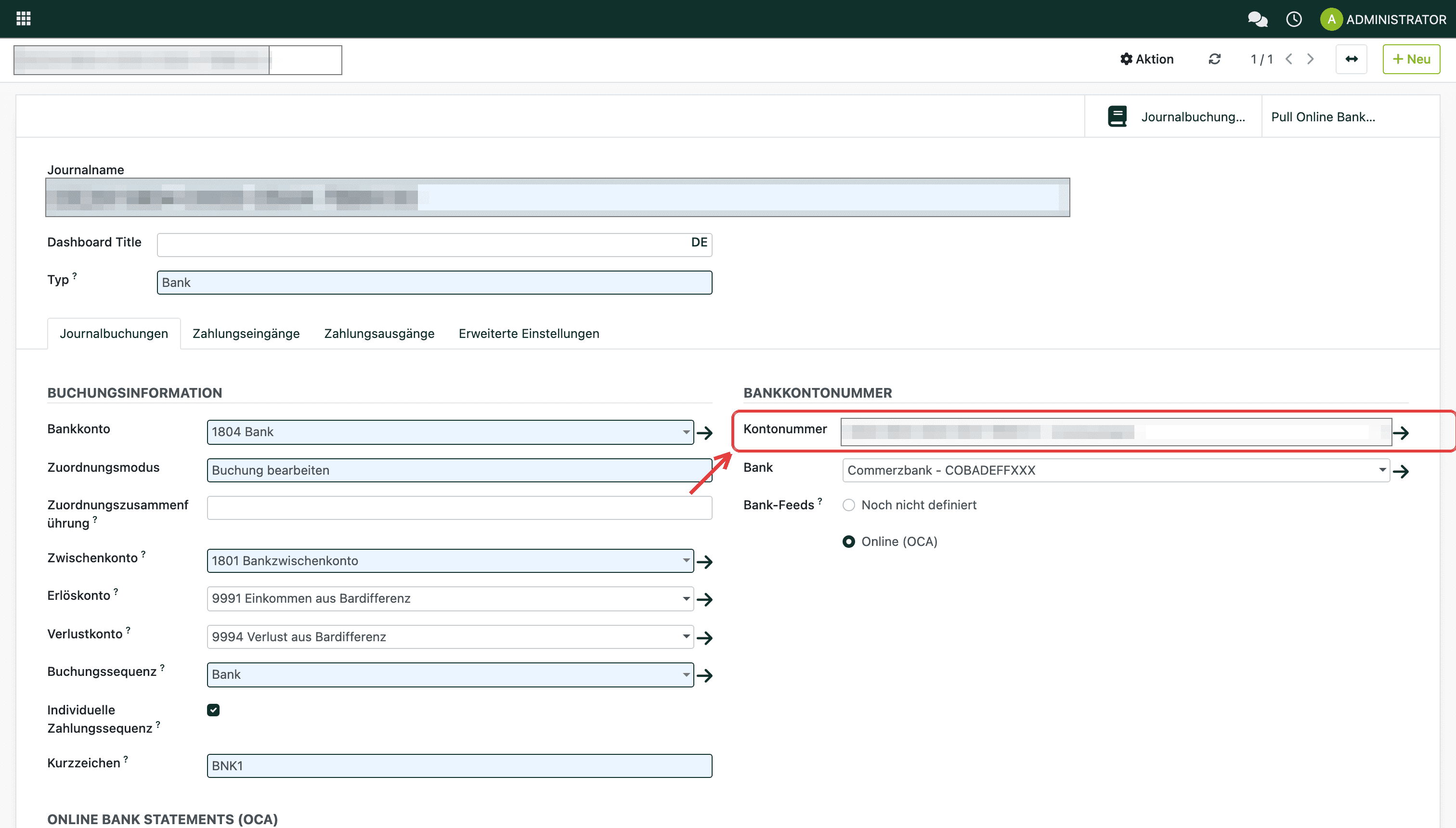
3. Rechts unter Bankkontonummer trägst du die Kontonummer (deine IBAN) ein und wählst darunter deine Bank aus.
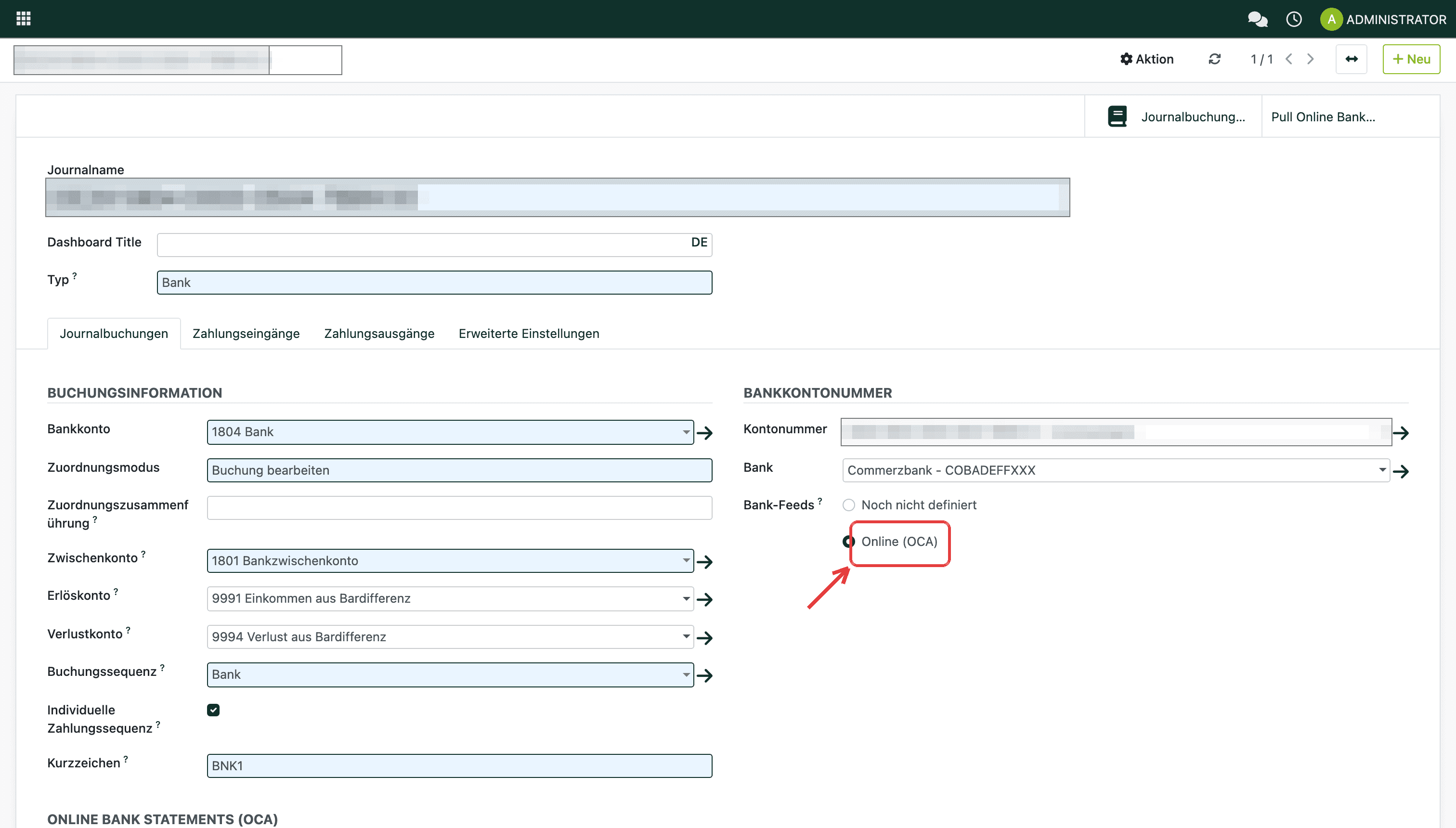
4. Setz Bank-Feeds auf Online (OCA). Damit sagst du dem System, dass die Umsätze automatisch kommen sollen statt per Datei.
5. Speichere das Journal über das Wolken-Symbol oben links.
Teil 2: Das Konto mit finAPI verbinden
6. Scroll im Journal nach unten zum Abschnitt Online Bank Statements (OCA). Wähle bei Provider den Eintrag finAPI und klicke anschließend auf Configuration.

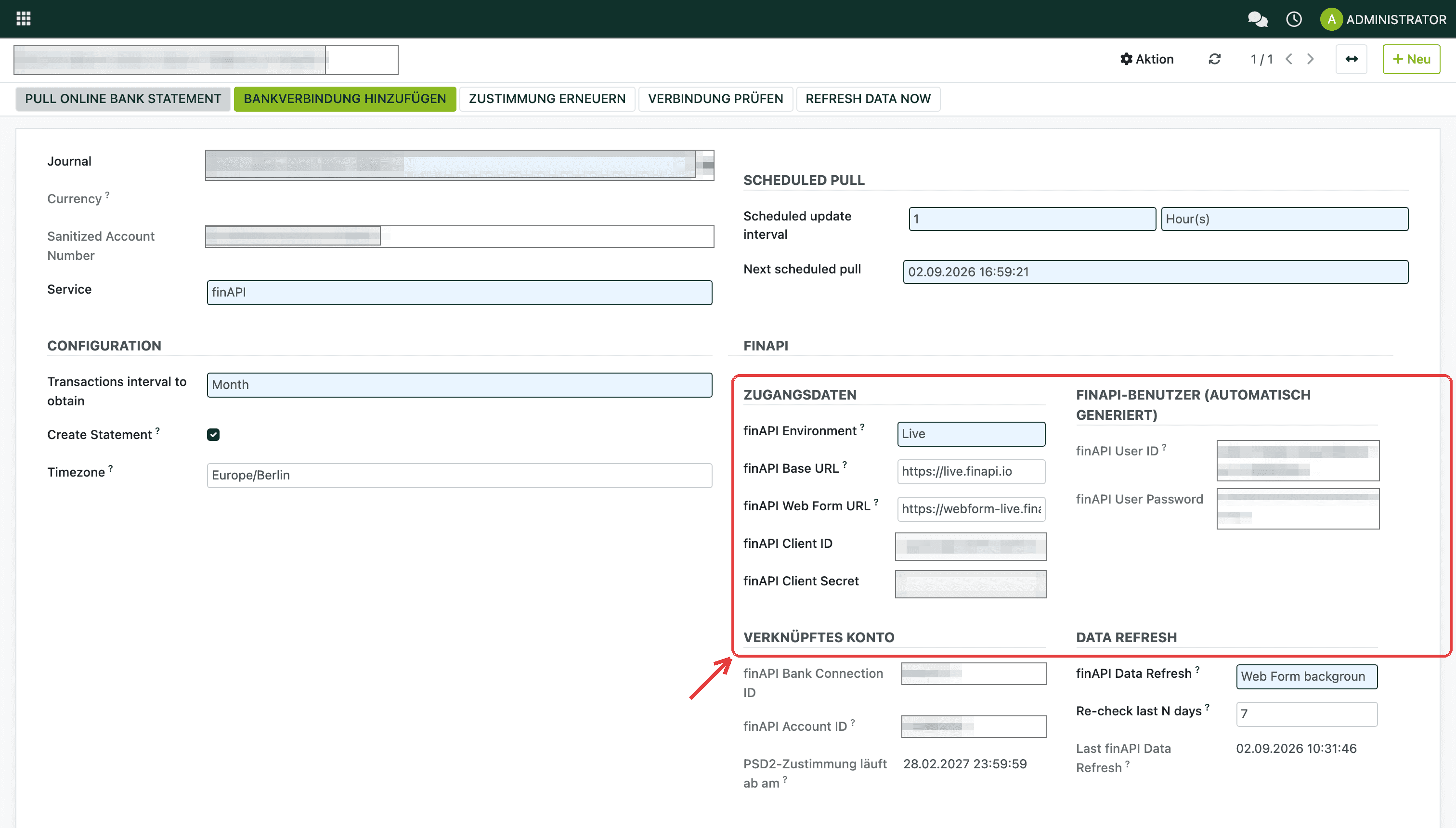
7. Prüfe im Abschnitt Zugangsdaten, ob finAPI Environment auf Live steht und ob finAPI Base URL, finAPI Web Form URL und finAPI Client ID gefüllt sind.
Sind die Felder leer, übernimmst du sie von deinem bereits eingerichteten Konto. Sie sind für alle Konten deines Betriebs gleich. Öffne dafür in einem zweiten Tab dessen Anbindung (gleicher Weg über Journal → Configuration) und übertrag finAPI Environment, finAPI Base URL, finAPI Web Form URL und finAPI Client ID.
Das Feld finAPI Client Secret siehst du in der Regel nicht: Es ist ein Sicherheitsschlüssel, den nur wir eintragen. Schreib deinem Digitalisierungsexperten kurz, welches Konto du angelegt hast. Wir tragen den Schlüssel ein und legen den finAPI-Benutzer gleich mit an. Hast du noch gar kein angebundenes Konto, richten wir die Zugangsdaten einmalig komplett für dich ein.
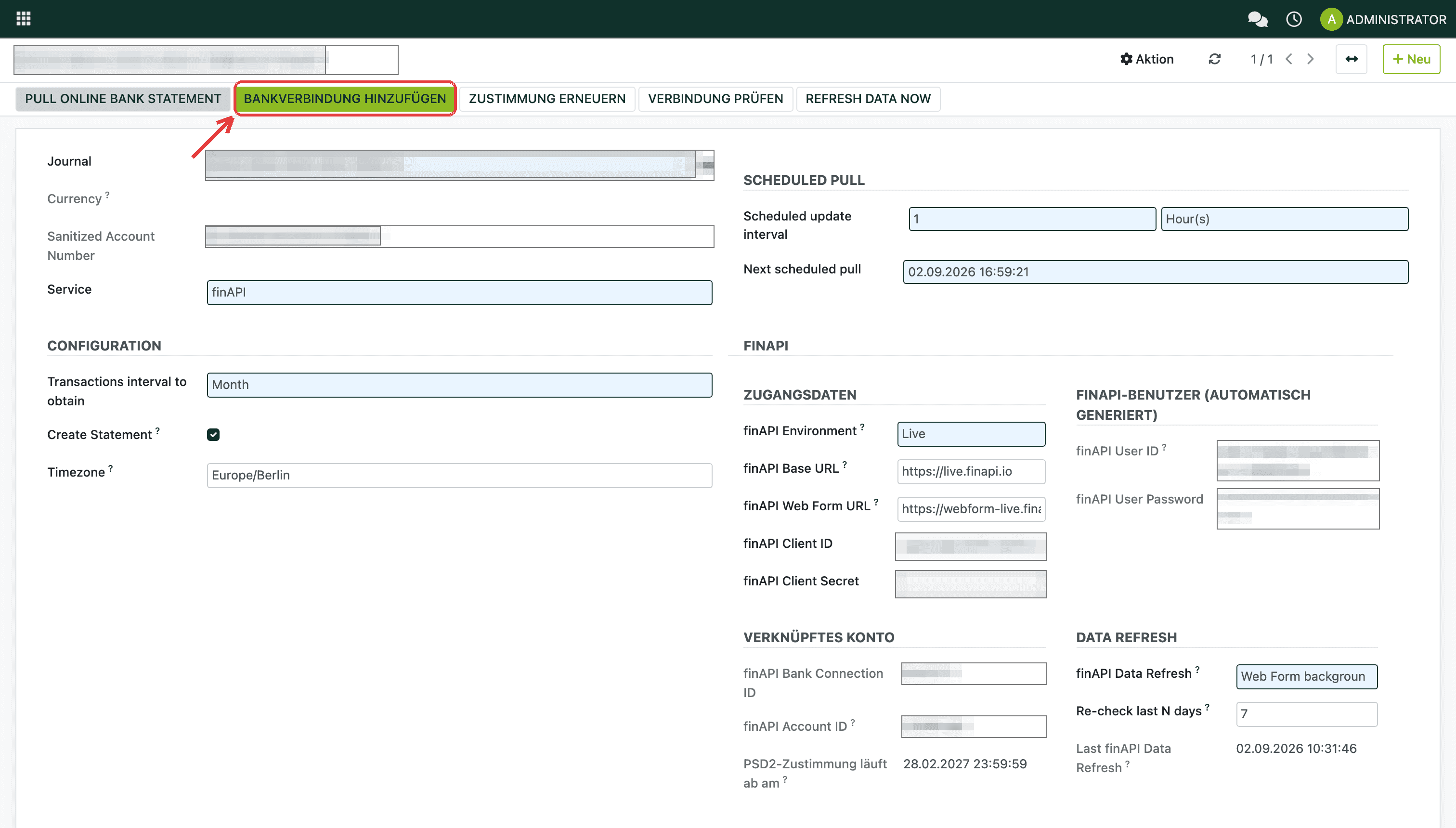
8. Schau auf die Schaltflächen oben. Siehst du dort nur Pull Online Bank Statement und finAPI-Benutzer erstellen, klick auf finAPI-Benutzer erstellen und lade die Seite danach neu (Taste F5). Erst dann erscheint die grüne Schaltfläche Bankverbindung hinzufügen. Ist sie schon da, ist der finAPI-Benutzer bereits angelegt. Dann geht es direkt mit Schritt 9 weiter.
9. Klicke oben auf Bankverbindung hinzufügen.
10. Lass Modus auf Neue Bankverbindung importieren stehen und klicke auf Web-Formular erstellen.
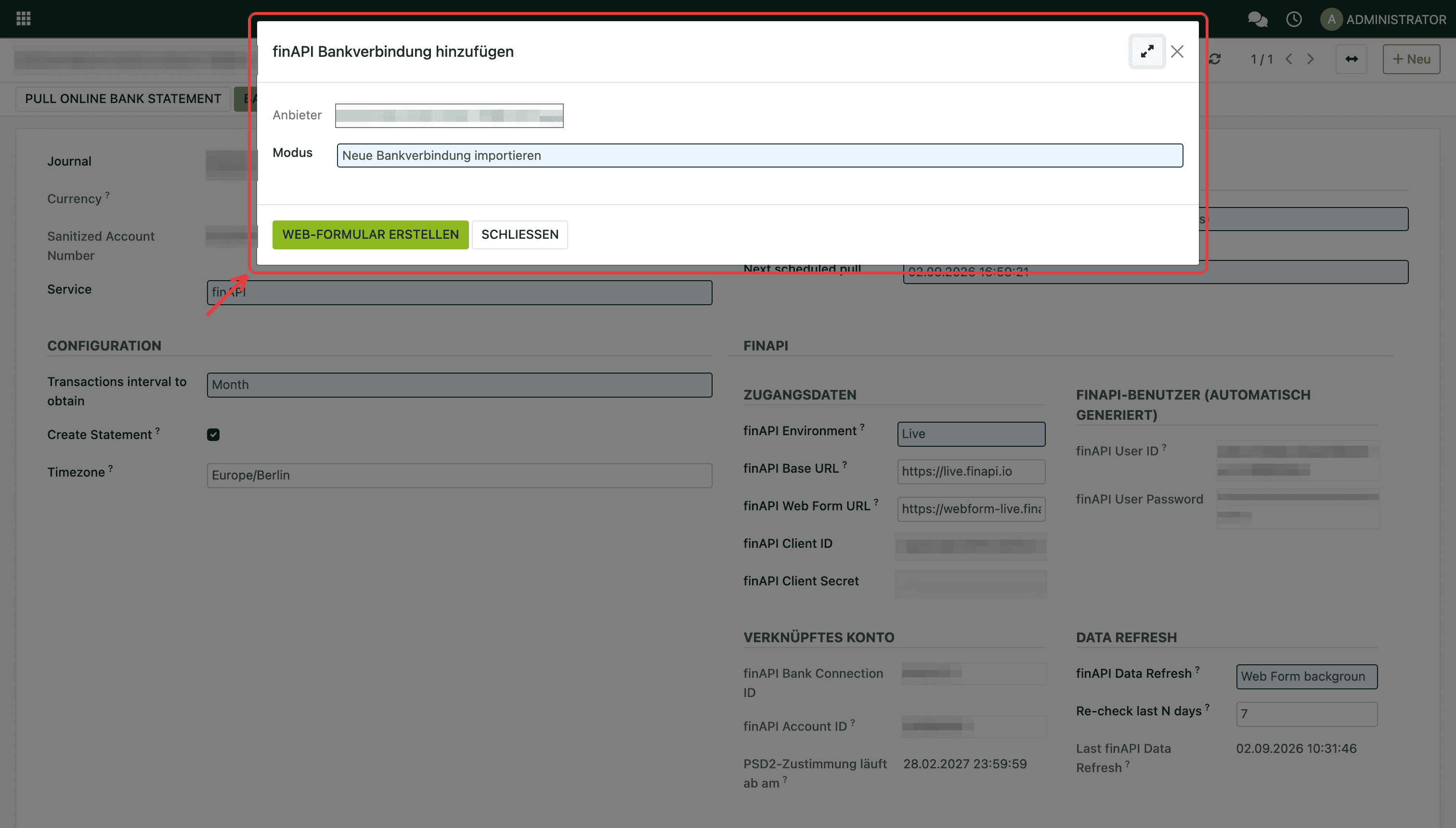
11. Es erscheint ein Link. Klick ihn an: Du landest auf einer Seite von finAPI, suchst dort deine Bank, meldest dich mit deinen Online-Banking-Zugangsdaten an und bestätigst die Freigabe. Der Ablauf sieht je nach Bank etwas anders aus, das Ziel ist aber immer die Anmeldeseite deiner Bank.
12. Geh zurück in das Fenster in TREELAX Partner und klicke auf Status aktualisieren. Wähle unter Zu verknüpfendes Konto auswählen dein neues Konto aus und klicke auf Konto verknüpfen. Danach kannst du das Fenster Schließen.
Teil 3: Die ersten Umsätze abholen
13. Bleib in der finAPI-Maske und klicke oben auf Refresh data now. TREELAX Partner holt die Umsätze deines neuen Kontos sofort ab.
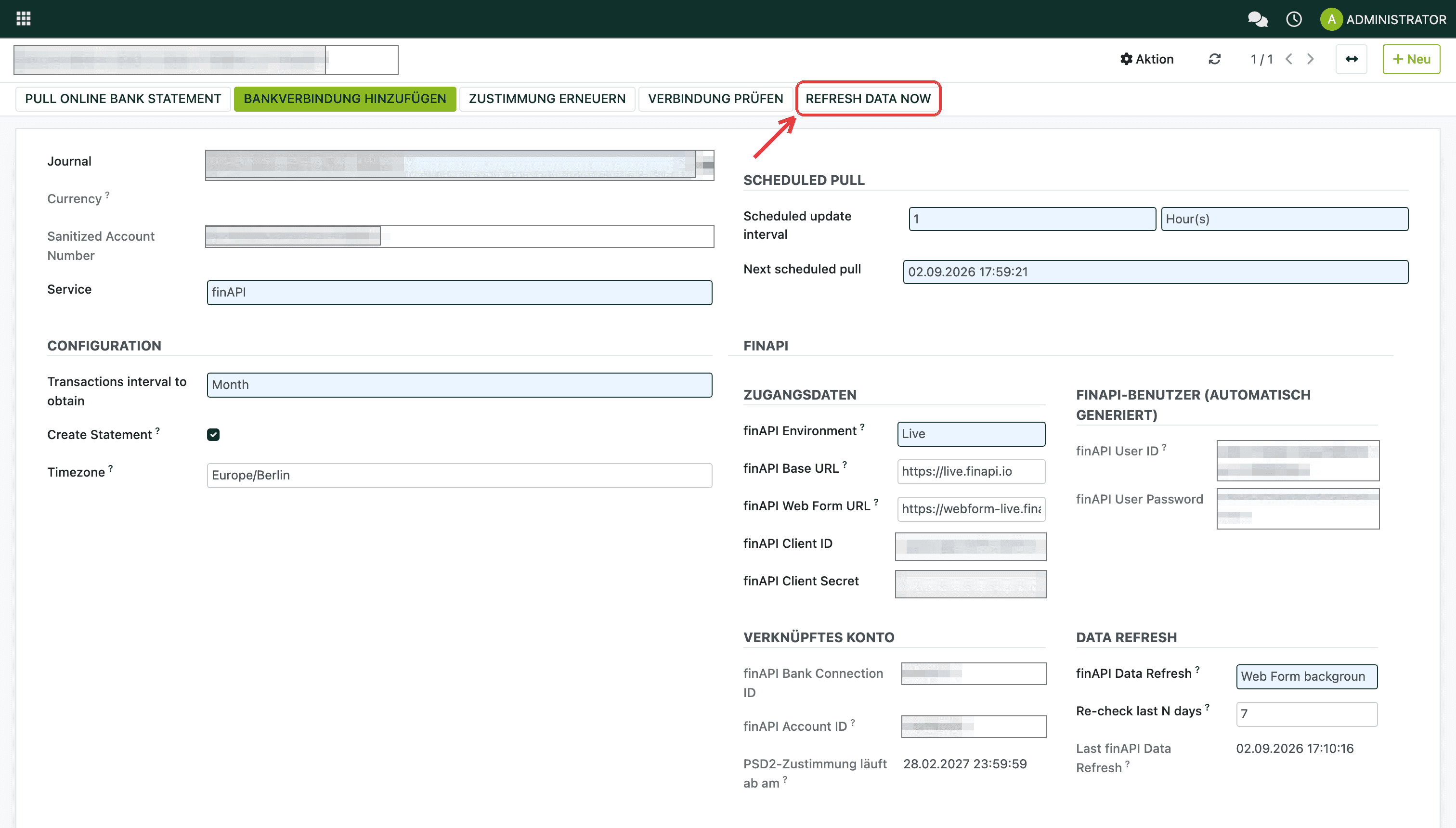
Ab jetzt holt TREELAX Partner die Umsätze dieses Kontos von allein und schlägt sie dir zur Zuordnung vor.
Gut zu wissen
Mehrere Konten bei derselben Bank: Hast du bei einer Bank gleich mehrere Konten, setz im Fenster den Haken bei Alle Konten verknüpfen. Das System legt dann für jedes Konto automatisch ein eigenes Journal an. Du musst die Bankanmeldung nur einmal durchlaufen.
Der Anfangssaldo stimmt nicht? Beim ersten Abruf kennt das System nur die geholten Umsätze, nicht den Kontostand davor. Trag den Anfangssaldo einmalig im ersten Kontoauszug ein, dann passt der Endsaldo ab da dauerhaft.
Verbindung testen: Über Verbindung prüfen siehst du jederzeit, ob die Anbindung noch aktiv ist. Kommen keine Umsätze mehr, ist fast immer die Freigabe abgelaufen. Dann hilft Zustimmung erneuern.
Deine Bank taucht nicht auf? Dann melde dich bei deinem Digitalisierungsexperten. In dem Fall kannst du die Umsätze weiterhin als Datei hochladen.
Hat dir dieser Artikel geholfen?
Buchhaltung
Bank und Zahlungen