
Mehrere Bankbuchungen einer einzigen Rechnung zuordnen
Was du in diesem Artikel lernst
Du ordnest mehrere Bankbuchungen ein und demselben Beleg zu – zum Beispiel, wenn eine Monatsrechnung in mehreren Teilbeträgen von deinem Konto abgebucht wird.
Wann dir das hilft
Google zieht deine Ads-Kosten selten in einem Betrag ein: Sobald ein Rechnungslimit erreicht ist, wird abgebucht – über den Monat verteilt kommen so schnell fünf oder sechs kleine Beträge zusammen. Am Monatsende bekommst du dafür aber nur eine einzige Rechnung über die Gesamtsumme. In deinem Kontoauszug stehen also mehrere Abbuchungen, denen genau ein Beleg gegenübersteht. Erst wenn du alle diese Buchungen auf dieselbe Rechnung buchst, gilt der Beleg als vollständig bezahlt. Dasselbe passiert bei Ratenzahlungen an einen Lieferanten – oder wenn ein Kunde deine Ausgangsrechnung in zwei Überweisungen begleicht.
Warum du das von Hand machst
TREELAX Partner schlägt Zuordnungen automatisch vor, solange ein Bankbetrag eindeutig zu einer Rechnung passt. Bei mehreren Teilbeträgen findet das System keinen exakten Treffer – keine einzelne Buchung entspricht dem vollen Rechnungsbetrag. Deshalb legt es dir diese Buchungen zum Zuordnen vor, und du entscheidest einmal, welche Buchung zu welchem Beleg gehört.
So ordnest du mehrere Buchungen einem Beleg zu
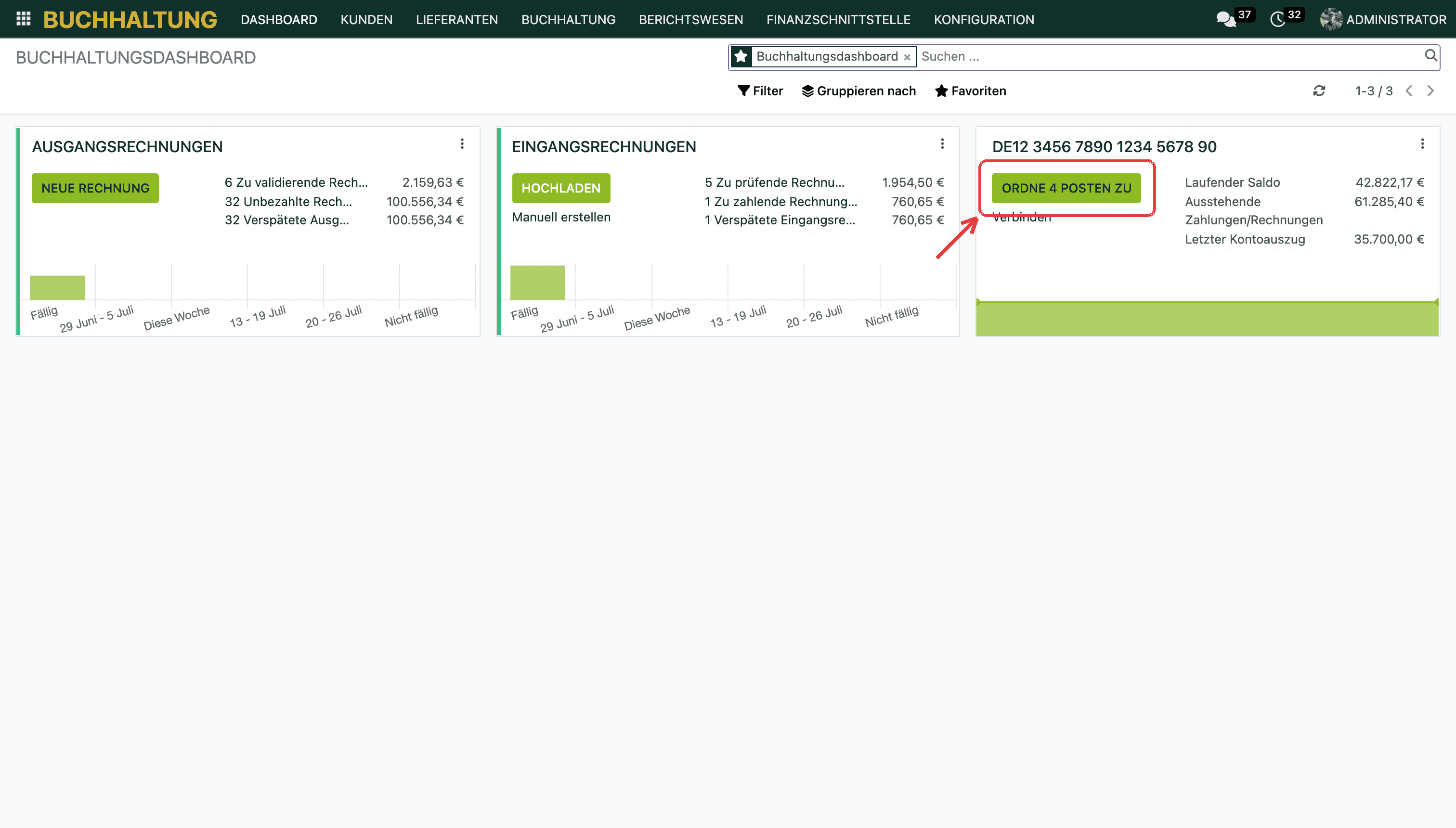
1. Öffne die App Buchhaltung. Klicke im Buchhaltungsdashboard auf der Kachel deines Bankkontos auf Ordne … Posten zu.
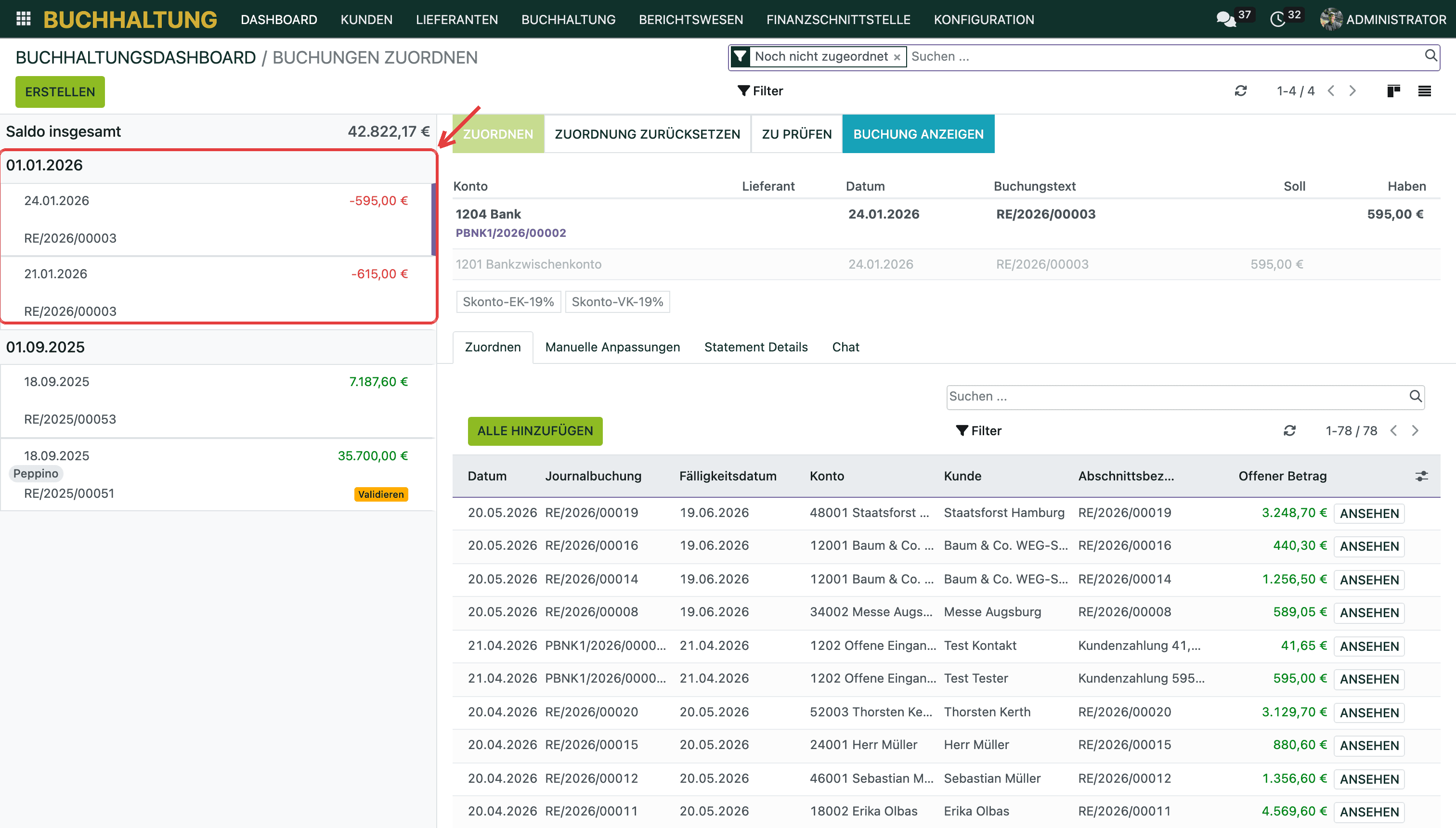
2. Du bist jetzt in der Ansicht Buchungen zuordnen. Links stehen alle noch offenen Bankbuchungen – hier zum Beispiel die einzelnen Abbuchungen. Klicke die erste Buchung an, die du zuordnen willst.
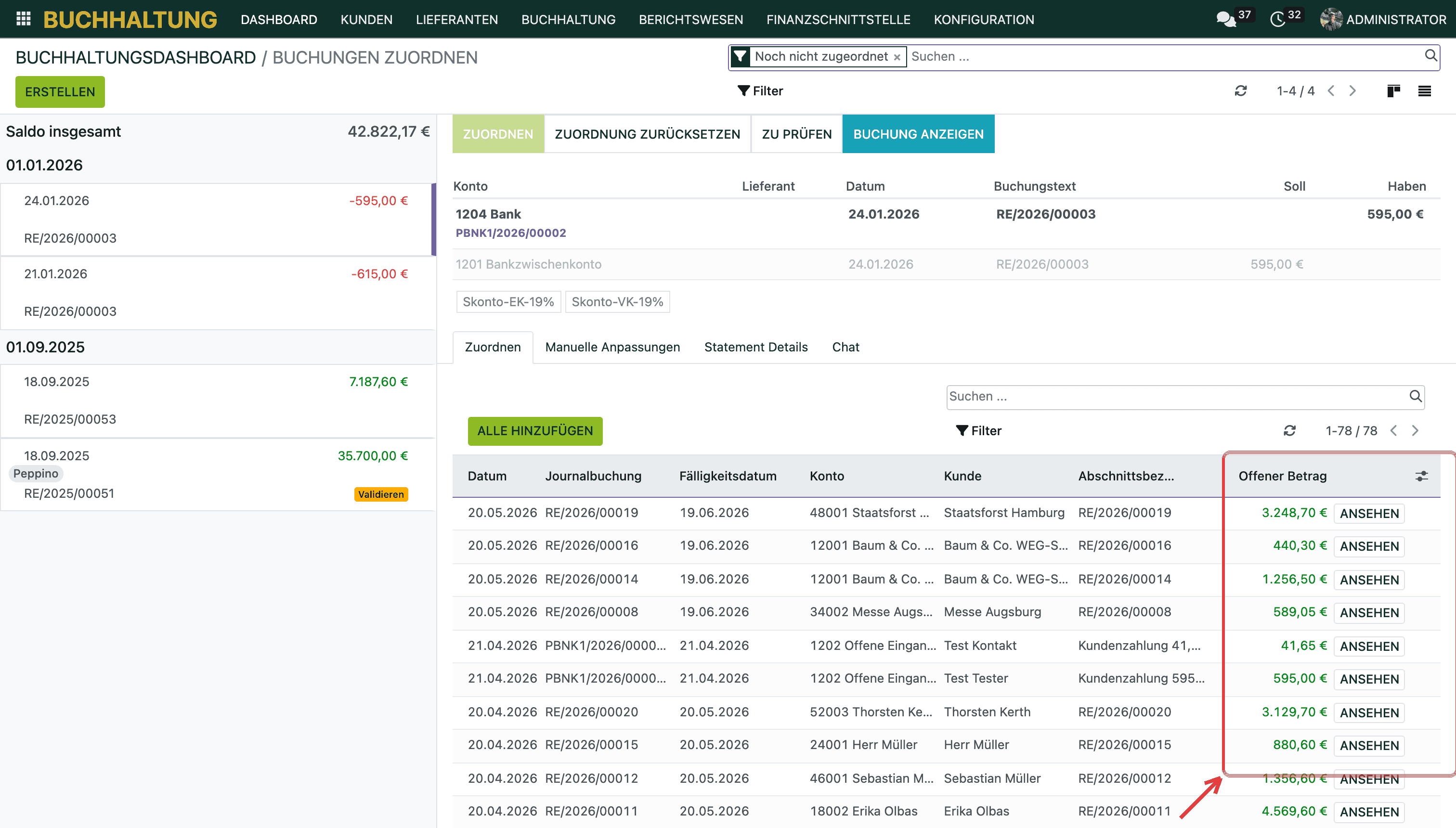
3. Im Reiter Zuordnen rechts findest du alle offenen Rechnungen und Belege. Die Spalte Offener Betrag zeigt, wie viel bei jedem Beleg noch aussteht. Klicke die Zeile deiner Monatsrechnung an – oder such sie über das Feld Suchen –, um sie der Buchung zuzuordnen.
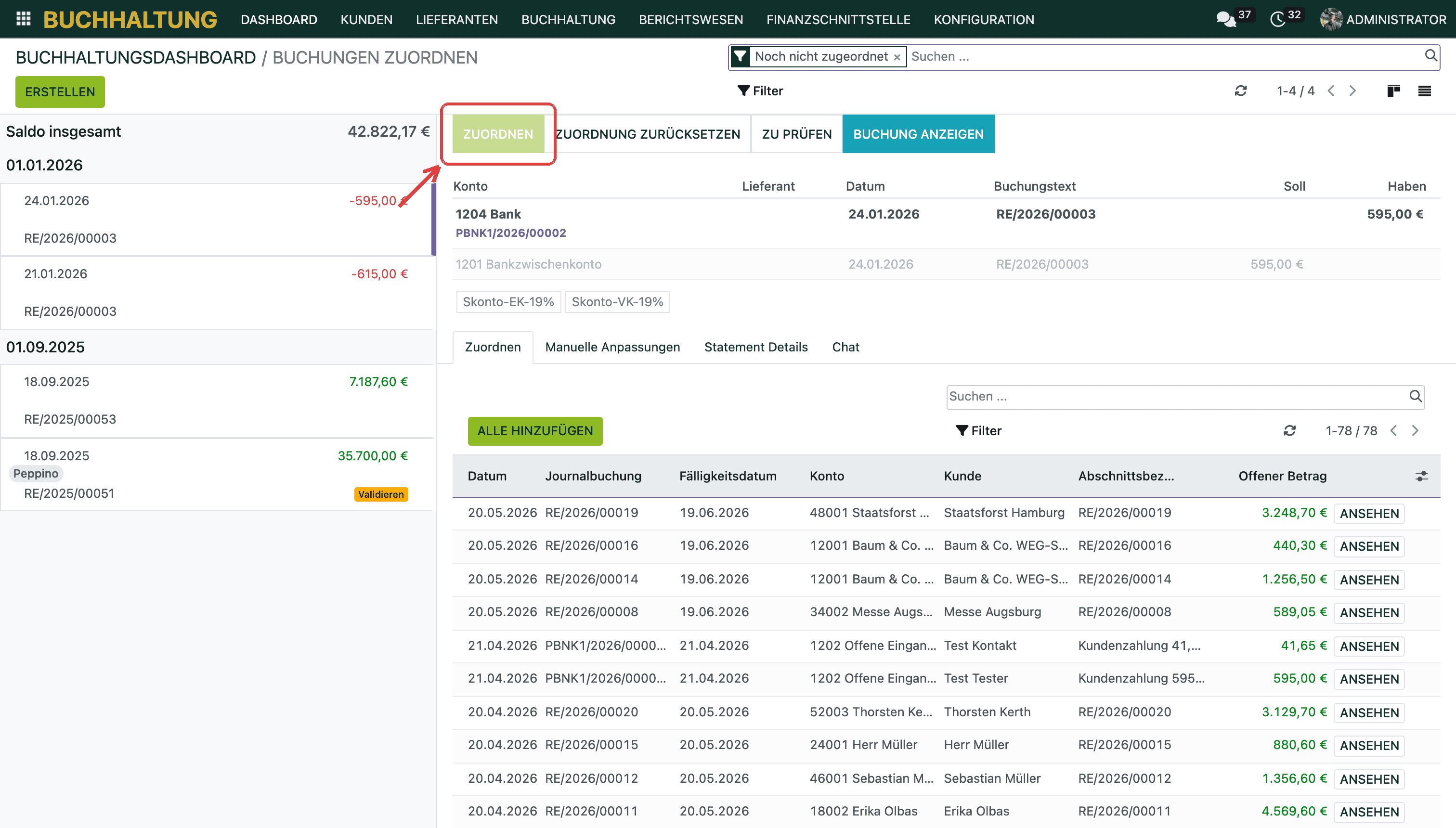
4. Ist die Bankbuchung kleiner als der Rechnungsbetrag, bleibt der Rest offen und der Beleg gilt als „teilweise bezahlt“. Bestätige die Zuordnung oben mit Zuordnen (oder über Validieren direkt an der Buchung).
5. Wiederhole die Schritte für jede weitere Abbuchung und ordne sie demselben Beleg zu. Sobald die Summe aller Buchungen den Rechnungsbetrag erreicht, setzt das System den Beleg automatisch auf Bezahlt.
Gut zu wissen
Der Beleg taucht mehrfach auf: Solange ein Beleg nicht vollständig ausgeglichen ist, erscheint er bei jeder weiteren Bankbuchung erneut in der Zuordnen-Liste – du arbeitest ihn also Buchung für Buchung ab.
Nicht doppelt verbuchen: Nutzt du eine Bankanbindung, buche diese Abbuchungen nicht zusätzlich über Zahlung registrieren. Sonst zählst du die Zahlung doppelt – die Zuordnung im Kontoauszug genügt.
Vertippt? Über Zuordnung zurücksetzen löst du eine falsche Verknüpfung wieder auf.
Funktioniert in beide Richtungen: Genauso ordnest du mehrere Zahlungseingänge eines Kunden einer einzigen Ausgangsrechnung zu.
Weiterführende Artikel
Bankumsätze den offenen Rechnungen zuordnen
Buchhaltung