
›
Bank und Zahlungen
Was du in diesem Artikel lernst
Du verstehst, welche Zahlungen TREELAX Partner selbst deinen Rechnungen zuordnet und welche es dir zur Prüfung vorlegt. Du ordnest eine Transaktion von Hand zu und löst eine falsche Zuordnung wieder.
Wann dir das hilft
Die Umsätze kommen automatisch rein, aber bei euch zahlen Kunden mit ähnlichen Namen und runden Beträgen, und du willst wissen, was das System ohne dich bucht. Oder ihr habt so viele klare Treffer, dass dir jedes Bestätigen wie Klickarbeit vorkommt. In beiden Fällen hilft es, die Grundeinstellung zu kennen, bevor du etwas änderst.
So ist TREELAX Partner ab Werk eingestellt
Die Zuordnung läuft zweigleisig:
Eindeutige Treffer bucht das System selbst. Stimmen Betrag und Referenz exakt mit einer offenen Rechnung überein, ordnet TREELAX Partner die Zahlung automatisch zu.
Unklare Fälle landen bei dir. Teilzahlungen, Sammelüberweisungen und Zahlungen ohne Verwendungszweck bekommst du als Vorschlag. Du bestätigst jeden davon selbst, bevor er gebucht wird.
Für die meisten Betriebe passt das genau so. Die Trefferquote steht und fällt mit dem Verwendungszweck: Überweisen deine Kunden mit der Rechnungsnummer, sitzt der automatische Vorschlag fast immer.
Soll das System mehr oder weniger selbst buchen?
Die Regeln dahinter heißen Abstimmungsmodelle. Sie greifen tief in deine Buchhaltung ein: Eine falsch eingestellte Regel bucht Zahlungen still auf die falsche Rechnung oder das falsche Konto. Ändere sie deshalb nicht selbst, sondern sprich deinen Digitalisierungsexperten an. Ihr schaut euch gemeinsam an, welche Zahlungen bei euch häufig falsch oder gar nicht zugeordnet werden, und stellt die Regeln passend ein. Das gilt auch für wiederkehrende Umsätze wie Kontoführungsgebühren oder Leasingraten, die automatisch auf ein festes Konto laufen sollen.
Transaktion manuell zuordnen
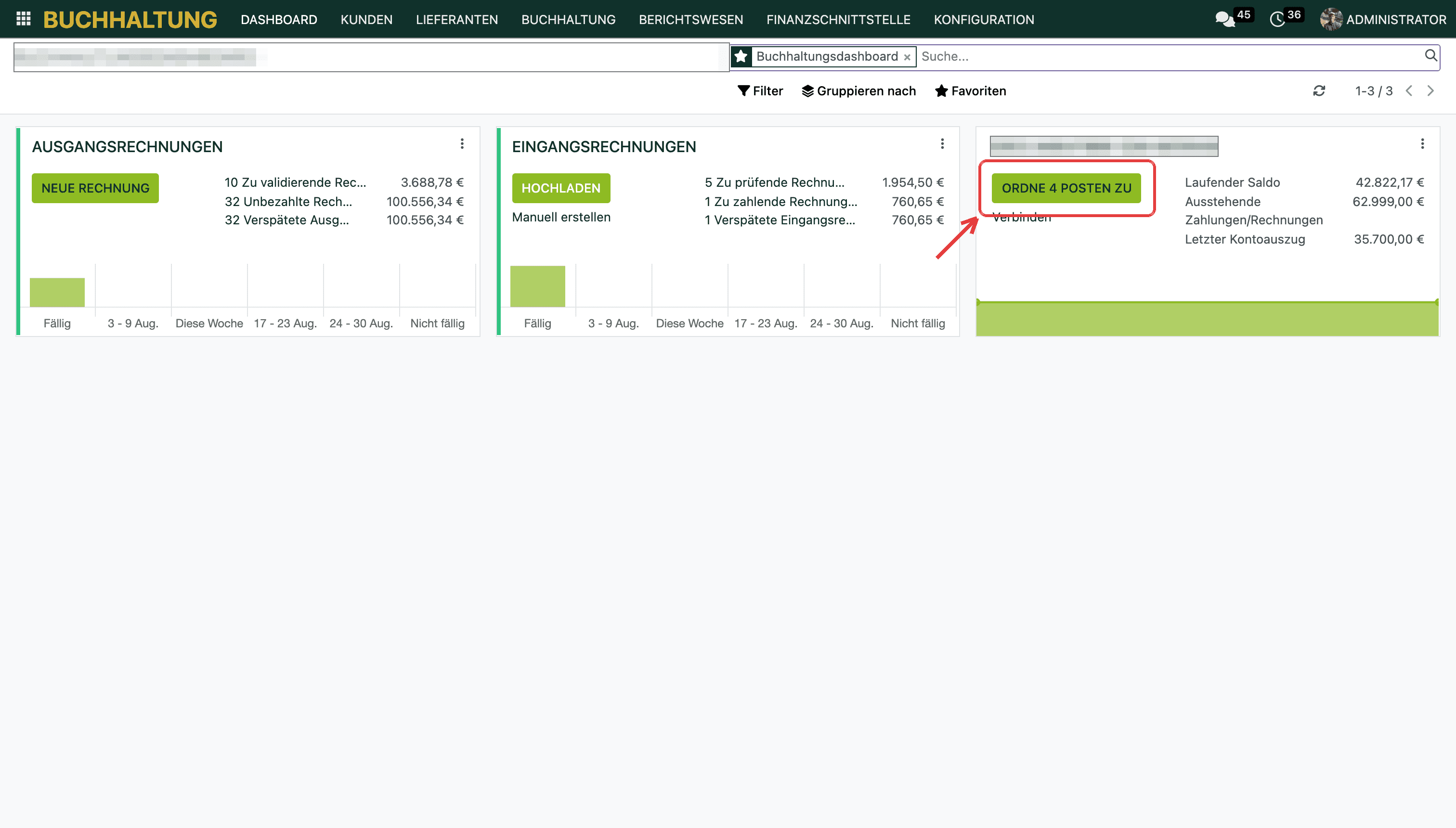
1. Öffne das Modul Buchhaltung. Auf der Kachel deines Bankkontos klickst du auf den grünen Knopf. Er nennt dir die Anzahl gleich mit, zum Beispiel Ordne 18 Posten zu.
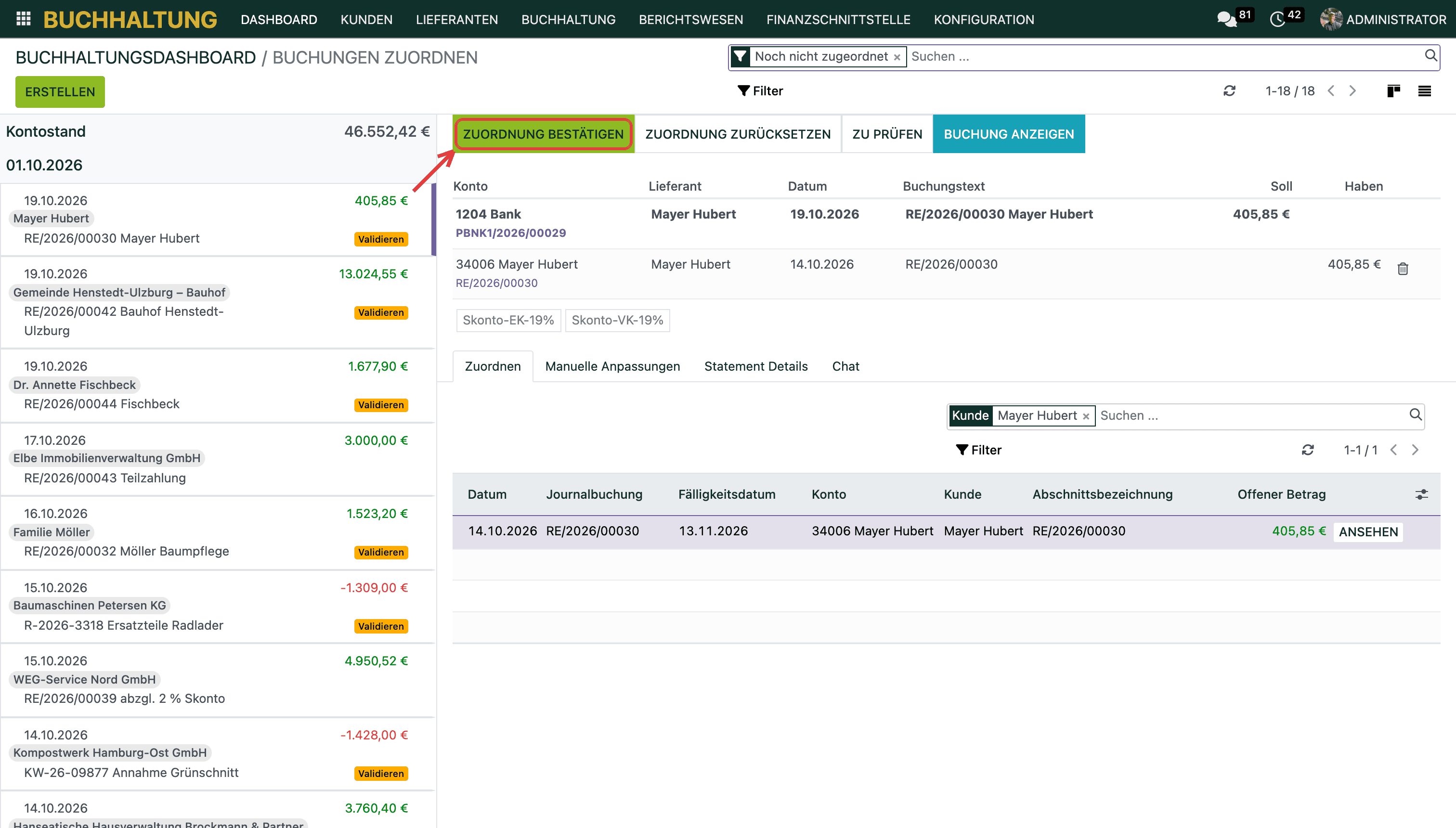
2. Links siehst du die Umsätze, die noch nicht zugeordnet sind. Klick einen davon an.
3. Rechts schlägt dir das System die passende offene Rechnung vor. Passt der Vorschlag nicht, suchst du die richtige Rechnung im Reiter Zuordnen über das Suchfeld.
4. Klick oben auf Zuordnung bestätigen. Die Rechnung gilt damit als bezahlt.
Transaktion falsch zugeordnet?
Öffne die Rechnung, geh zum Abschnitt mit den Zahlungen, klick neben der falschen Buchung auf das Info-Symbol und dann auf Abstimmung aufheben. Danach ordnest du die Zahlung neu zu. Das geht bei Zuordnungen des Systems genauso wie bei deinen eigenen.
Gut zu wissen
Automatisch heißt nicht unumkehrbar: Jede Zuordnung kannst du über Abstimmung aufheben wieder lösen.
Zahlungen, die nicht über das Bankkonto laufen, zum Beispiel Barzahlungen, verbuchst du direkt auf der Rechnung, ganz ohne Bankabgleich.
Weiterführende Artikel
Hat dir dieser Artikel geholfen?
Buchhaltung
Bank und Zahlungen