
›
Bank und Zahlungen
Was du in diesem Artikel lernst
Du ordnest importierte Bankumsätze deinen offenen Rechnungen zu, damit das System weiß, was bezahlt ist, und du siehst, wo du nachhaken musst.
Der Normalfall: Die Bank liefert, du ordnest zu
Ist deine Bank angebunden, laufen die Umsätze automatisch ein. Sie liegen dann als Buchungen bereit, sind aber noch keiner Rechnung zugeordnet. Diese Zuordnung machst du hier. Sie ist der eigentliche Arbeitsschritt in der Buchhaltung.
Du legst dabei keine Zahlungen von Hand an. Der Umsatz ist schon da; du sagst dem System nur, wozu er gehört.
So ordnest du zu
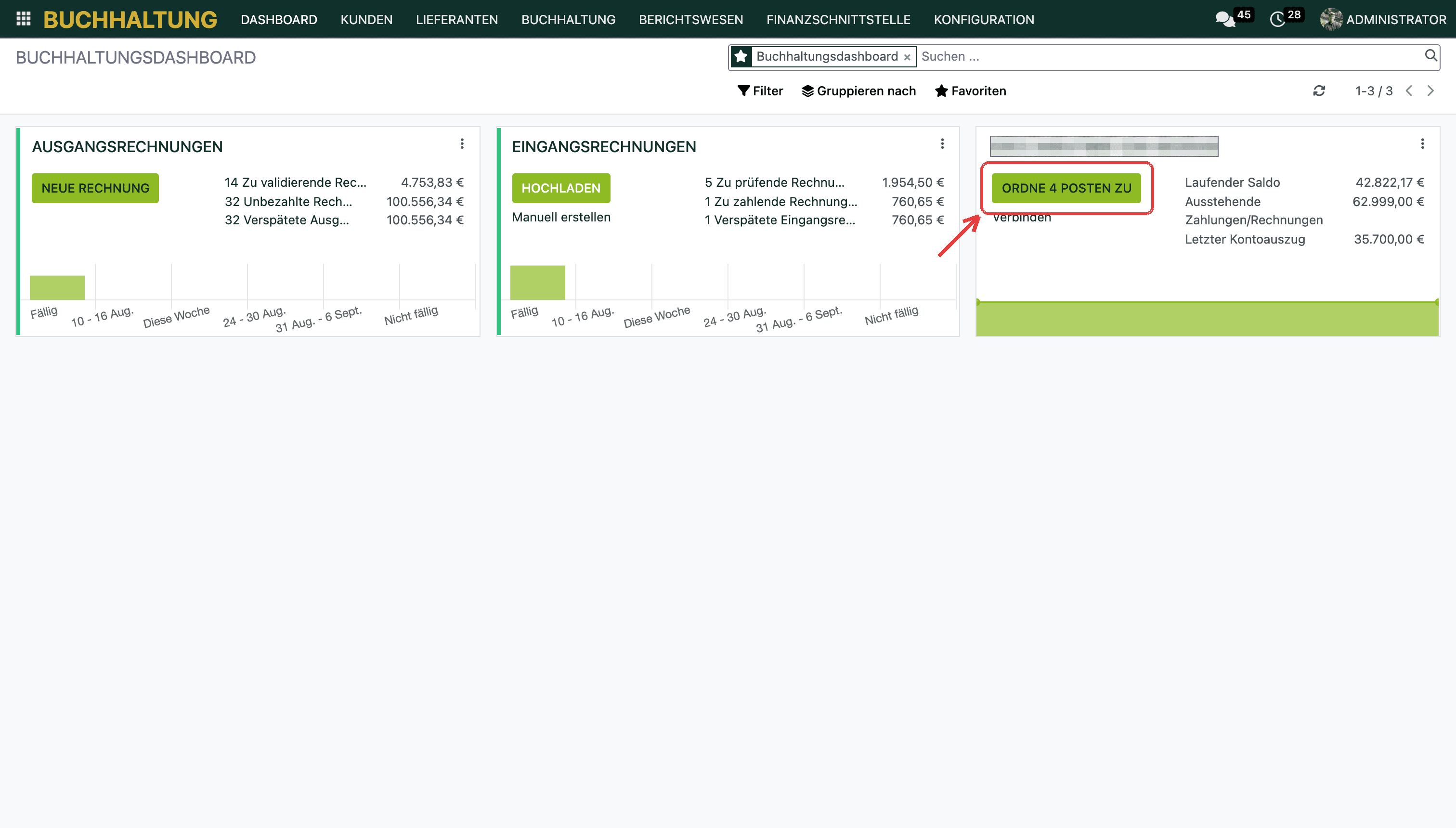
Öffne das Modul Buchhaltung
Auf der Kachel deines Bankkontos siehst du, wie viele Umsätze noch offen sind. Klicke auf den grünen Knopf. Er nennt dir die Anzahl gleich mit, zum Beispiel „Ordne 4 Posten zu"
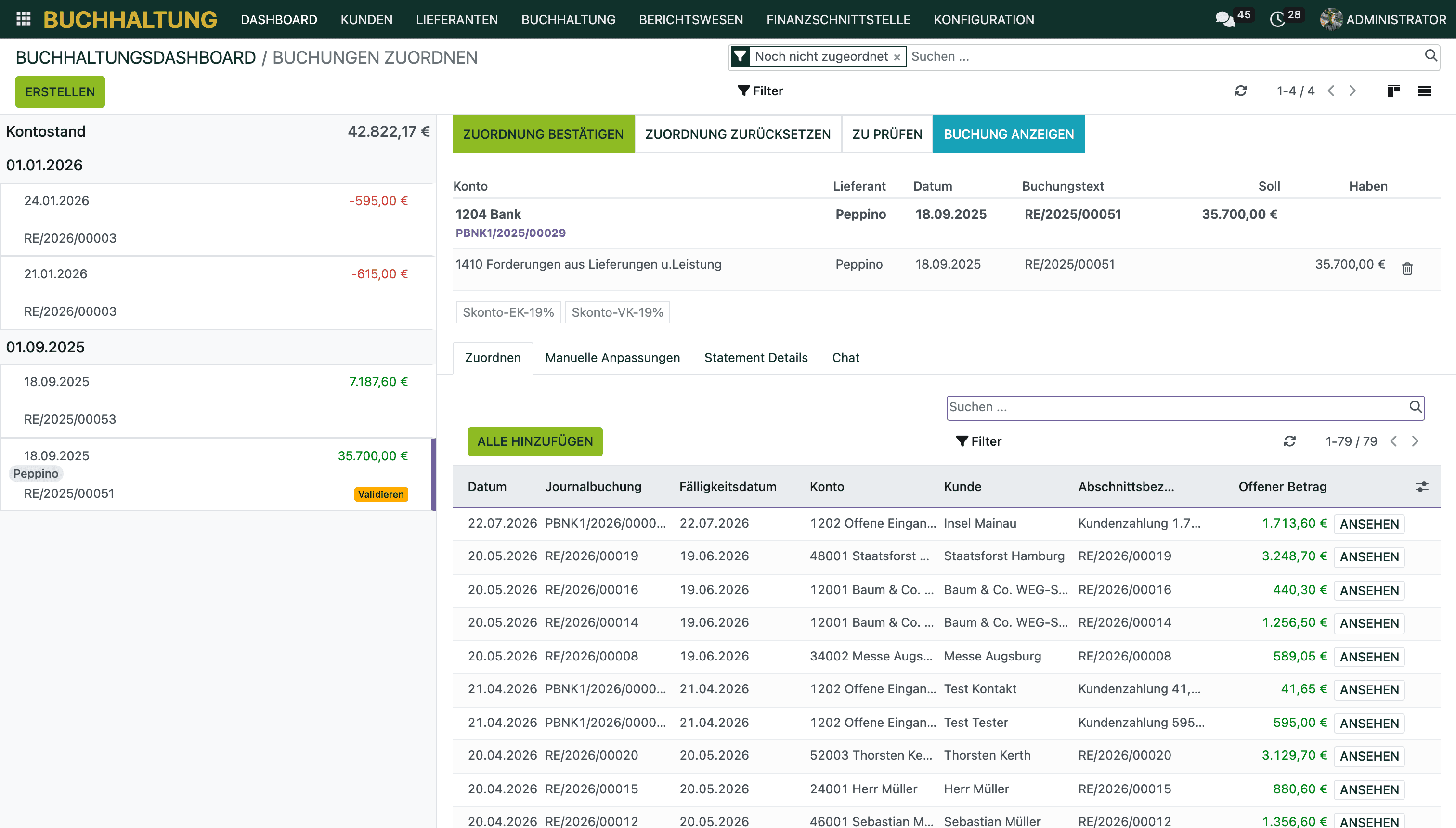
Du bekommst die noch nicht zugeordneten Umsätze als Liste
Klicke einen Umsatz an. Das System schlägt dir passende offene Rechnungen vor. Meist stimmt der erste Vorschlag, weil Betrag, Datum und Verwendungszweck zusammenpassen
Passt der Vorschlag, bestätige die Zuordnung. Passt er nicht, such die richtige Rechnung über das Suchfeld und wähle sie aus
Nach dem Bestätigen gilt die Rechnung als bezahlt und verschwindet aus den offenen Posten
Das funktioniert für Ausgangsrechnungen und Eingangsbelege gleichermaßen, also für Geldeingang wie Geldausgang.
Wenn es nicht eins zu eins aufgeht
Ein Umsatz, mehrere Rechnungen. Zahlt ein Kunde drei Rechnungen in einer Überweisung, wählst du beim selben Umsatz einfach mehrere Rechnungen aus. Die Summe muss am Ende stimmen.
Teilzahlung. Überweist der Kunde weniger als die Rechnung ausmacht, ordnest du den Betrag trotzdem zu. Die Rechnung bleibt mit dem Restbetrag offen und taucht beim nächsten Zahlungseingang wieder als Vorschlag auf. Bleibt Zuordnen dabei blass, brauchst du den Teilabgleich. Wie das geht, steht im Artikel Mehrere Bankbuchungen einer einzigen Rechnung zuordnen.
Kein passender Vorschlag. Findet das System nichts, liegt es meist an einem abweichenden Verwendungszweck oder daran, dass die Rechnung noch nicht gebucht ist. Prüf zuerst, ob die Rechnung überhaupt existiert und gebucht ist.
Falsch zugeordnet: Was jetzt?
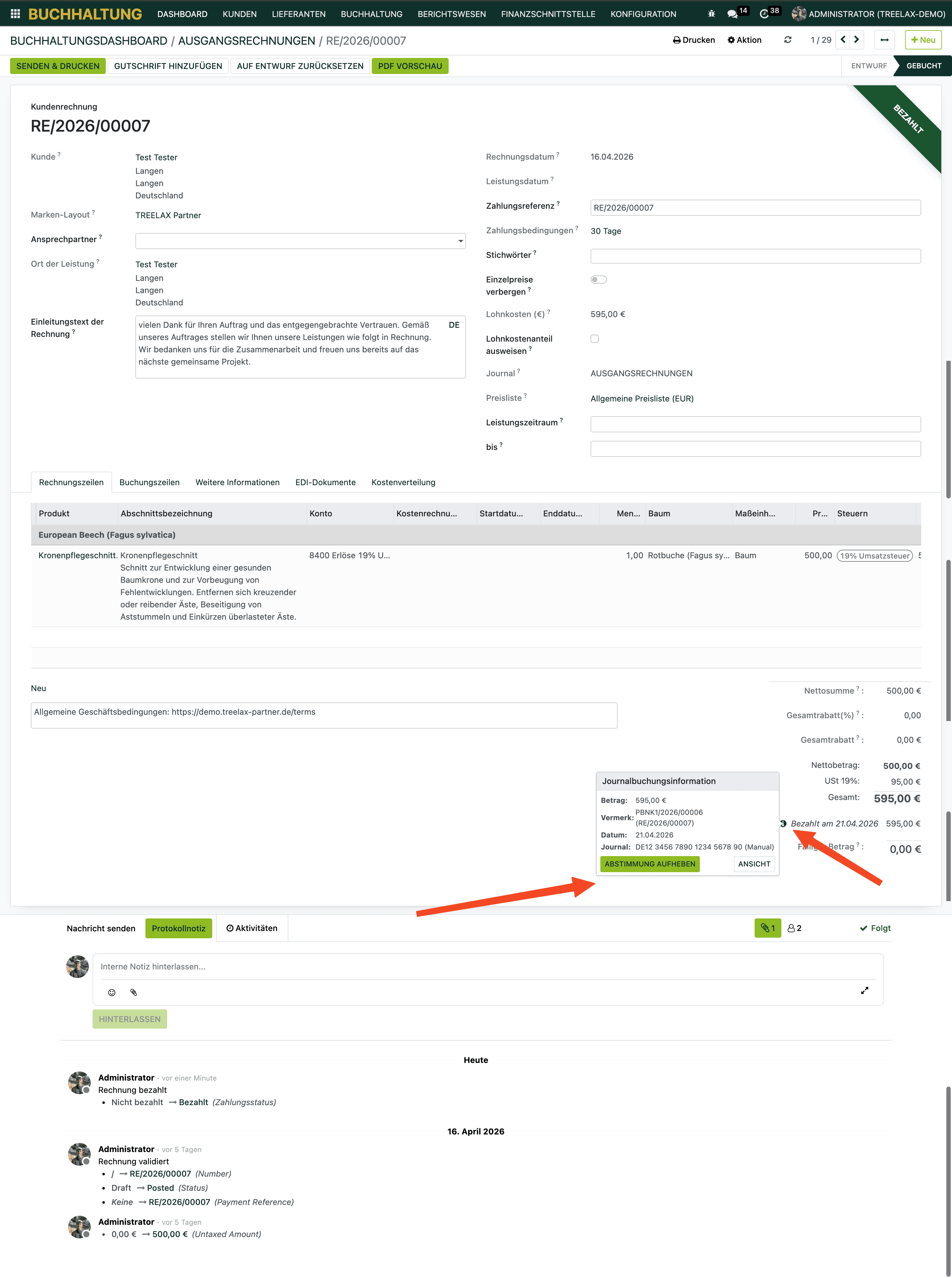
Kein Problem, das lässt sich lösen. Öffne den betroffenen Beleg und hebe die Abstimmung über Abstimmung aufheben wieder auf. Der Umsatz wandert zurück in die Liste der offenen Buchungen, und du ordnest ihn neu zu.
Wiederkehrende Fälle automatisieren
Umsätze, die immer gleich aussehen (Kontoführungsgebühren, Leasingraten, Versicherungsbeiträge), musst du nicht jeden Monat von Hand zuordnen. Dafür gibt es Abstimmungsmodelle: Regeln, die einen wiederkehrenden Umsatz automatisch auf das richtige Konto buchen. Wenn du so etwas einrichten willst, sprich deinen Digitalisierungsexperten an. Das ist einmal Aufwand und spart danach dauerhaft Zeit.
Und wenn keine Bank angebunden ist?
Dann fehlt die Grundlage für diesen Weg: Ohne Bankanbindung gibt es keine importierten Umsätze, die du zuordnen könntest. Du kannst Zahlungen zwar von Hand anlegen, aber das ist deutlich mehr Arbeit und fehleranfällig. Wenn du regelmäßig mit offenen Posten arbeitest, lohnt sich die Bankanbindung fast immer.
Häufige Fragen
Wie oft laufen die Umsätze ein?
Stündlich, automatisch. Du musst nichts anstoßen.
Muss ich jeden Umsatz zuordnen?
Für eine saubere Offene-Posten-Liste ja. Solange ein Umsatz nicht zugeordnet ist, gilt die zugehörige Rechnung als unbezahlt. Der Kunde bekommt womöglich eine Mahnung, obwohl er längst gezahlt hat.
Ein Umsatz fehlt komplett.
Dann hat ihn die Bank nicht übermittelt. Prüf, ob die Bankverbindung noch gültig ist. Sie muss alle sechs Monate erneuert werden.
Hat dir dieser Artikel geholfen?
Buchhaltung
Bank und Zahlungen