
›
Benutzer und Firma
Was du in diesem Artikel lernst
Du legst ein zweites Bankkonto an und bestimmst pro Rechnung, welche Bankverbindung darauf erscheint, inklusive QR-Code.
Wann brauchst du das?
Manche Betriebe haben zwei Konten: ein Hauptkonto und ein zweites für bestimmte Kunden oder für Factoring. Oder du möchtest bei unterschiedlichen Kundengruppen unterschiedliche Bankverbindungen ausweisen.
Zweites Bankkonto anlegen
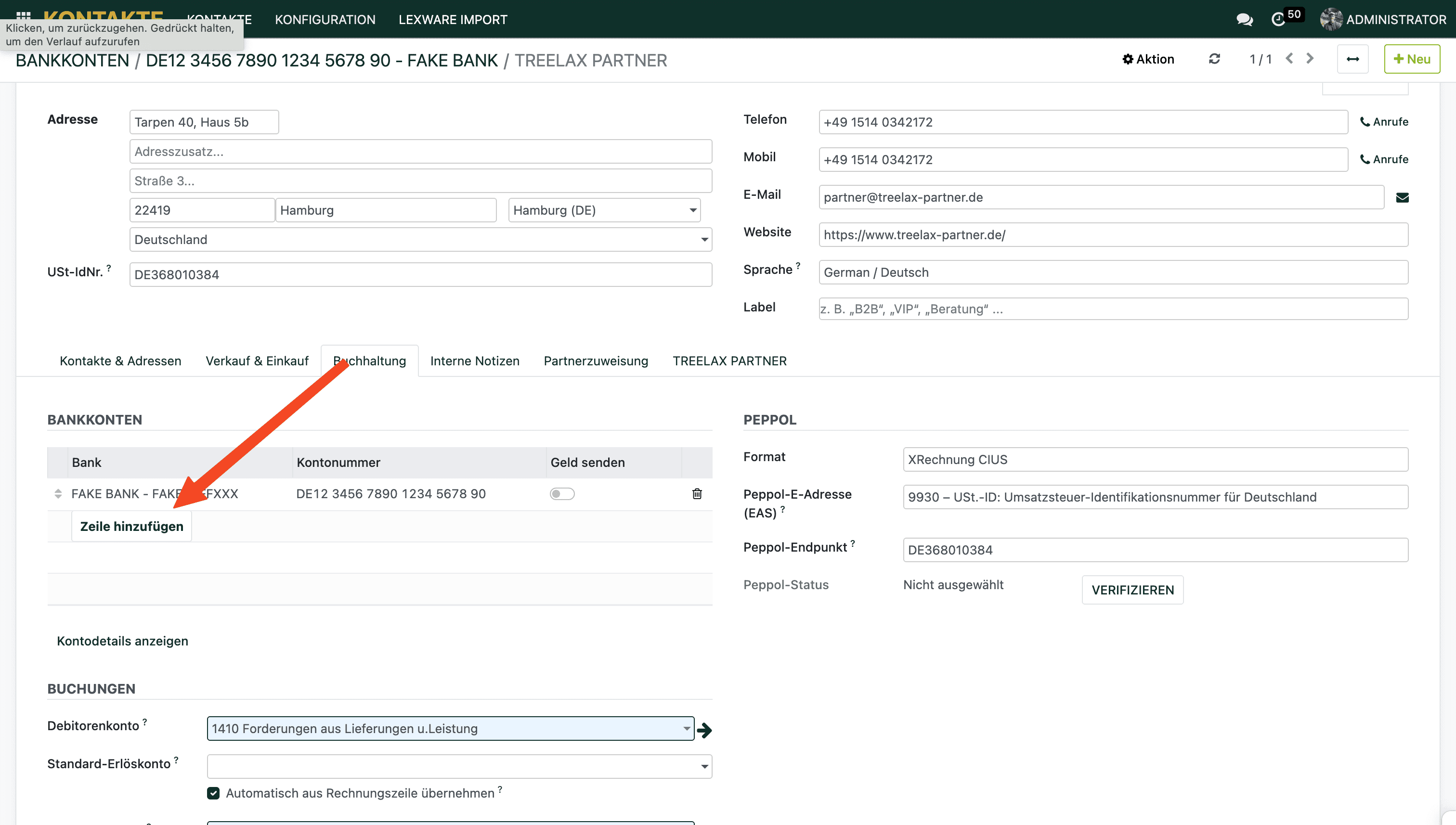
Öffne Kontakte → dein Unternehmen
Wechsle in den Tab Buchhaltung. Hier siehst du alle hinterlegten Bankverbindungen
Klicke auf „Zeile hinzufügen"
Trage den Banknamen ein und klicke auf „Erstellen und bearbeiten", um IBAN, BIC und Kontoinhaber zu pflegen
Kontoinhabername: Das Feld ist ausdrücklich für den Fall gedacht, dass der Kontoinhaber vom Firmennamen abweicht. Läuft das Konto auf die Gesellschaft, trägst du den Firmennamen ein. Läuft es als Einzelunternehmer auf dich persönlich, trägst du deinen Namen ein.
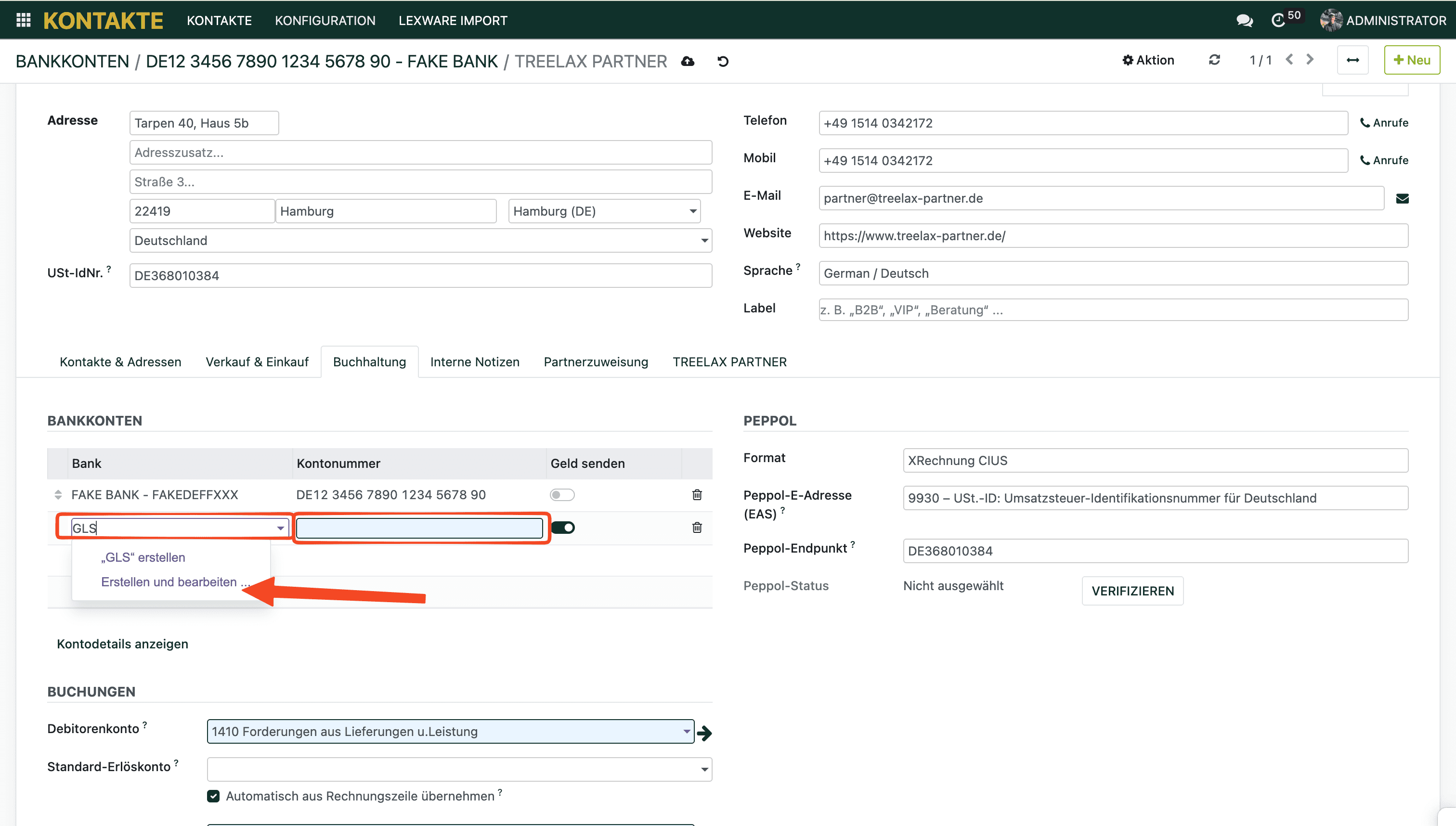
Das Konto, das ganz oben in der Liste steht, wird standardmäßig auf Rechnungen vorgeschlagen. Die Reihenfolge änderst du per Drag-and-drop.
Je Rechnung das Konto auswählen
Hier passiert der häufigste Fehler: Das Briefpapier steuert die Bankverbindung nicht. Es bestimmt nur Layout und Hintergrund der PDF und hat gar kein Bankfeld. Wer über das Briefpapier umschaltet, bekommt am Ende die falsche IBAN im QR-Code.
So geht es richtig:
Öffne die Rechnung, am besten noch im Entwurf
Wechsle in den Reiter Weitere Informationen
Wähle im Feld Empfängerbank die gewünschte Bankverbindung
Direkt darunter steht QR-Code zur Bezahlung. Dort steuerst du, ob und welcher QR-Code gedruckt wird
⚠️ Die Empfängerbank lässt sich nur ändern, solange die Rechnung im Entwurf ist. Nach dem Buchen ist das Feld gesperrt. Stelle die Bank also vor dem Bestätigen um.
Für Factoring wählst du hier die Factoring-Bank aus. Das gilt genauso für XRechnungen: Auch dort wird die übermittelte Bankverbindung aus diesem Feld gezogen, nicht aus dem Briefpapier.
Häufige Fragen
Ich habe das Briefpapier auf Factoring gestellt, im QR-Code steht trotzdem die alte Bank.
Das ist der oben beschriebene Fall. Setze die Rechnung (sofern noch möglich) auf Entwurf zurück und stelle die Empfängerbank um. Ist die Rechnung bereits gebucht und versendet, korrigierst du sie über eine Storno-Gutschrift und stellst sie neu aus.
Kann ich ein Standardkonto pro Kunde hinterlegen?
Nicht im Standard. Du wählst die Empfängerbank pro Beleg aus. Wenn das bei euch regelmäßig vorkommt, sprich deinen Digitalisierungsexperten an.
Hat dir dieser Artikel geholfen?
Einstellungen
Benutzer und Firma