
Benutzer anlegen und Rechteprofile vergeben
Was du in diesem Artikel lernst
Du legst neue Benutzer über die Mitarbeiterakte an und gibst ihnen dabei direkt das passende Rechteprofil. So sieht jeder im Team genau das, was er für seine Arbeit braucht – und nicht mehr.
Wann dir das hilft
Dein neuer Vorarbeiter soll die Plantafel sehen und Zeiten erfassen – aber weder Angebote noch Umsatzzahlen. Gibst du ihm zu viel, sieht er, was die Kollegen verdienen. Gibst du ihm zu wenig, ruft er dich dreimal am Tag an. Die Rechteprofile nehmen dir diese Abwägung ab: Du wählst ein Profil, und alle passenden Rechte kommen automatisch mit.
Die Rechteprofile im Überblick
TREELAX Partner bringt sieben fertige Profile mit. Für die allermeisten Betriebe reichen sie genau so, wie sie sind.
Geschäftsführer – sieht und kann alles außer den technischen Systemeinstellungen: Anfragen, Angebote, Baustellen, Rechnungen, Personal, Auswertungen.
Büroangestellter – Anfragen, Angebote, Baustellenplanung, Rechnungen und Personalverwaltung. Der klassische Innendienst-Zugang.
Vorarbeiter – Baustellenakte öffnen und bearbeiten, Team einplanen, Zeiten erfassen, Bilder hochladen, Verkehrssicherheitsstatus an Bäumen ändern. Keine Angebote, keine Rechnungen.
Baumkontrolleur – alles, was der Vorarbeiter kann, und zusätzlich Baumkontrollen aus der Baustellenakte heraus anlegen und abschließen.
Mitarbeiter – Baustellen des eigenen Teams, eigene Zeiterfassung, Urlaubsanträge. Kein Zugriff auf Anfragen, Angebote oder Buchhaltung.
Subunternehmer – der schlankeste Zugang: nur die eigenen Aufträge und die eigenen Zeiten.
Technischer Administrator – der Zugang für deinen TREELAX Partner Digitalisierungsexperten. Den vergibst du nicht selbst.
Benutzer anlegen – immer über die Mitarbeiterakte
Leg einen neuen Zugang immer aus der Mitarbeiterakte heraus an, nicht über die Einstellungen. Nur so sind Mitarbeiter und Benutzer sauber miteinander verknüpft – und genau diese Verknüpfung brauchst du für Zeiterfassung, Urlaubsanträge und die Einsatzplanung.
1. Öffne die App Mitarbeiter und geh in die Akte der Person, die einen Zugang bekommen soll.
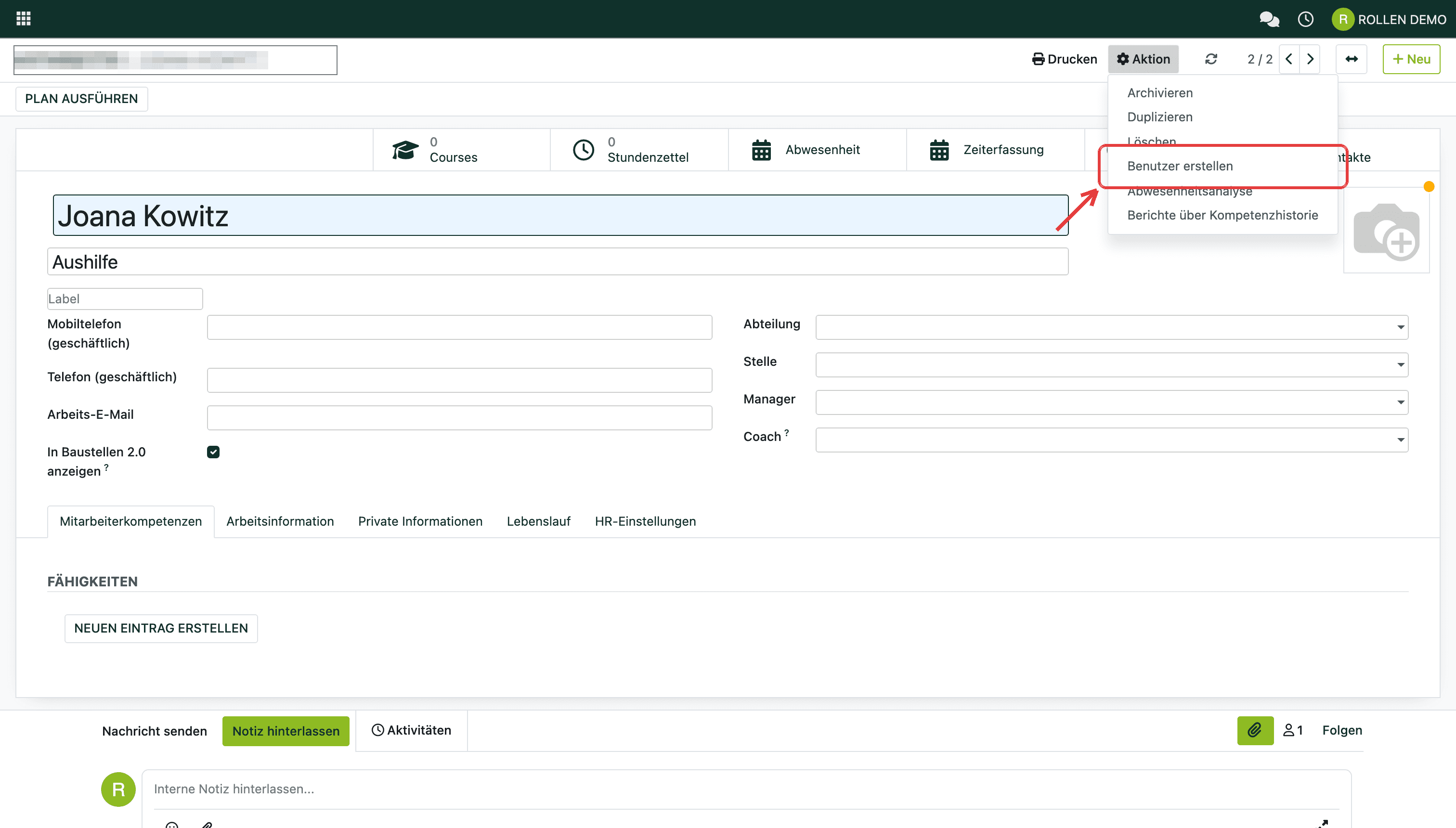
2. Klick oben auf „Aktion" → „Benutzer erstellen".
3. Es öffnet sich ein Fenster mit dem Namen aus der Akte. Trag die E-Mail-Adresse ein – damit meldet sich die Person später an.
4. Klick auf „Zeile hinzufügen" und wähle im Feld „Rolle" das passende Profil aus.
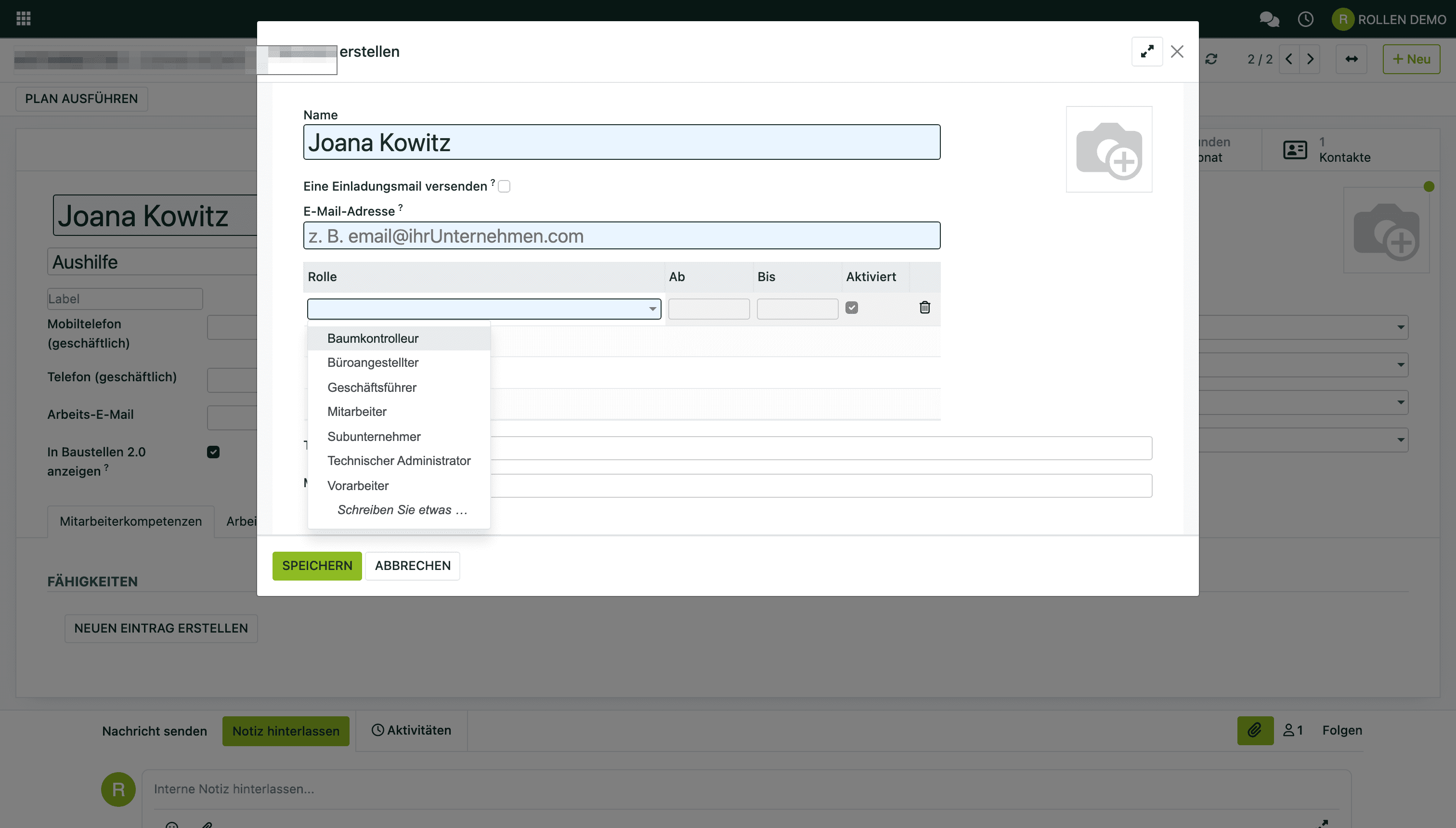
5. Setz das Häkchen bei „Eine Einladungsmail versenden", wenn sich die Person ihr Passwort selbst einrichten soll.
6. Klick auf „Speichern" – fertig. Der Zugang ist aktiv, sobald das Passwort gesetzt ist.
Profil eines bestehenden Benutzers ändern
Wechselt jemand die Aufgabe – aus dem Feldteam ins Büro zum Beispiel –, änderst du einfach das Profil. Der Zugang bleibt derselbe, nur die Rechte wechseln.
1. Geh auf Einstellungen → Benutzer & Unternehmen → Benutzer und öffne den Benutzer.
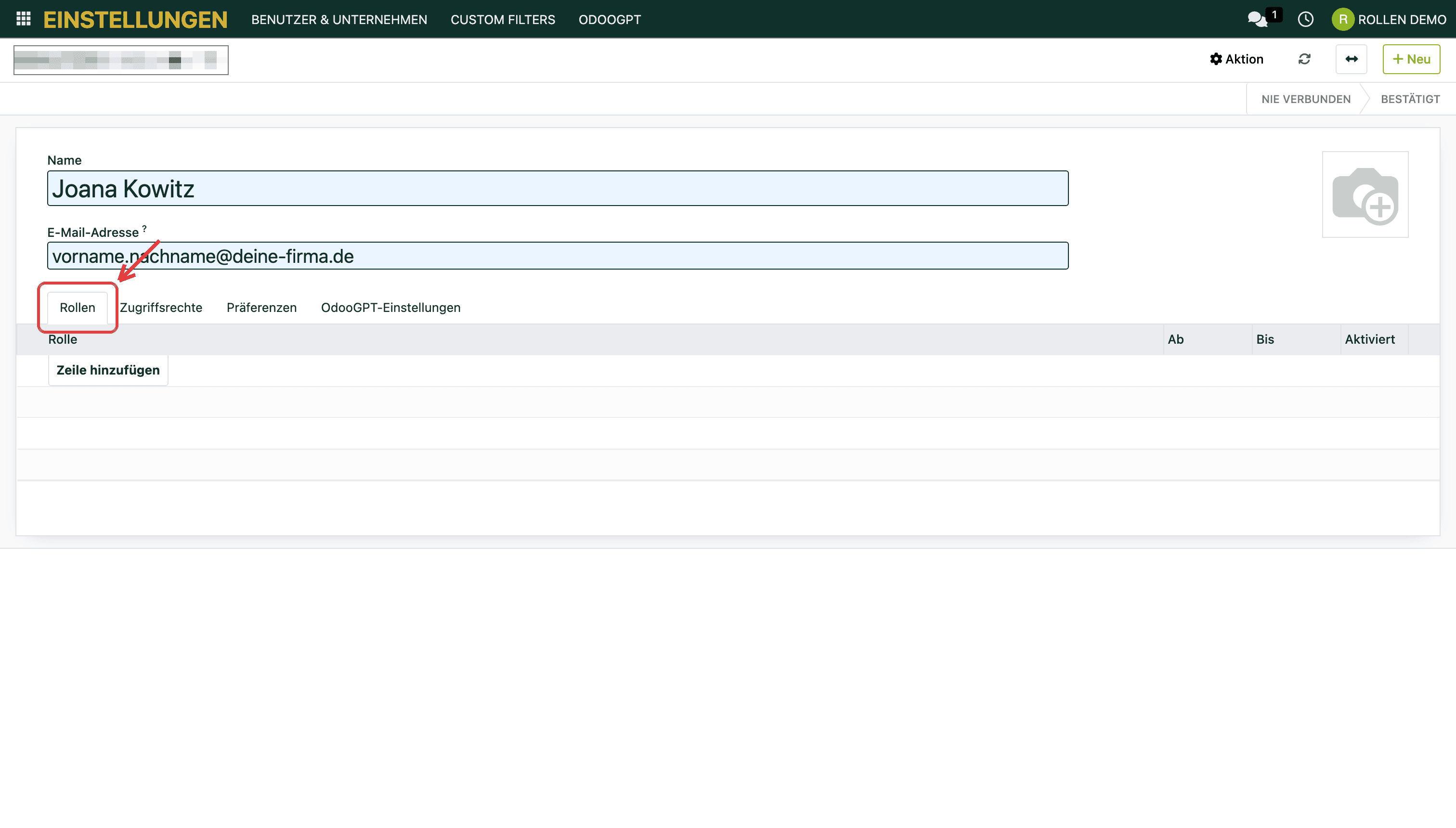
2. Wechsle in den Reiter „Rollen".
3. Klick in das Feld „Rolle" und wähle das neue Profil. Mit dem Papierkorb-Symbol rechts entfernst du ein Profil wieder.
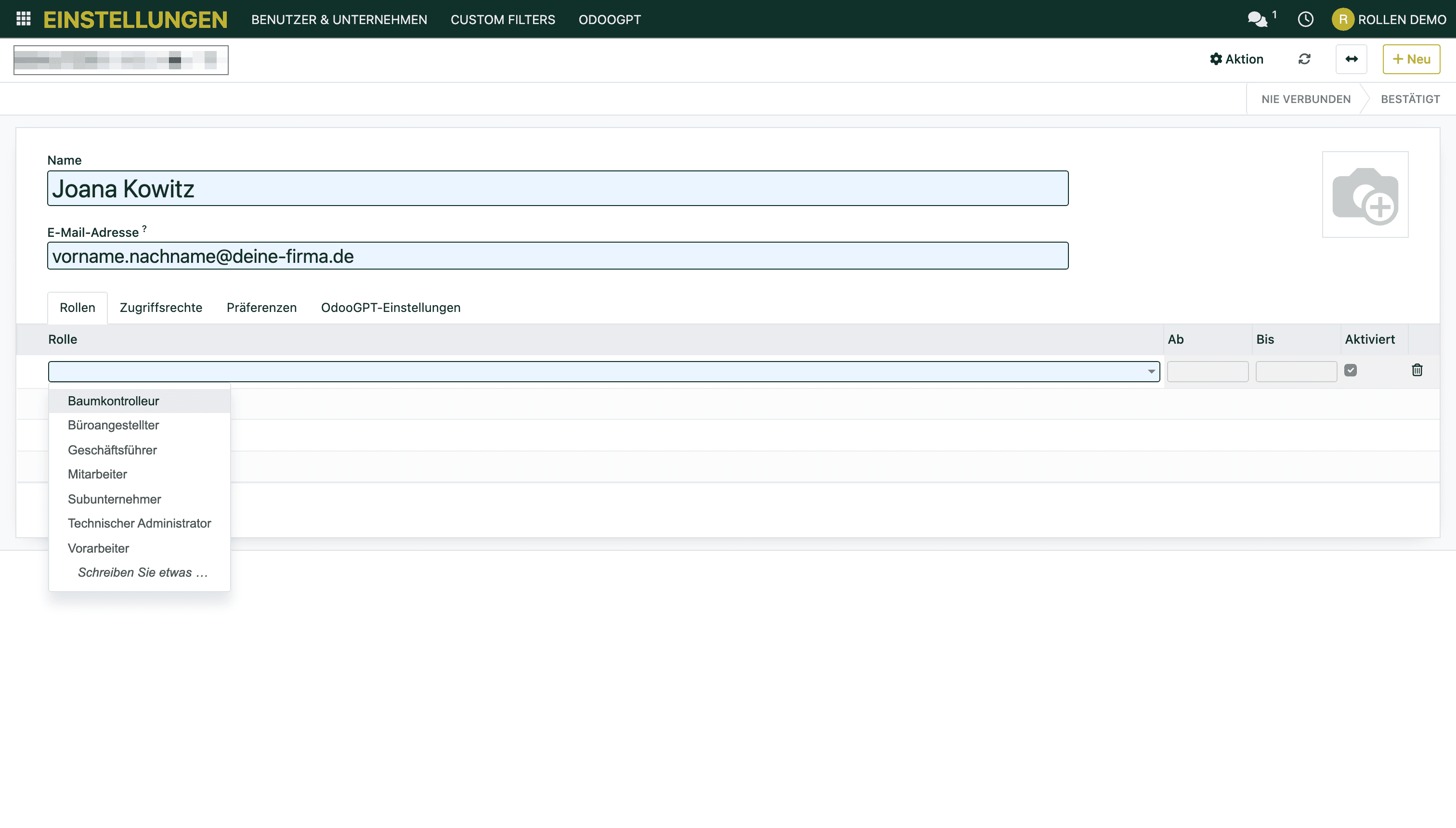
4. Speichern. Beim nächsten Anmelden sieht die Person die neuen Apps.
Profile befristet vergeben
Die Spalten „Ab" und „Bis" lässt du normalerweise leer. Du brauchst sie nur, wenn ein Profil zeitlich begrenzt gelten soll – zum Beispiel bei einer Urlaubsvertretung im Büro. Trägst du dort ein Datum ein, gibt das System die Rechte automatisch frei und nimmt sie danach wieder weg. Daran musst du nicht mehr denken.
Häufige Fragen
Kann jemand mehrere Profile haben?
Ja. Du kannst über „Zeile hinzufügen" mehrere Profile eintragen. Die Rechte addieren sich dann. Üblich ist das aber selten – meist passt ein Profil.
Was passiert, wenn ich gar kein Profil vergebe?
Dann kann sich die Person zwar anmelden, sieht aber praktisch nichts. Vergib immer mindestens ein Profil.
Wie viele Benutzer darf ich anlegen?
Unlimitiert viele! Du kannst also auch problemlos jedem Subunternehmer einen Zugang geben.
Was mache ich, wenn jemand das Unternehmen verlässt?
Dann setzt du den Mitarbeiter inaktiv – der Zugang wird damit gesperrt, die Daten bleiben erhalten.
Was, wenn ein Profil nicht ganz passt?
Sag deinem TREELAX Partner Digitalisierungsexperten Bescheid. Dann passen wir das Profil an – die Änderung gilt danach für alle mit diesem Profil.
Weiterführende Artikel
Subunternehmer anlegen und berechtigen
Mitarbeiter inaktiv setzen (ausgeschiedener Mitarbeiter)