
›
Benutzer und Firma
Was du in diesem Artikel lernst
Du legst mehrere Marken-Layouts (Briefpapiere) an und wählst pro Auftrag das passende aus. So geht jedes Dokument mit dem richtigen Auftritt raus.
Wann dir das hilft
Stell dir vor, dein Betrieb macht Baumpflege und GaLaBau unter dem Dach einer Firma. Du hast zwei Marken, zwei Logos und vielleicht zwei Bankverbindungen auf den Rechnungen. Ein Stammkunde beauftragt eine Kronenpflege, und das Angebot soll mit dem Auftritt deiner Baumpflege-Marke rausgehen. Nächste Woche steht ein GaLaBau-Projekt an, und dort soll das andere Logo auf Angebot und Rechnung stehen, weil der Kunde nur diese Marke kennt. Dafür gibt es die Briefpapiere: Du wählst pro Auftrag das passende Marken-Layout, und alle Dokumente tragen den richtigen Auftritt. Soll für bestimmte Kunden eine abweichende Bankverbindung auf der Rechnung stehen, druckst du sie im jeweiligen Briefpapier ab und wählst auf der Rechnung zusätzlich das passende Konto im Feld Empfängerbank.
Ein System, ein Datenbestand und trotzdem markengetreu
Für eine zweite Marke brauchst du keine getrennte Umgebung. Kunden, Produkte und Aufträge bleiben in einem gemeinsamen Datenbestand, nur das Briefpapier wechselt. Einmal je Marke hinterlegt, zieht sich das gewählte Layout automatisch durch alle Dokumente eines Auftrags: Angebot, Lieferschein, Stundenzettel, Abnahmeprotokoll, Gefährdungsermittlung, Rechnung und Mahnung. Du musst nichts in den einzelnen Dokumenten anfassen und nichts doppelt pflegen.
So richtest du deine Marken-Layouts ein
1. Öffne Einstellungen > Benutzer & Unternehmen > Briefpapiere und klick auf Neu.

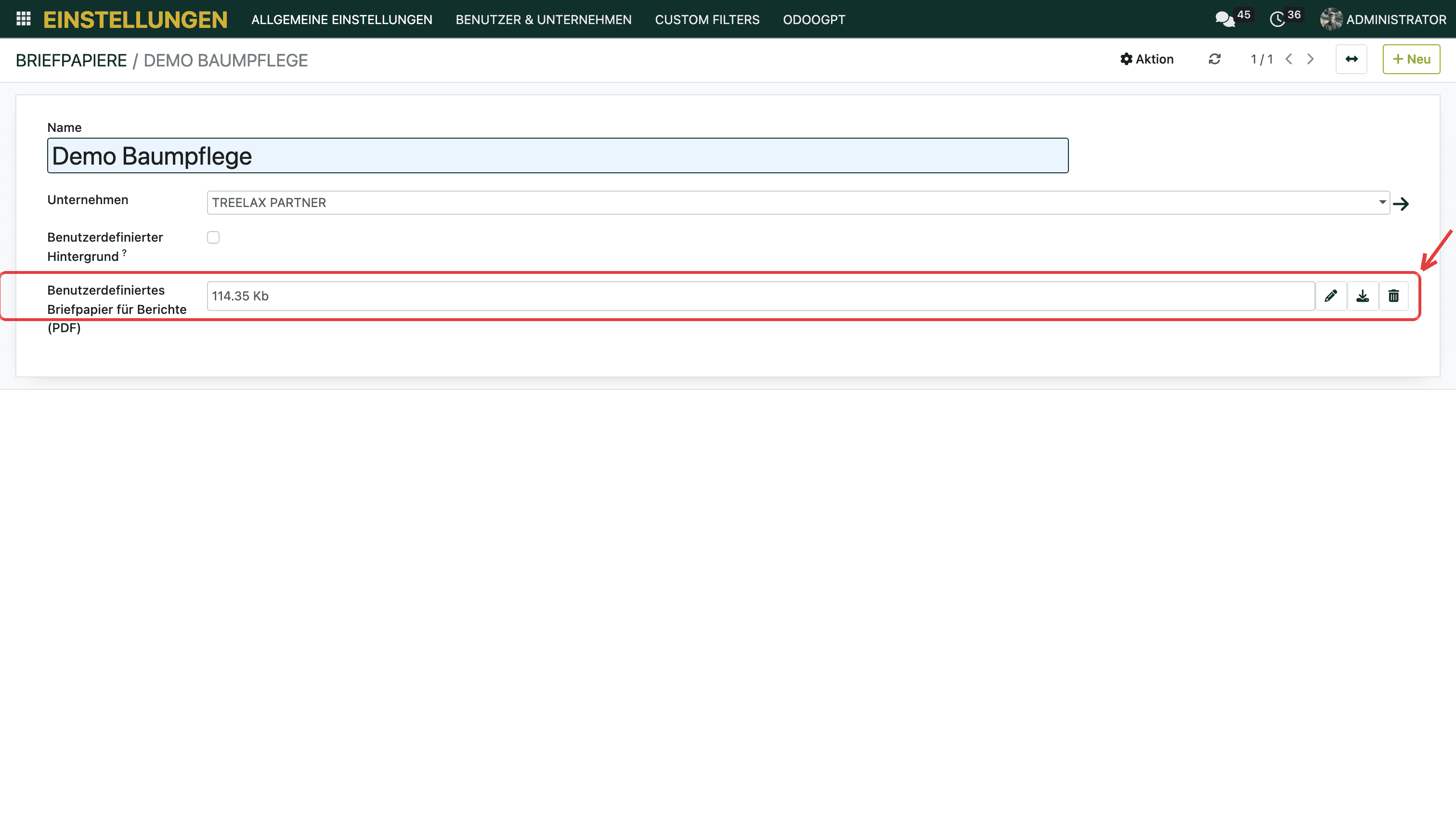
2. Vergib einen Namen für die Marke und lade dein Briefpapier im Feld Benutzerdefiniertes Briefpapier für Berichte (PDF) hoch. Mehr ist nicht nötig.
3. Öffne Einstellungen > Allgemeine Einstellungen, such im Abschnitt Unternehmen den Block Bericht Marke und wähle im Feld Briefpapier dein Standard-Briefpapier. Mit diesem Layout startet jedes neue Angebot. Wähl dafür die Marke, mit der du am häufigsten arbeitest.
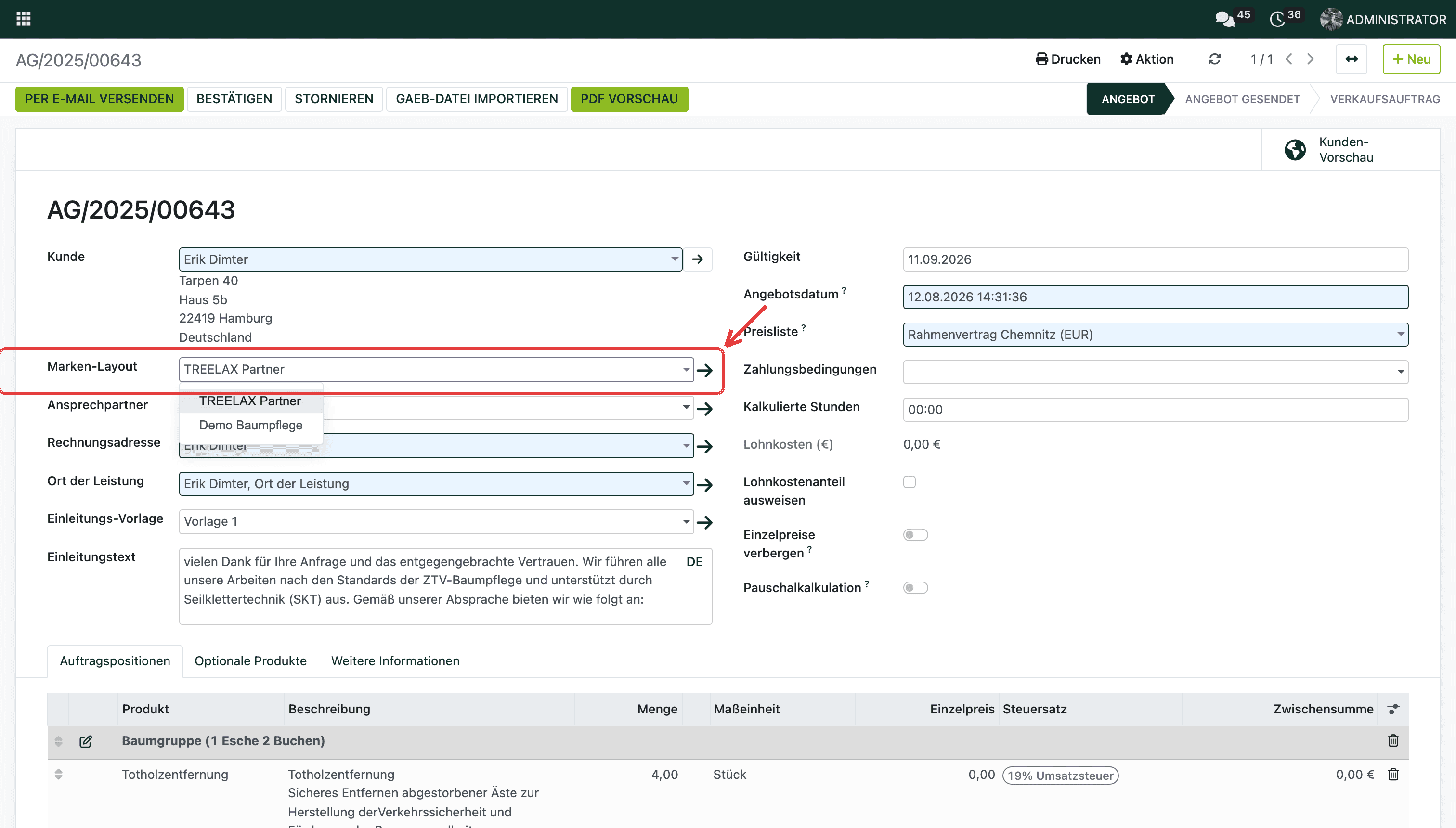
4. Öffne das Angebot oder die Rechnung und wähle direkt unter dem Kunden im Feld Marken-Layout die Marke für diesen Auftrag. Das Feld gibt es auf Angebot und Rechnung. Ändern kannst du es, solange das Angebot noch nicht bestätigt und die Rechnung noch nicht gebucht ist. Das Layout bleibt im Auftrag gespeichert, auch wenn du ihn später wieder öffnest, und zieht sich durch alle Folgedokumente bis zur Rechnung.
5. Prüf das Ergebnis vor dem Versand über PDF Vorschau. Dort siehst du das Briefpapier so, wie dein Kunde es bekommt.
Gut zu wissen
Ein neues Angebot startet immer mit deinem Standard-Briefpapier. Für die abweichende Marke wählst du das Marken-Layout je Auftrag bewusst aus.
Pflege dein Briefpapier nur an einer Stelle: entweder über das Marken-Layout oder über die Einstellungen. Ist es an beiden Stellen hinterlegt, überlagern sich zwei Versionen und das Layout wird fehlerhaft.
Das Feld Marken-Layout sehen standardmäßig nur Administratoren (Berechtigung Briefpapier-Manager). Siehst du es nicht, frag deinen Administrator oder den Support.
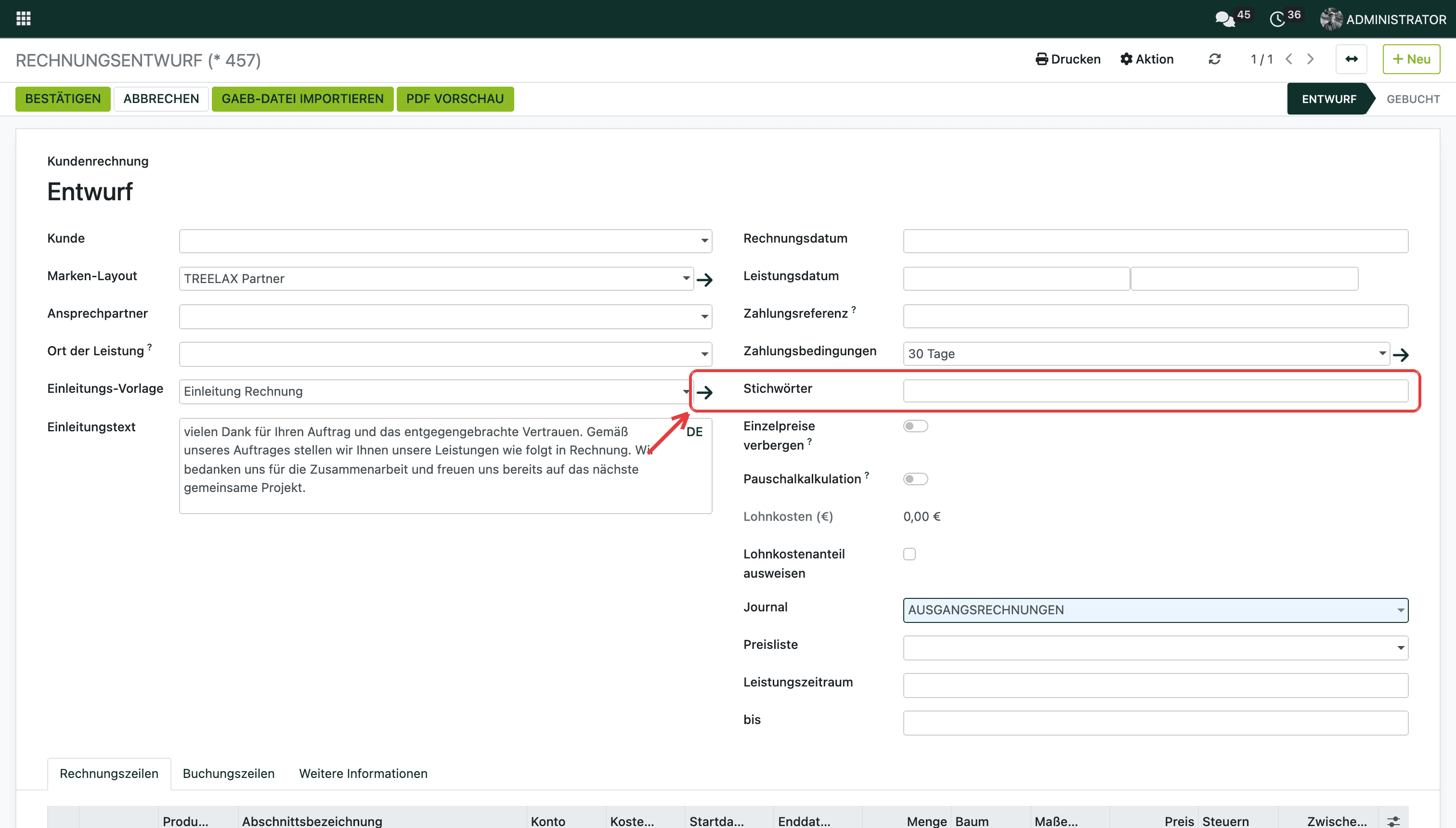
Tipp: Markiere die wenigen Rechnungen mit abweichendem Briefpapier über das Feld Stichwörter. Die große Mehrheit deiner Rechnungen nutzt die Standardvorlage, also erkennst du die Ausnahmen in der Rechnungsübersicht, ohne jede einzeln zu öffnen.
Weiterführende Artikel
Hat dir dieser Artikel geholfen?
Einstellungen
Benutzer und Firma