
›
Angebot versenden und nachverfolgen
Was du in diesem Artikel lernst
Du verschickst ein fertiges Angebot direkt aus TREELAX Partner per E-Mail an einen oder mehrere Empfänger. Außerdem weißt du, was du danach im Verlauf sehen kannst.
Angebot versenden
Öffne das fertige Angebot
Klicke auf „Per E-Mail versenden"
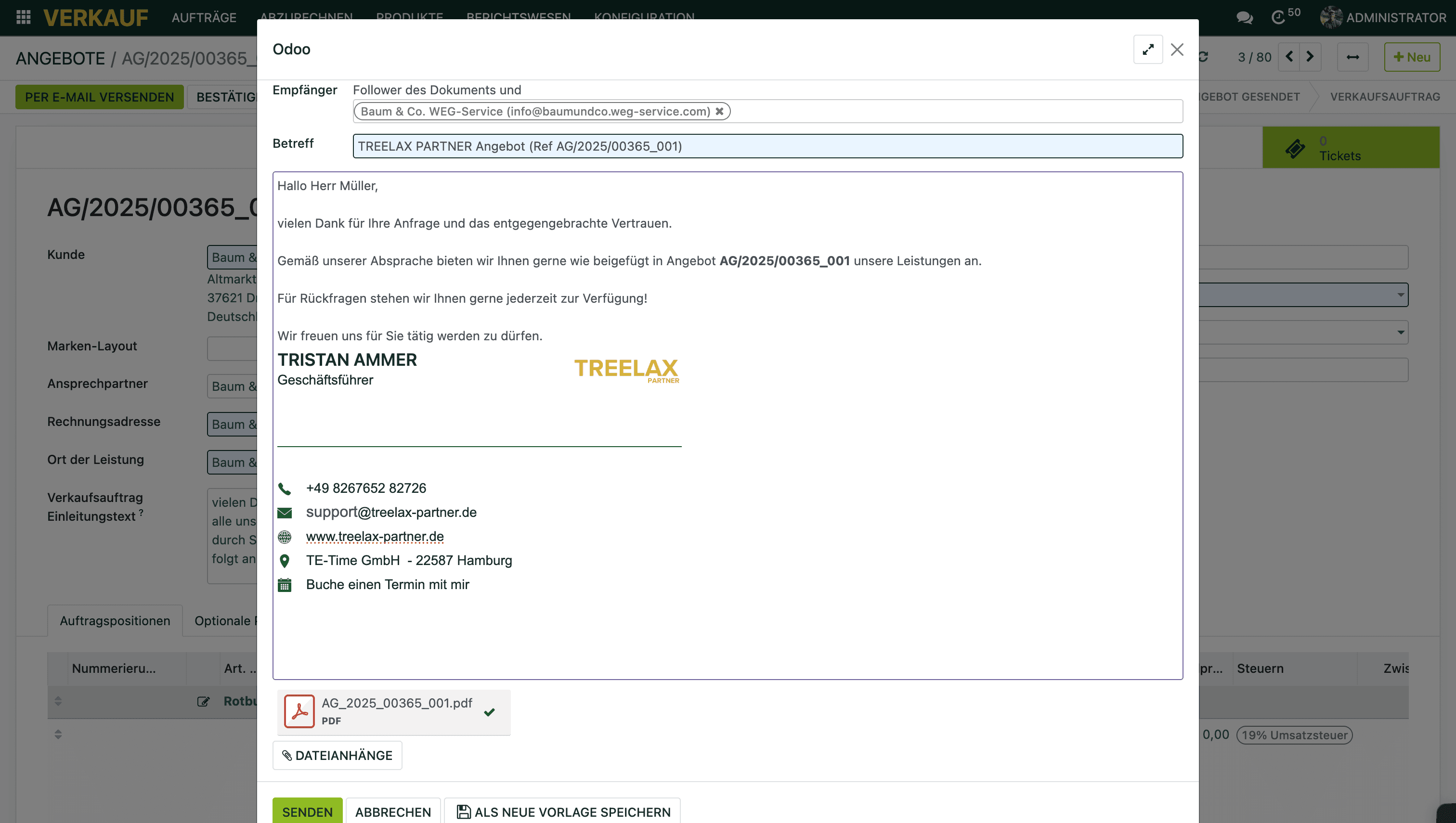
Das E-Mail-Fenster öffnet sich. Die Empfängeradresse ist aus dem Kundenkontakt vorausgefüllt
Prüfe Betreff und Text
Klicke auf „Senden"
Die E-Mail geht über deine hinterlegte Firmen-E-Mail-Adresse raus. Der Kunde sieht also eure Domain und die gewohnte Absenderadresse.
Mehrere Empfänger hinzufügen
Soll das Angebot an mehrere Personen gehen, z. B. Hauptansprechpartner und Buchhaltung:
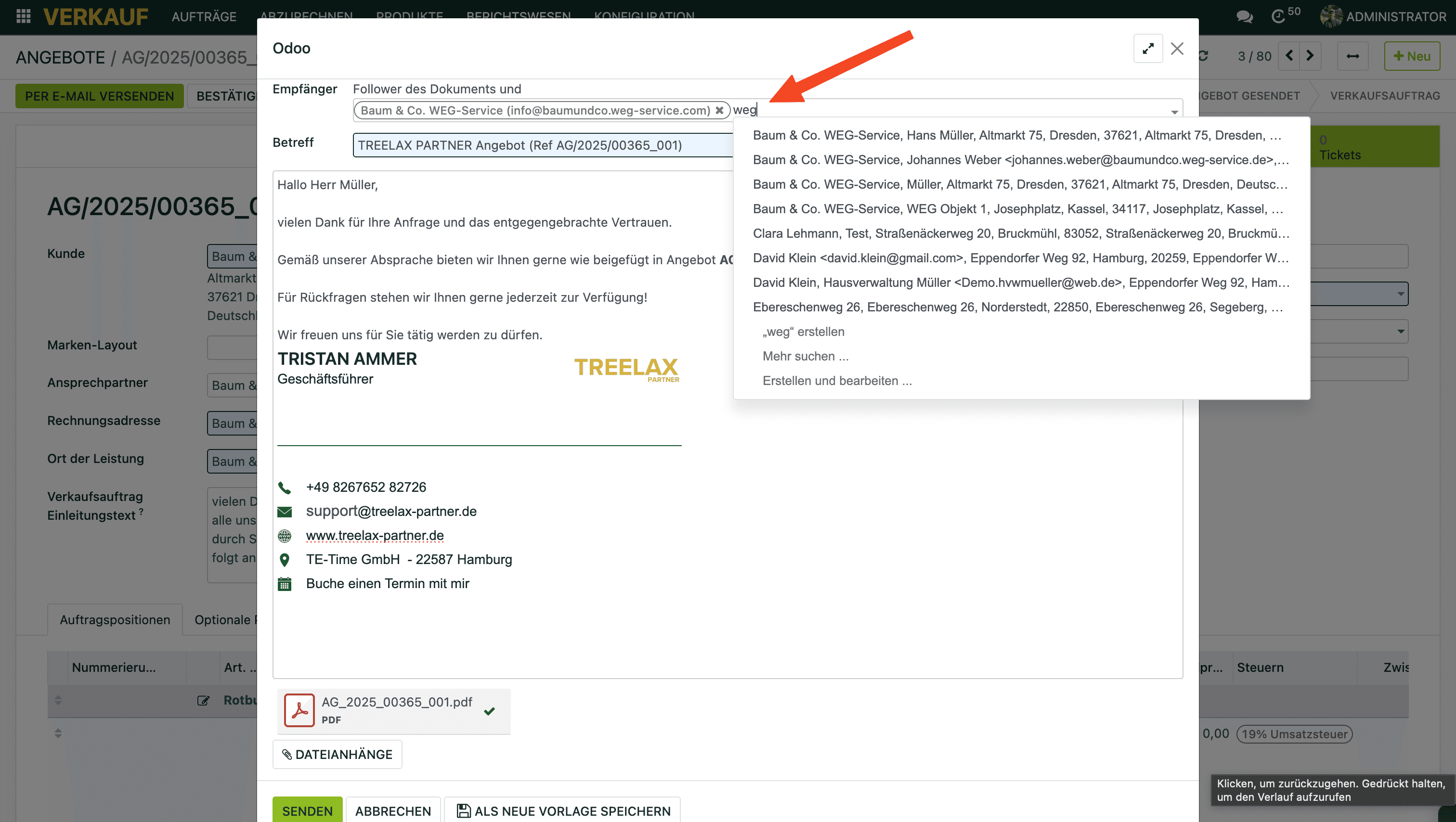
Klicke im E-Mail-Fenster in das Empfänger-Feld
Trage weitere Adressen ein oder wähle Kontakte aus
Du kannst beliebig viele Empfänger hinzufügen.
Betreff, Anhänge und Vorlagen
Über den Vergrößern-Button rechts öffnest du die große Ansicht. Dort kannst du:
den Betreff ändern
weitere Anhänge ergänzen
weitere Empfänger hinzufügen
eine Nachrichten-Vorlage auswählen, die das System automatisch mit Platzhaltern füllt (z. B. „Guten Tag, Herr Müller")
Das Angebot selbst wird als PDF automatisch angehängt.
Versand im Verlauf nachverfolgen
Nach dem Versand erscheint die E-Mail im Verlauf des Angebots ganz unten im Dokument.
Was du dort sehen kannst und was nicht
Öffnet der Kunde das Angebot über den Button „Angebot digital ansehen und annehmen" im Kundenportal, bekommst du eine Benachrichtigung und siehst im Verlauf, wann und sogar wie oft er es angesehen hat. Das hilft dir beim gezielten Nachfassen.
⚠️ Lädt der Kunde nur die angehängte PDF herunter, siehst du davon nichts. Das Öffnen einer PDF lässt sich technisch nicht auswerten. Eine echte Lesebestätigung gibt es nicht. Prüfbar ist nur, ob die Mail je Empfänger zugestellt wurde.
Wenn dir die Öffnungs-Info wichtig ist, weis den Kunden im Mailtext freundlich auf den Portal-Button hin.
Angebote kommen beim Kunden nicht an?
Eine häufige Ursache: Als Absenderadresse ist eine private Adresse hinterlegt (z. B. web.de oder hotmail), obwohl der Versand über euren Firmen-Domain-Server läuft. Für viele Empfänger-Postfächer sieht das aus wie eine gefälschte Absenderadresse. Die Mail wird still als Spam aussortiert.
Lösung: Ausgehende Mails auf eine Adresse eurer eigenen Versand-Domain umstellen, z. B. info@firma.de. Der Anzeigename bleibt erhalten, nur die Adresse dahinter ändert sich.
E-Mail-Vorlage anpassen
Den Standardtext der Angebots-E-Mail passen wir für dich an. Erstell dafür am besten ein Support-Ticket. Die Vorlagen arbeiten mit Platzhaltern für Namen, Angebotsnummer und Beträge, deshalb ist das technisch etwas kniffliger.
Hat dir dieser Artikel geholfen?
Verkauf
Angebot versenden und nachverfolgen