
›
Angebote erstellen
Was du in diesem Artikel lernst
Du erstellst ein vollständiges Angebot aus einer Anfrage-Kachel heraus, von der Angebotsmaske über den Baumpflege-Konfigurator bis hin zum fertigen Dokument, das du dem Kunden schickst.
Immer vom CRM aus starten
Der richtige Weg ist immer: erst die Anfrage-Kachel im CRM öffnen, dann das Angebot von dort starten. So ist das Angebot automatisch mit dem Kunden und der Kachel verknüpft und alles bleibt in der Pipeline sichtbar.
1. Öffne das Modul Anfragen (CRM)
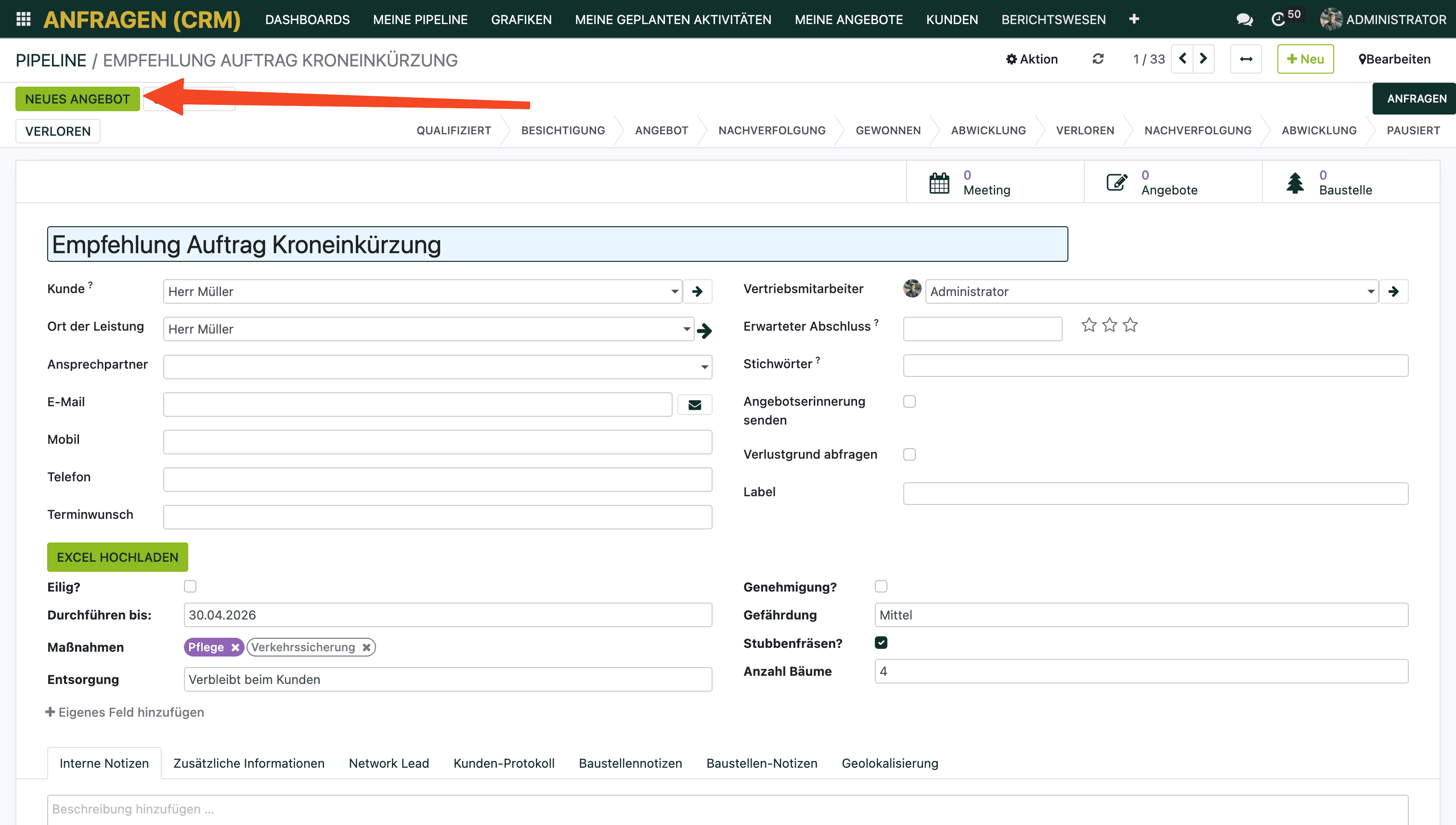
2. Öffne die gewünschte Kachel
3. Klicke auf „Neues Angebot"
Die Angebotsmaske: Felder im Überblick
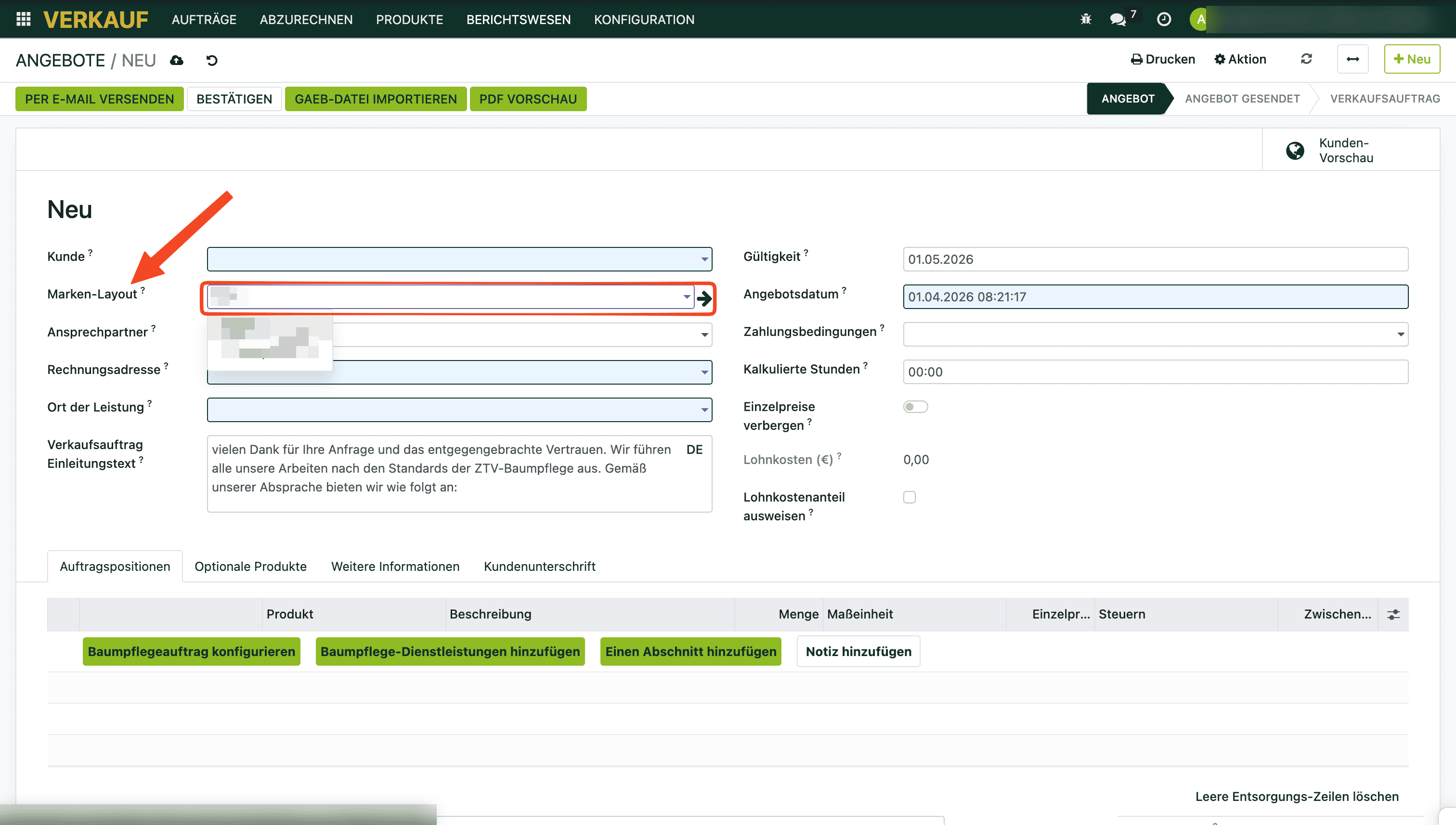
Bevor du in den Konfigurator einsteigst, öffnet sich zuerst die Angebotsmaske. Hier findest du alle kaufmännischen Grundeinstellungen:
Briefpapier / Vorlage
Oben in der Maske kannst du das Briefpapier auswählen, das für dieses Angebot verwendet wird. TREELAX richtet beim Onboarding ein Standard-Briefpapier ein. Hast du mehrere Layouts (z.B. für verschiedene Leistungsbereiche), wählst du hier das passende aus.
Anrede und Ansprechpartner
Prüfe, ob der richtige Ansprechpartner und die korrekte Anrede hinterlegt sind. Beides wird automatisch aus dem Kundenkontakt übernommen, du kannst es hier aber anpassen.
Gültigkeitsdatum
Trage ein Datum ein, bis zu dem das Angebot gültig ist. Das Datum erscheint auf dem Dokument und gibt dem Kunden eine klare Entscheidungsfrist.
Einleitungstext und Schlusstext
Ober- und unterhalb der Positionen kannst du individuelle Freitexte eintragen, z.B. eine persönliche Ansprache oder Hinweise zur Ausführung. Diese Felder sind mit Standardtexten vorausgefüllt, die du beim Onboarding hinterlegt hast. Wenn du deine Standardtexte ändern willst, erstelle bitte eine Support-Anfrage.
Kalkulierte Stunden
Hier trägst du die Plan-Stunden ein, die du für den Auftrag kalkulierst. Dieses Feld hilft dir bei der internen Planung und erscheint nicht auf dem Angebot. Gemeint sind die Mann-Stunden für den gesamten Auftrag.
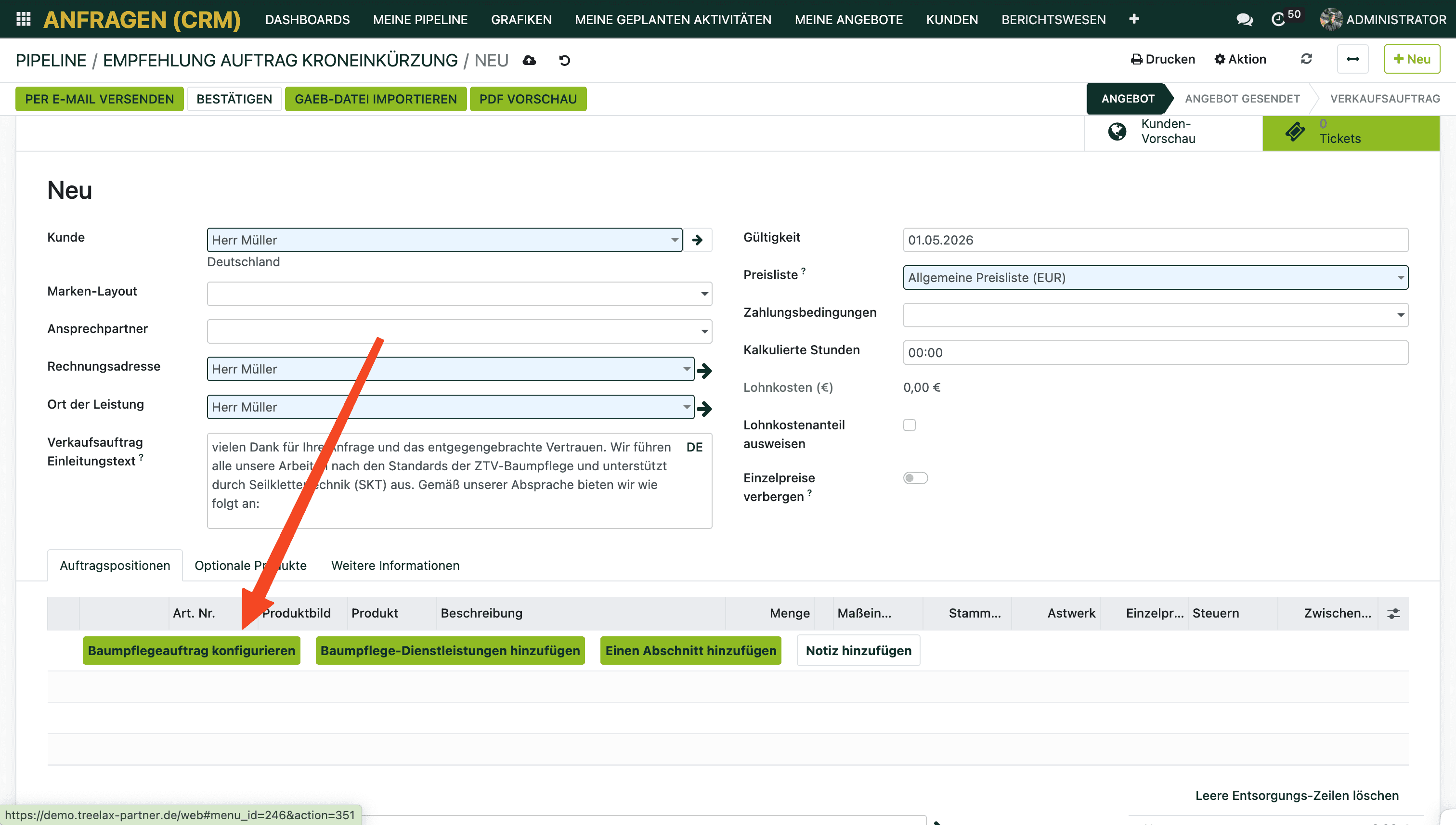
Der Auftragskonfigurator
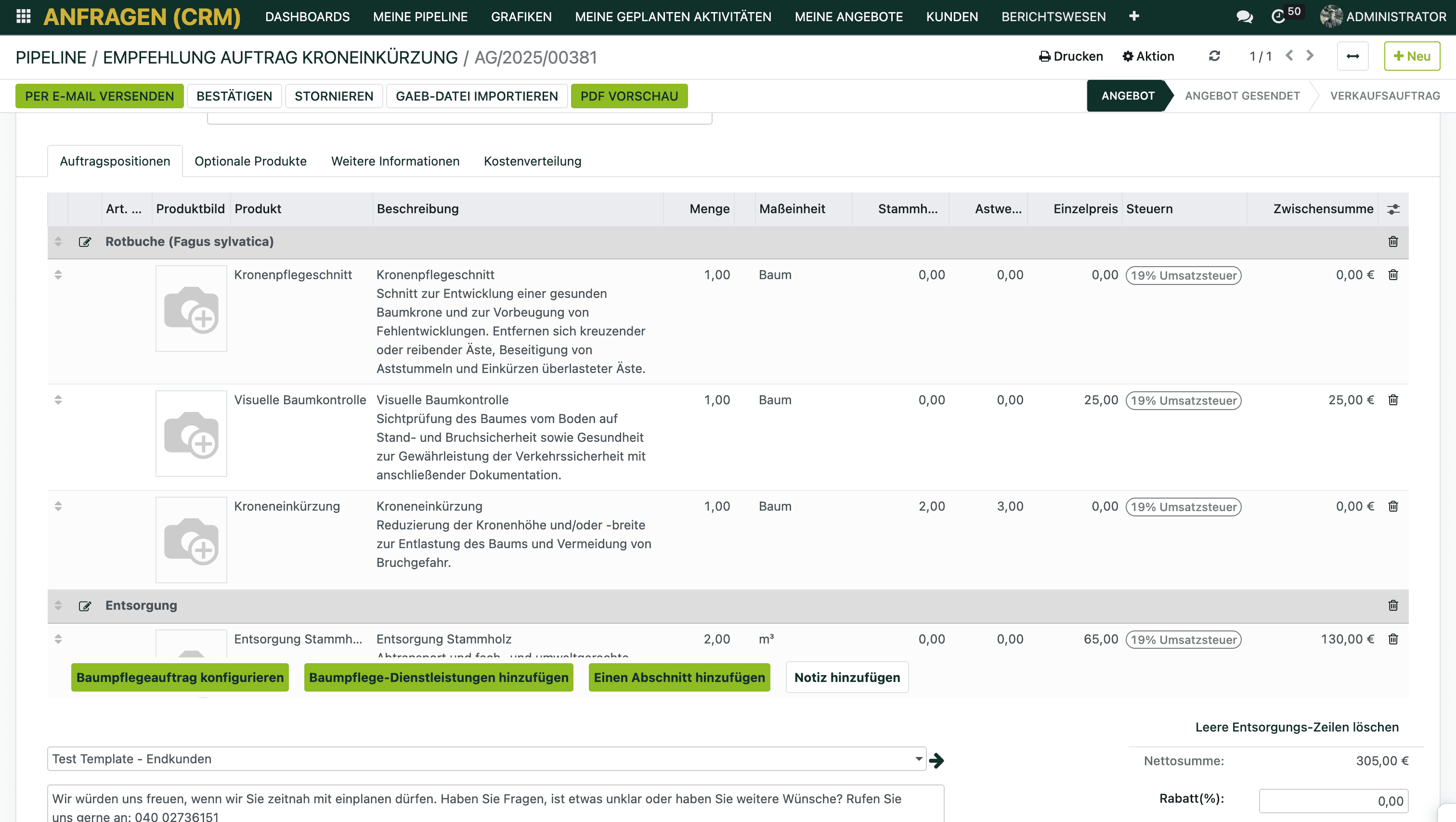
Über den Button „Baumpflegeauftrag konfigurieren" öffnest du das Herzstück der Angebotserstellung:
Schritt 1: Baum / Abschnitt benennen
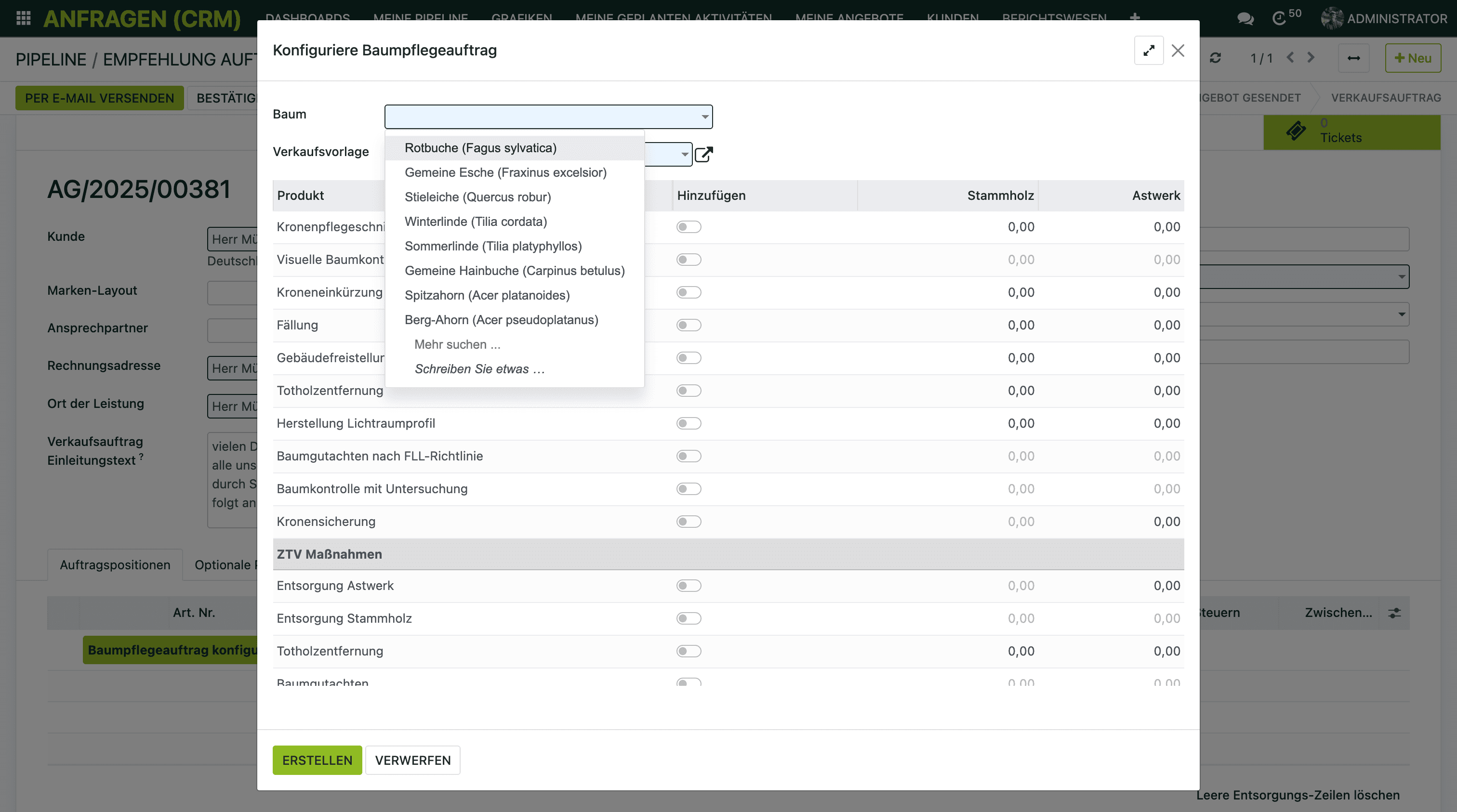
Der „Baum" ist in TREELAX Partner nur ein anderes Wort für Abschnitt. Du kannst aus der Liste an Bäumen auswählen, neue Bäume über Eingabe des Namens anlegen oder ihn beliebig benennen, z.B. „Baumgruppe" oder pauschal „Baumpflegearbeiten". Jeder “Baum” wird gespeichert und du kannst beim nächsten Auftrag auf ihn zurückgreifen.
Schritt 2: Angebots-/Verkaufsvorlage wählen
Zur Übersicht und einfachen Auswahl über den Konfigurator kannst du deine Produkte in verschiedene Vorlagen sortieren. Standard ist die “Baumpflege-Vorlage”, die alle gängigen ZTV-Maßnahmen enthält. Du kannst dir aber auch eigene Vorlagen anlegen oder bestehende bearbeiten. Siehe dazu den Artikel zu den Angebotsvorlagen.
Schritt 3: Produkte hinzufügen
Klicke auf „hinzufügen" und wähle die gewünschten Leistungen aus deiner gewählten Angebotsvorlage aus. Hier kannst du auch angeben, wie viel Entsorgungsmaterial (in Kubikmeter) je Position anfällt. Klicke im Anschluss auf “Erstellen” und der Abschnitt fügt sich dem Angebot hinzu. Sofern du Entsorgungsmengen angegeben hast, entsteht auch automatisch ein Abschnitt für die Entsorgung.
Schritt 4: Mengen und Preise anpassen
Trage die Menge und, falls nötig, einen individuellen Preis ein. Der Standardpreis aus dem Produkt ist bereits vorausgefüllt. Du kannst ihn für dieses Angebot überschreiben, ohne den Produktpreis dauerhaft zu ändern.
Schritt 5: Weitere Bäume / Abschnitte hinzufügen
Wenn du weitere Bäume hinzufügen willst, wiederholst du den Ablauf.
Weitere Optionen im Konfigurator
Unterhalb des Baumpflege-Konfigurators stehen dir drei weitere Buttons zur Verfügung, mit denen du dein Angebot flexibel ergänzen kannst:
Baumpflege-Dienstleistungen hinzufügen
Über diesen Button kannst du Produkte hinzufügen, die nicht einem einzelnen Baum zugeordnet werden, sondern für den gesamten Auftrag gelten, zum Beispiel Anfahrtspauschalen oder auftragsbezogene Zuschläge. Diese Leistungen erscheinen in einer separaten Sektion im Angebot, unabhängig von den einzelnen Baum-Abschnitten.
Einen Abschnitt hinzufügen
Hier hast du die Freifeld-Option, wie du sie aus anderen Programmen wie Lexoffice, sevDesk, Papierkram oder ähnlichen Anwendungen kennst. Du kannst Abschnitte frei benennen und dabei entweder auf deinen Produktkatalog zurückgreifen oder auch ganz neue Produkte direkt anlegen. Diese Option ist weniger modular als der Baumpflege-Konfigurator und daher etwas aufwändiger. Sie lohnt sich aber besonders dann, wenn du Sonderleistungen anbieten möchtest, die nicht in dein Standardsortiment passen.
Notiz hinzufügen
Über diesen Button kannst du Texthinweise direkt in die Positions-Liste des Angebots oder der Rechnung einfügen. Eine Notiz ist kein eigenständiger Abschnitt, sondern ein Textblock, den du gezielt an der richtigen Stelle im Angebot platzieren kannst, zum Beispiel um auf besondere Bedingungen hinzuweisen oder dem Kunden ergänzende Informationen mitzugeben.
Angebot prüfen und versenden
Nach dem Konfigurieren kannst du:
Einleitungs- und Schlusstext ergänzen oder anpassen
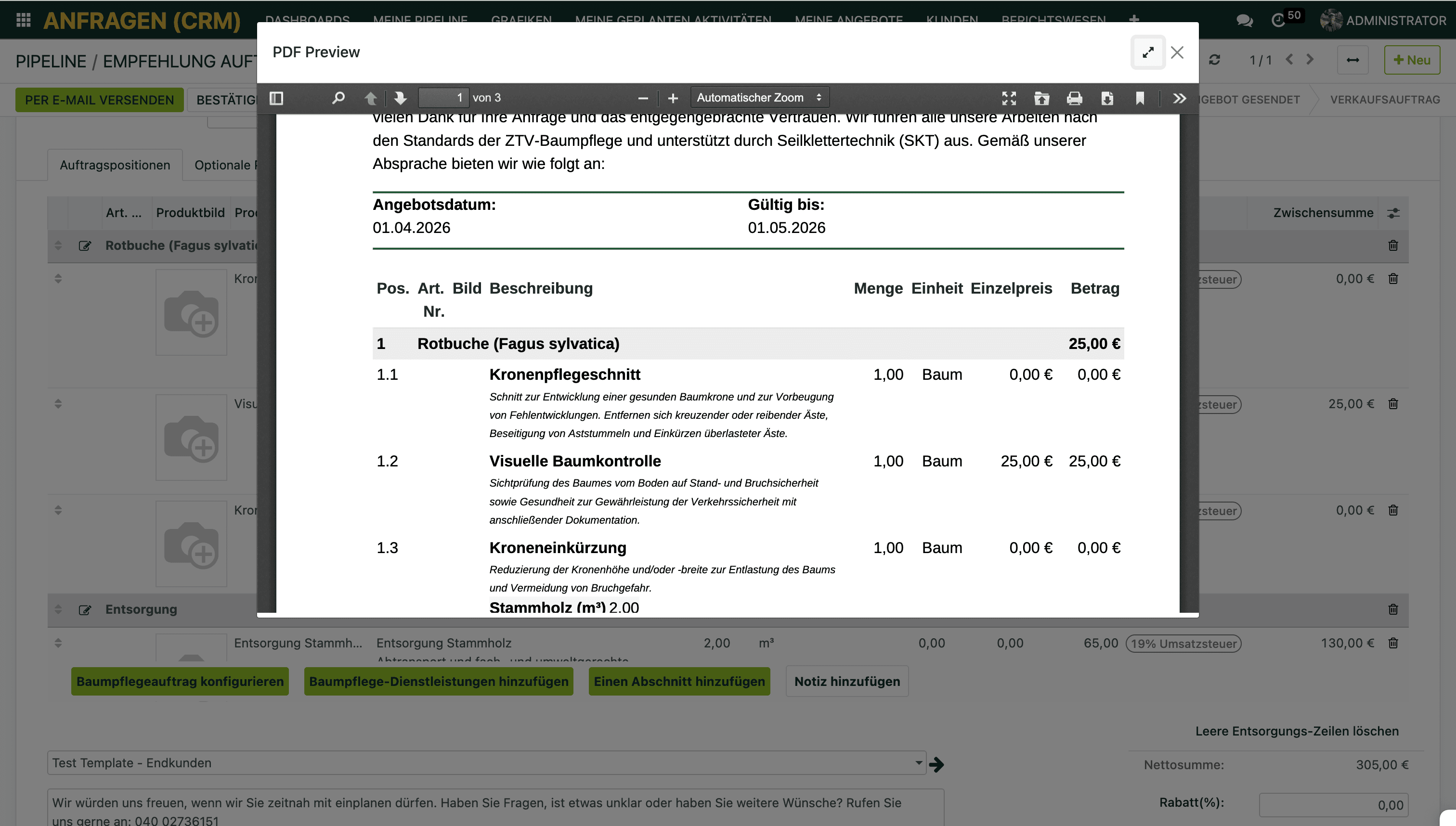
Das Angebot über „PDF Vorschau" als PDF ansehen, genau so, wie der Kunde es sieht
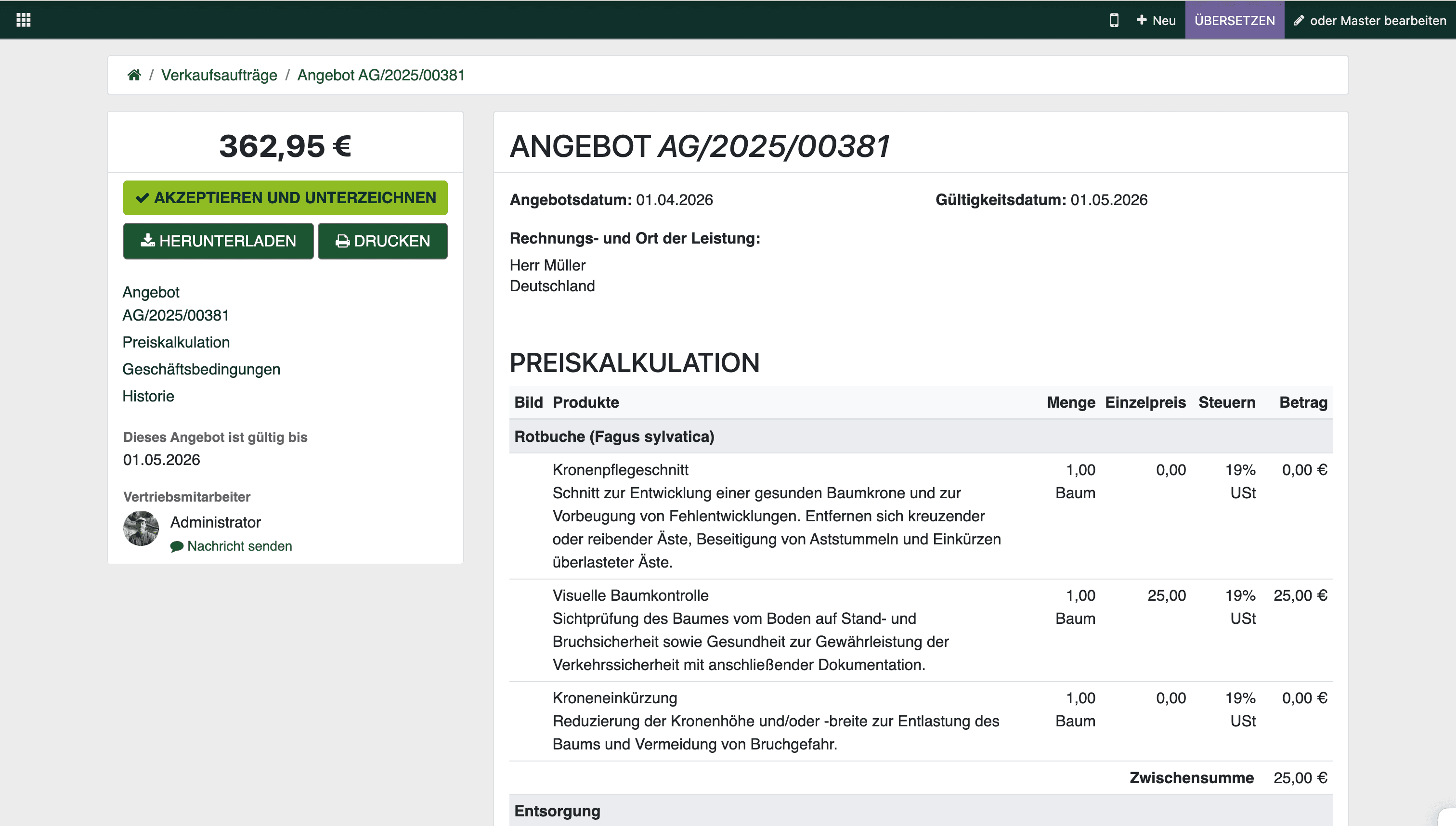
Das Angebot über die “Kundenvorschau” öffnen und einen Einblick ins Online-Portal bekommen, über das der Kunde das Angebot digital unterzeichnen kann
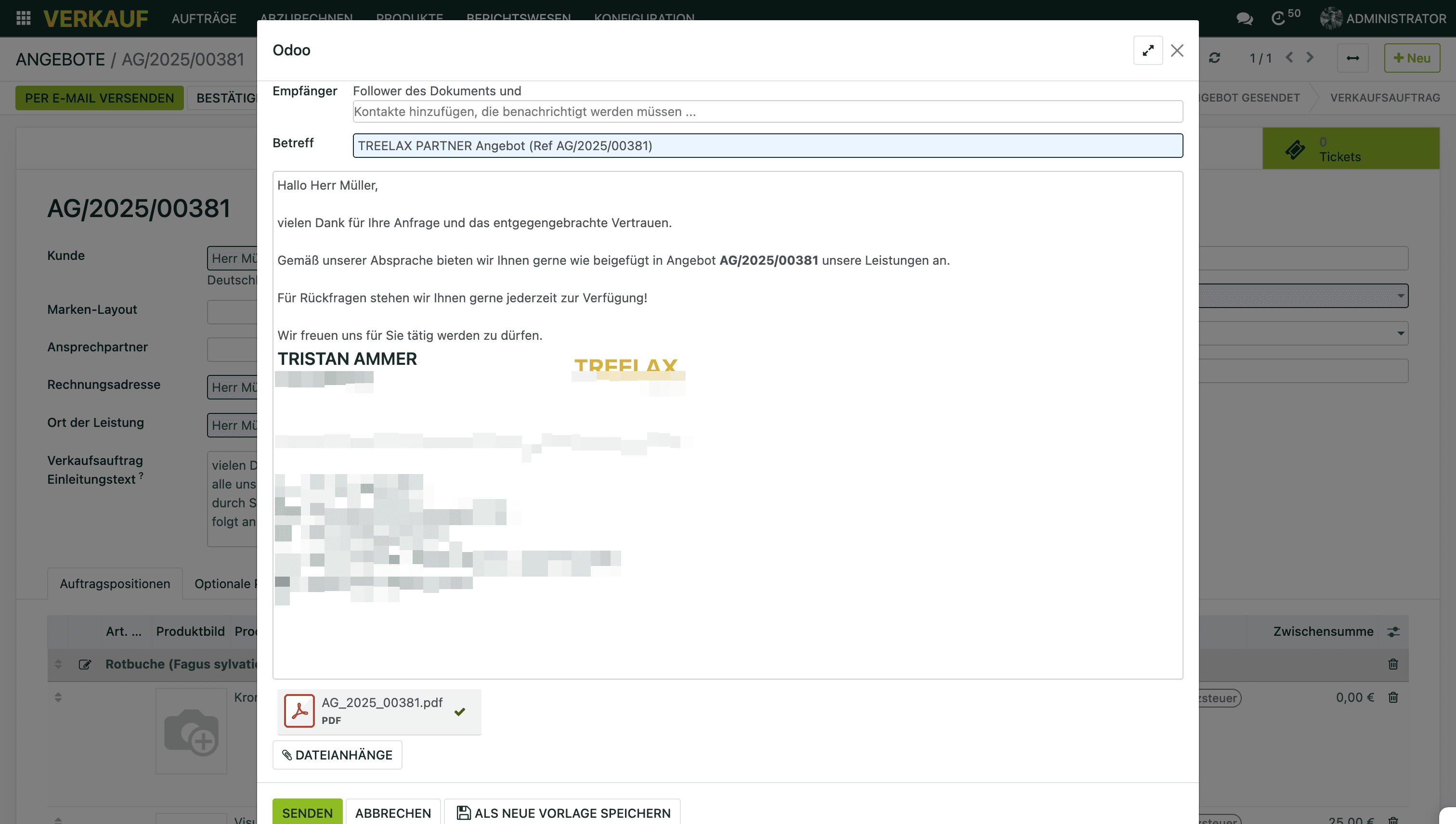
Das Angebot per „Per E-Mail versenden" direkt an den Kunden schicken
Einzelpreise verbergen
Du möchtest dem Kunden nur den Gesamtpreis je Abschnitt zeigen, ohne die Einzelpositionen aufzuschlüsseln? Das ist möglich. Schau dazu in den Artikel „Einzelpreise verbergen im Angebot".
Hat dir dieser Artikel geholfen?
Verkauf
Angebote erstellen