
›
Angebote erstellen
Was du in diesem Artikel lernst
Du passt eine Position in einem bestehenden Angebot genau für diesen einen Auftrag an: Du erweiterst den Beschreibungstext, wechselst die Angebotsvorlage und legst ein fehlendes Produkt direkt an.
Wann dir das hilft
Du hast der Kundin ein Angebot für zwei Fällungen geschrieben. Beim Telefonat kommt heraus: Die Thuja-Hecke am Zaun soll auch gleich in Form. Ein Produkt dafür gibt es in deinem Katalog noch nicht, und der Standardtext deiner Fällungsposition passt nicht ganz. Du willst noch dazuschreiben, dass ihr wegen der Nistzeit erst ab September anrücken könnt. Du willst deswegen weder ein neues Angebot bauen noch deinen Produktkatalog umschreiben. Beides geht direkt im Angebot, in wenigen Minuten.
Wo der Text herkommt
Jedes Produkt bringt einen Standardtext mit. Er liegt am Produkt selbst im Reiter Verkauf im Feld Verkaufsbeschreibung und zieht sich automatisch in jedes Angebot, jeden Auftrag und jede Rechnung. Wenn du diesen Text im Angebot änderst, änderst du ihn nur dort. Das Produkt bleibt, wie es ist. Das ist die wichtigste Unterscheidung: Änderungen im Angebot gelten für diesen einen Vorgang, Änderungen am Produkt für alle künftigen.
So passt du eine Position an
1. Öffne das Angebot und geh auf Auftrag konfigurieren.
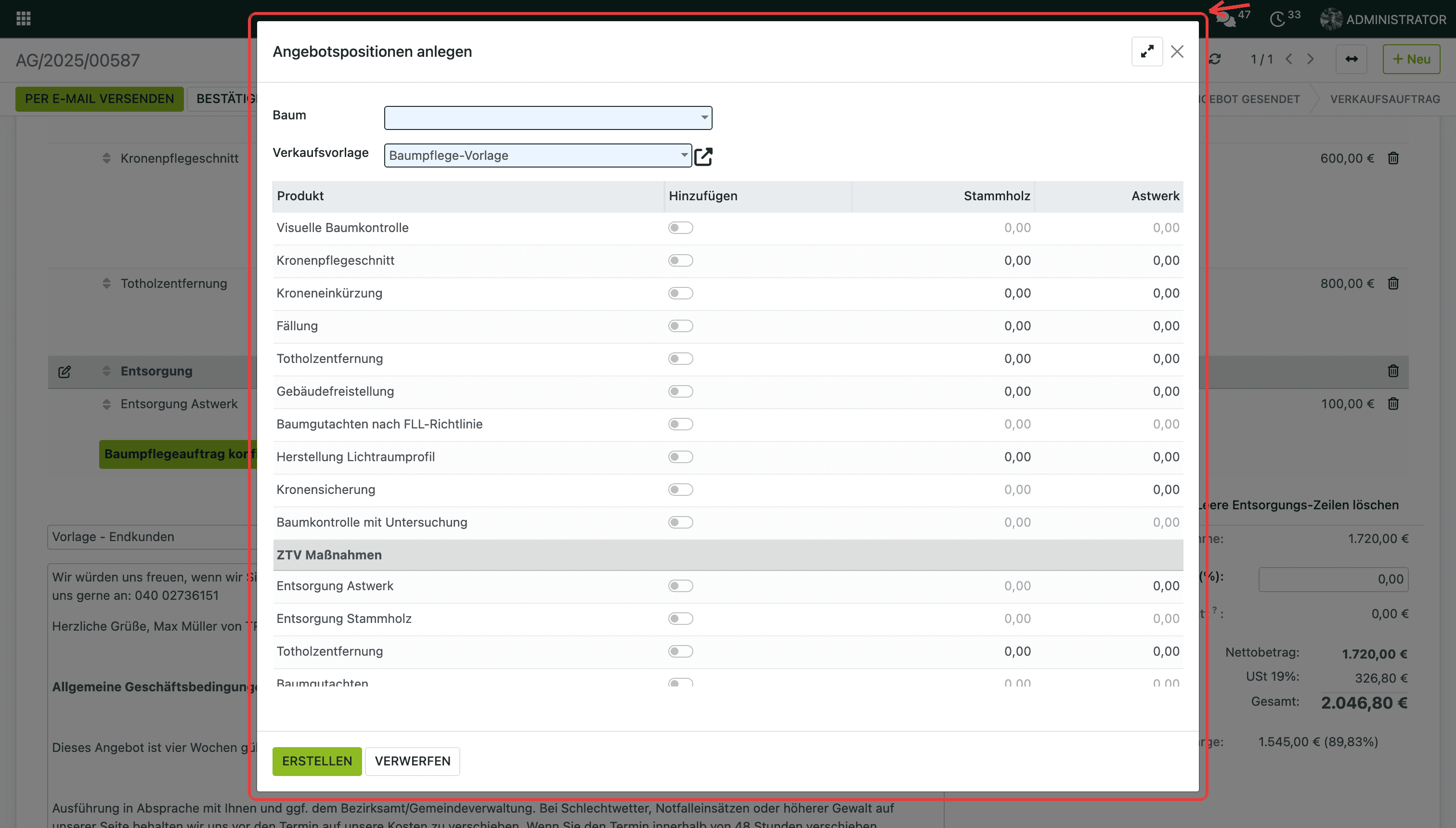
2. Klick in den Beschreibungstext der Position, die du ändern willst. Mit Enter setzt du eine neue Zeile und schreibst frei weiter. Der Standardtext bleibt stehen, du ergänzt ihn.
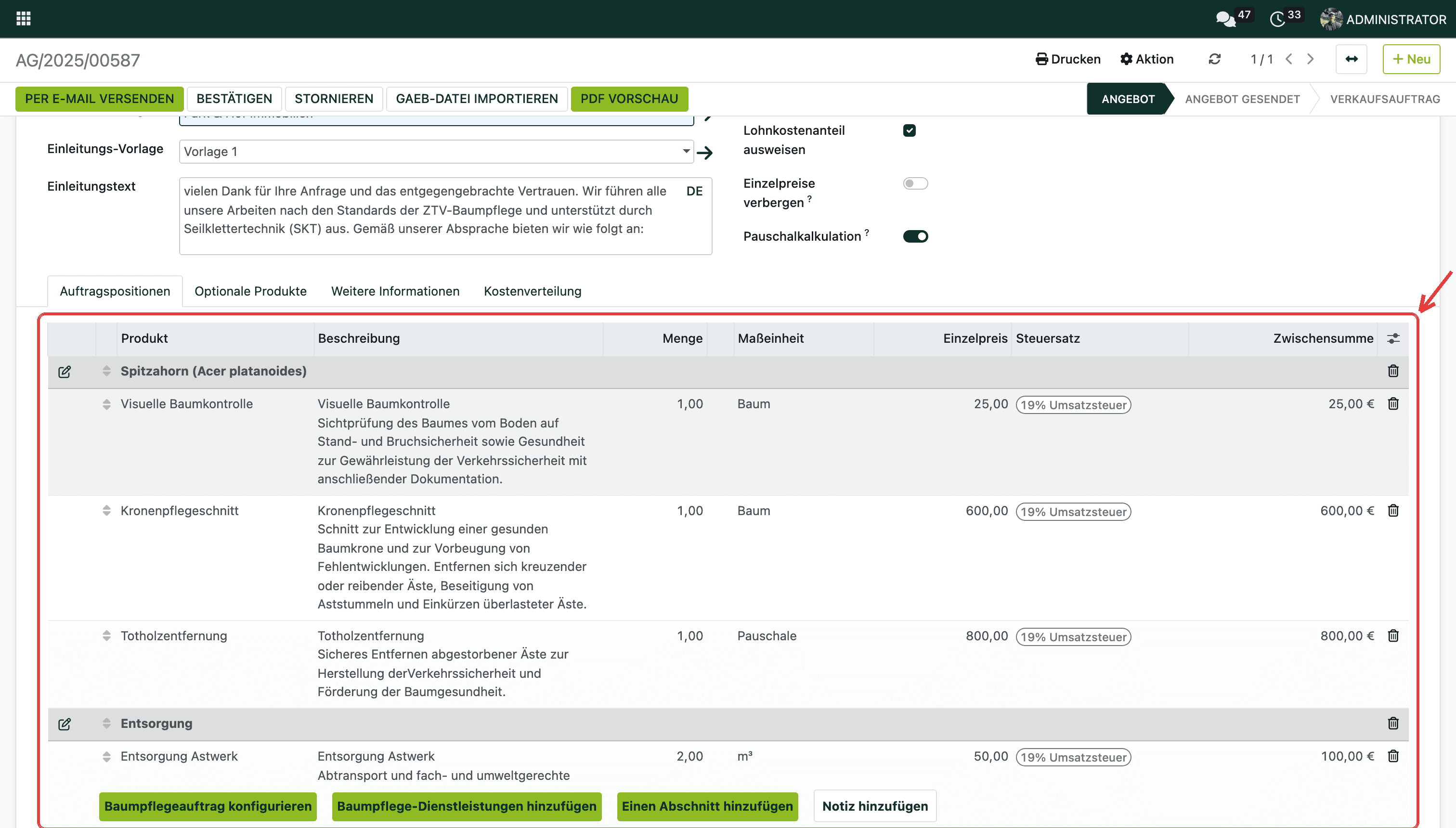
3. Formatieren lässt sich der Text nicht. Das Feld nimmt reinen Text, ohne Fettschrift, Stichpunkte oder Farben. Was du hast, sind Zeilenumbrüche: Ein wichtiger Hinweis wie eine Terminbindung steht deshalb am besten in einer eigenen, kurzen Zeile am Ende der Position.
4. Willst du für einen Abschnitt eine andere Angebotsvorlage nutzen, findest du sie im Konfigurator direkt unter dem Baum und kannst sie dort wechseln, zum Beispiel von der Baumpflege- auf die Grünpflegevorlage.

5. Wähl danach in der gewechselten Vorlage das passende Produkt aus, zum Beispiel den Form- und Heckenschnitt.
So legst du ein fehlendes Produkt gleich mit an
Tipp im Konfigurator auf Zeile hinzufügen und gib den Namen der Leistung ein, die du brauchst, etwa „Heckenschnitt". Gibt es sie noch nicht, legst du sie mit Enter direkt an.
Bestätige mit Erstellen. Das Produkt ist damit im System und steht dir beim nächsten Angebot ohne Umweg zur Verfügung. Trag anschließend den Preis ein.
Beim Anlegen per Enter übernimmt das Produkt nur Standardwerte. Prüf deshalb danach am Produkt selbst die Steuer und die Maßeinheit. Wie das geht, steht in Produkt anlegen: Produktart, Maßeinheit, Preis.
Gut zu wissen
Wenn du merkst, dass du denselben Zusatz jedes Mal von Hand nachträgst, gehört er nicht ins Angebot, sondern ans Produkt. Öffne dazu Verkauf > Produkte, das Produkt und dort den Reiter Verkauf und schreib den Zusatz in die Verkaufsbeschreibung. Ein bis zwei Sätze reichen. Der Text soll dem Kunden die Leistung erklären, nicht die Ausschreibung ersetzen.

Für eine Leistung, die in keinem Katalog steht und auch nicht hineinsoll, gibt es den Weg über Abschnitt hinzufügen: Du legst einen benannten Abschnitt an, zum Beispiel „Sonderleistung", beschreibst die Leistung frei und trägst den Preis ein. So erscheint sie später im PDF. Sauberer für den Katalog ist es, einmalig ein generisches Produkt „Sonderleistung" anzulegen und es je Auftrag neu zu beschreiben.
Texte, die zu jedem Angebot gehören, etwa AGB, Widerrufsbelehrung oder ein freundlicher Einstieg, gehören nicht in die Position, sondern in den Einleitungs- und Abschlusstext des Angebots. Davon kannst du dir mehrere Varianten anlegen und je Angebot auswählen.
Weiterführende Artikel
Hat dir dieser Artikel geholfen?
Verkauf
Angebote erstellen