
›
Angebote erstellen
Was du in diesem Artikel lernst
Du entscheidest, ob deine AGB als Volltext, als Link zur Website oder als PDF zum Kunden kommen, und hinterlegst sie als Vorlage für Angebot und Rechnung.
Wann dir das hilft
Montagmorgen liegen zwei Anfragen auf dem Tisch. Eine Hausverwaltung möchte mehrere Linden zurückschneiden lassen, eine Privatkundin eine Birke fällen. Für die Hausverwaltung gelten deine Bedingungen für Gewerbekunden, für die Privatkundin die für Endkunden. Beide sollen im Angebot die passenden AGB sehen, ohne dass du Text von Hand hineinkopierst. Und wenn du später die Rechnung schreibst, soll dort dasselbe stehen.
Drei Wege, deine AGB mitzuschicken
Deine AGB kommen als Vorlage ins Dokument. Eine Vorlage ist ein gespeicherter Text, den du je Angebot oder je Rechnung auswählst. Dafür stehen dir drei Wege offen.
Volltext in der Vorlage: Der komplette AGB-Text steht unter den Positionen. Das passt, wenn deine Bedingungen kurz sind.
Link in der Vorlage: In der Vorlage steht ein Satz mit dem Link zu deinen AGB auf der Website. Das hält das Dokument schlank. Wenn du Gewerbe- und Privatkunden trennst, ist das der übliche Weg: zwei Vorlagen, in jeder der passende Link.
PDF im Anhang: Du hängst die AGB beim Versand als PDF an die E-Mail. Das passt, wenn der Kunde den vollständigen Text in der Hand haben soll.
Du kannst die Wege kombinieren, zum Beispiel einen Link in der Vorlage und zusätzlich die PDF im Anhang. Angebot und Rechnung greifen auf dieselbe Liste von Vorlagen zu. Du pflegst deine AGB also nur einmal.
So bindest du die AGB im Angebot ein
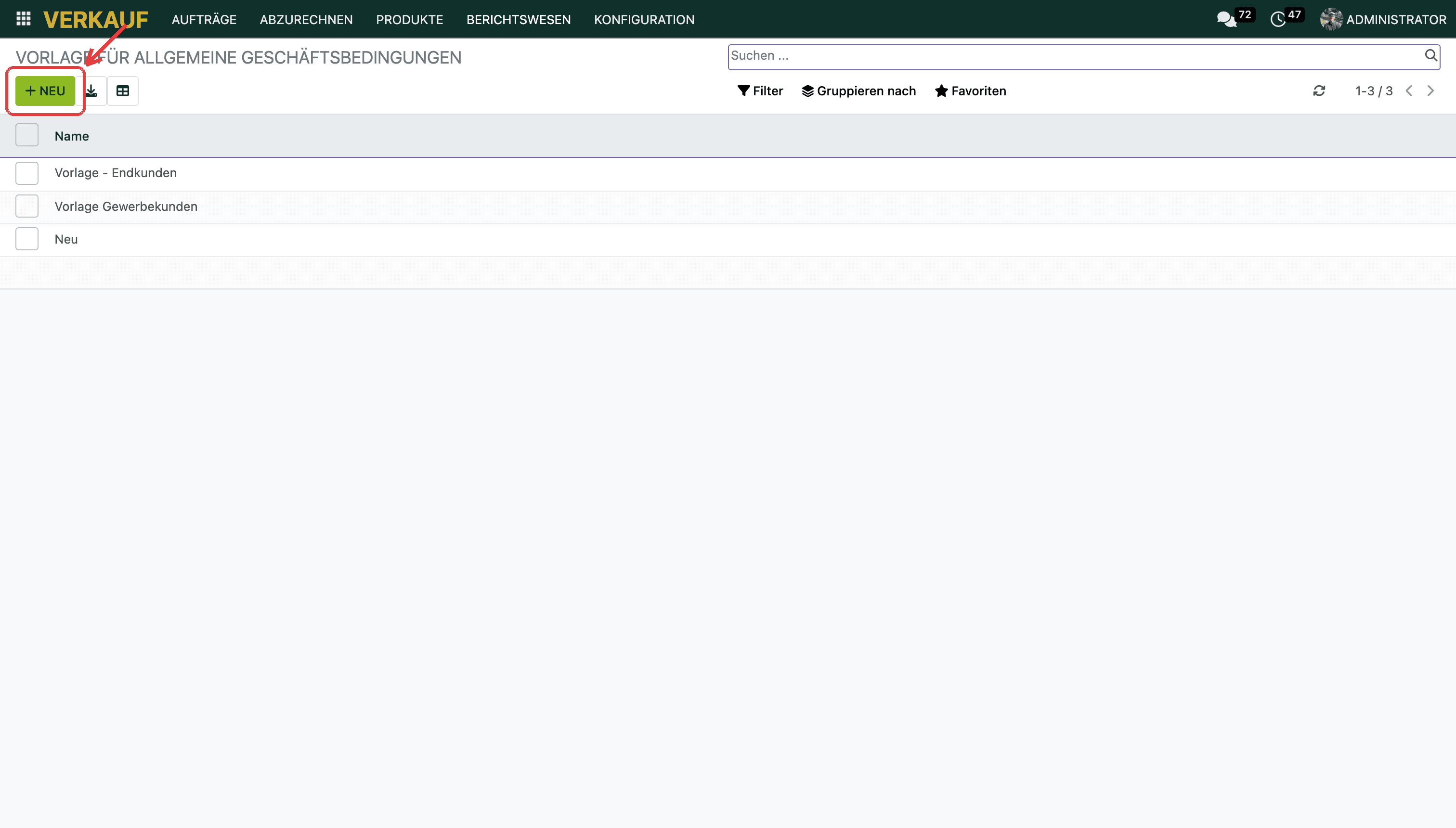
1. Öffne im Modul Verkauf das Menü Konfiguration > Verkaufsaufträge > Vorlagen für Allgemeine Geschäftsbedingungen.
2. Klick auf Neu, trag oben den Namen ein (zum Beispiel „Gewerbekunden“) und schreib im Reiter Allgemeine Geschäftsbedingungen den AGB-Text oder einen Satz mit dem Link auf deine Website. Lege für jede Kundengruppe eine eigene Vorlage an.
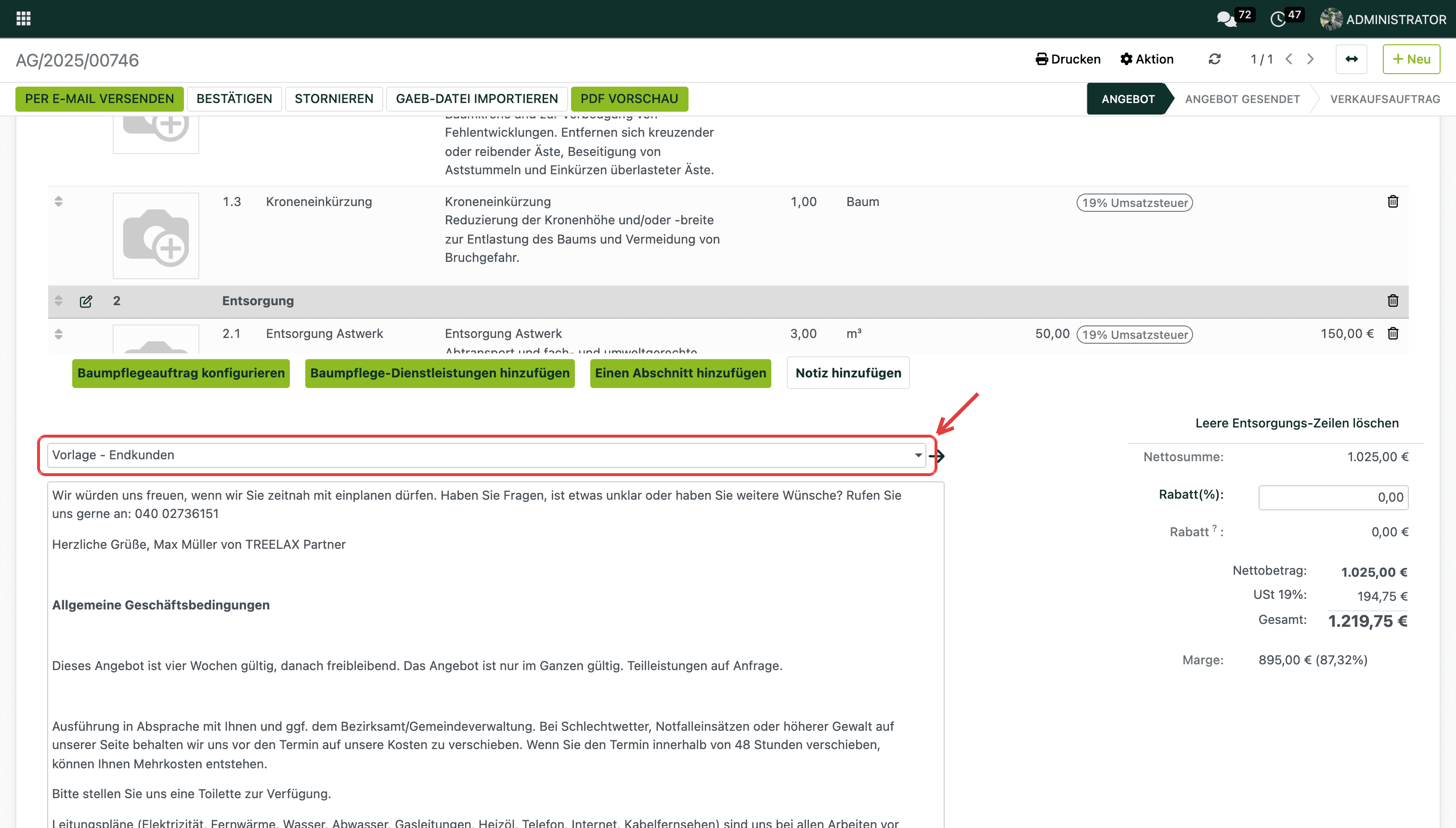
3. Öffne dein Angebot und scrolle unter die Auftragspositionen. Wähle im Feld Vorlage für Allgemeine Geschäftsbedingungen die passende Vorlage aus. Ihr Text erscheint darunter im Feld Bedingungen und Konditionen. Dort kannst du ihn für dieses eine Angebot noch anpassen.
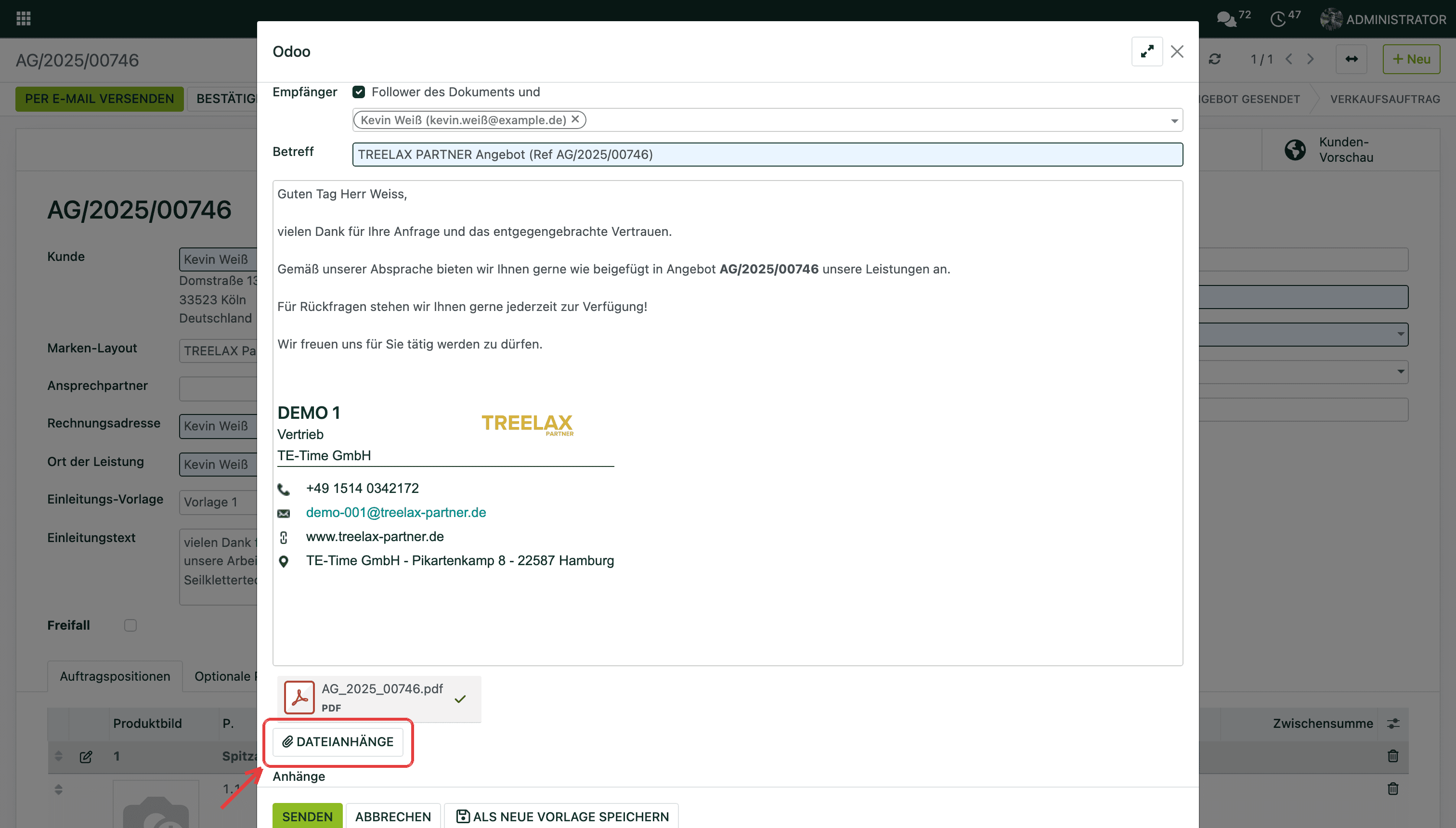
4. Willst du die AGB zusätzlich als PDF mitschicken, klickst du im Angebot auf Per E-Mail versenden und im Fenster auf Dateianhänge. Dort wählst du die PDF aus.
So gehst du bei der Rechnung vor
1. Öffne den Rechnungsentwurf und wechsle in den Reiter Rechnungszeilen. Unter den Zeilen findest du dasselbe Feld Vorlage für Allgemeine Geschäftsbedingungen.
2. Wähle zuerst den Kunden und danach die Vorlage.
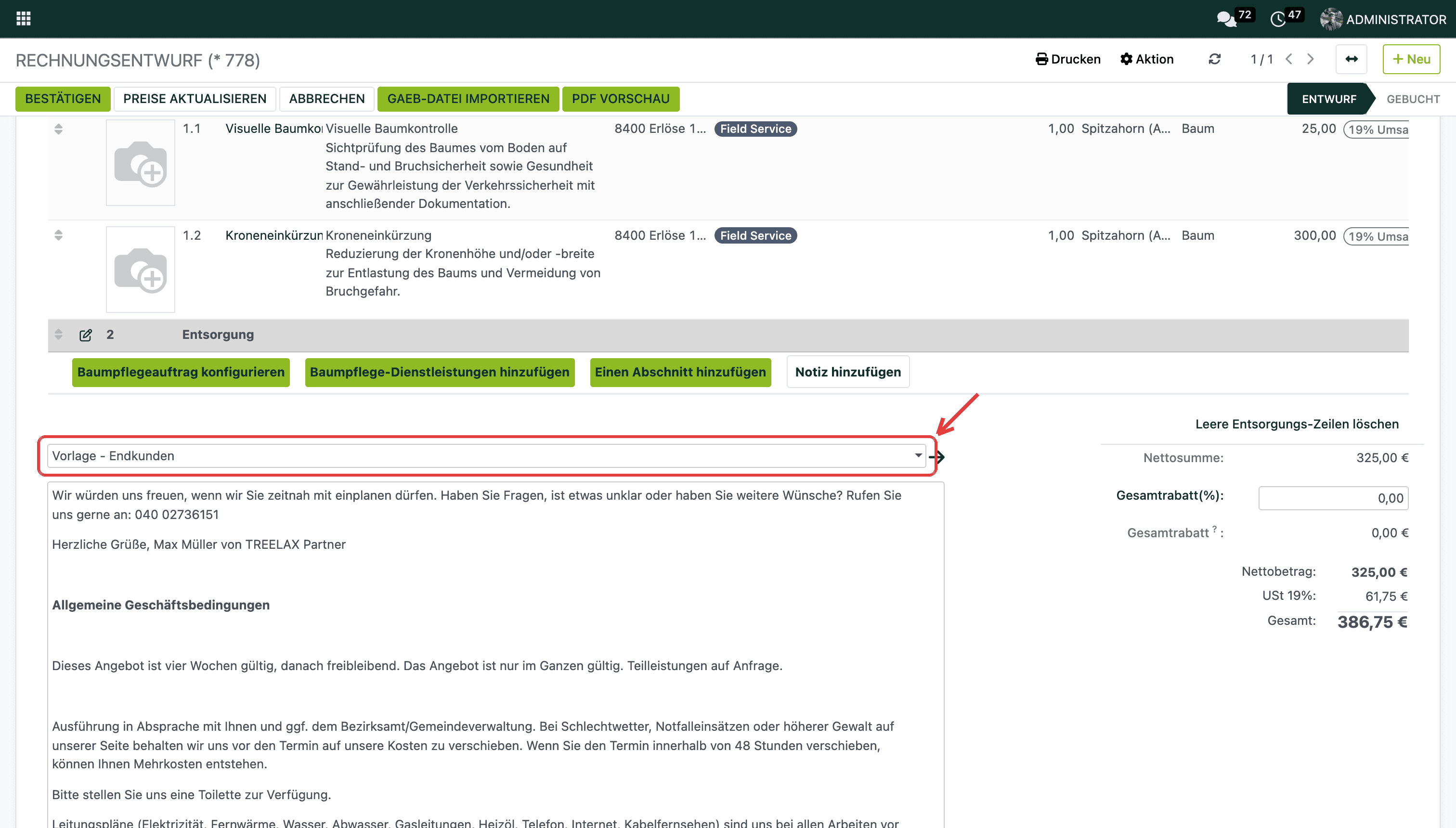
3. Prüf im Feld Bedingungen und Konditionen, ob der Text dasteht, bevor du die Rechnung bestätigst.
Gut zu wissen
Wenn du auf einer Rechnung nach der Vorlage den Kunden änderst, kann sich der Text zurücksetzen. Die Vorlage steht dann noch im Auswahlfeld, aber darunter fehlt der Text oder es steht nur ein Link. Wähle die Vorlage danach erneut aus.
Ändern kannst du eine Vorlage jederzeit. Das wirkt auf neue Angebote und Rechnungen. Dokumente, die schon den Text tragen, behalten ihn.
Welche Vorlage neue Angebote und Rechnungen von selbst vorschlagen, steht in den Firmeneinstellungen. Die sehen nur Nutzer mit Administratorrechten. Wenn du eine andere Standardvorlage möchtest, gib dem Support Bescheid.
Hinweise, die nur zu einer bestimmten Leistung gehören, zum Beispiel beim Wurzelfräsen, trägst du besser in die Verkaufsbeschreibung des Produkts ein. Dann erscheinen sie im Angebot, sobald du die Leistung verkaufst.
Einleitungstext, Zahlungsziel und Skonto sind eigene Themen. Die findest du in den Artikeln unten.
Weiterführende Artikel
Hat dir dieser Artikel geholfen?
Verkauf
Angebote erstellen