
›
Angebote erstellen
Was du in diesem Artikel lernst
Du nutzt vorhandene Einleitungs- und Fußtexte in deinen Angeboten und Rechnungen und legst dir eigene Vorlagen an. Du kannst neue Vorlagen entweder direkt aus dem Dokument heraus oder zentral in der Konfiguration anlegen. So musst du nicht bei jedem Angebot und jeder Rechnung den Begrüßungs- oder Schlusstext neu schreiben.
Voraussetzungen
Du hast ein Angebot oder eine Rechnung offen und bist im Bearbeiten-Modus, oder
Du hast Admin-Rechte für die Konfigurationsmenüs
Vorhandene Vorlage in einem Angebot auswählen
1. Öffne das Angebot.
2. Im Feld Einleitungs-Vorlage (über dem Einleitungstext) klickst du auf das Auswahlfeld.

3. Du siehst alle bereits angelegten Vorlagen.
4. Wähle die passende Vorlage. Der Text wird ins Feld Einleitungstext übernommen.
5. Im Feld Vorlage für Allgemeine Geschäftsbedingungen (am Ende des Angebots) kannst du genauso eine Fußtext-Vorlage auswählen.

Du kannst den eingefügten Text auch noch anpassen, ohne die Vorlage selbst zu verändern.
Vorhandene Vorlage in einer Rechnung auswählen
In der Rechnung funktioniert es genauso:
1. Öffne die Rechnung im Modul Buchhaltung.
2. Im Feld Einleitungs-Vorlage wählst du eine angelegte Vorlage. Der Text landet im Feld Einleitungstext.
3. Auch hier kannst du den Text einmalig für diese Rechnung anpassen.
Weg 1: Vorlage direkt aus dem Dokument anlegen
Wenn dir beim Bearbeiten eines Angebots oder einer Rechnung eine Vorlage einfällt, die du gleich anlegen willst:
1. Klicke in das Auswahlfeld für Einleitungs-Vorlage.
2. Tippe einen neuen Namen ein, der noch nicht in der Liste ist.
3. Wähle die Option Erstellen und bearbeiten.
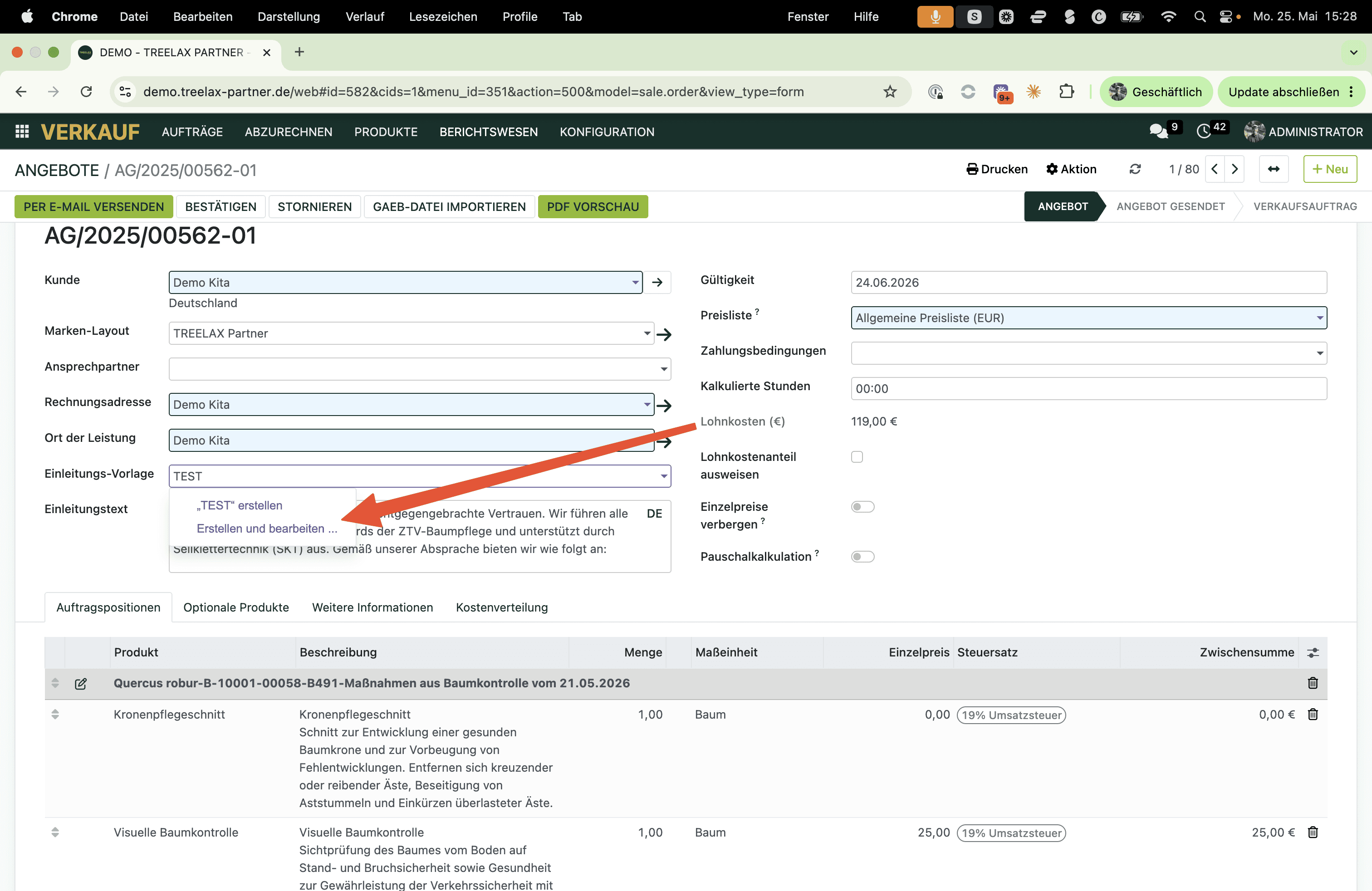
4. Im neuen Fenster verfasst du den Text deiner Vorlage im Feld Beschreibung.
5. Speichere die Vorlage.
Ab sofort steht sie in jedem Angebot oder jeder Rechnung (je nachdem, wo du sie angelegt hast) zur Auswahl.
Weg 2: Vorlagen zentral in der Konfiguration anlegen
Wenn du gleich mehrere Vorlagen vorbereiten oder bestehende Vorlagen überarbeiten willst, gehst du am besten zentral in die Konfiguration. Hier hast du die volle Übersicht.
Vorlagen für Angebots-Einleitungstexte
1. Öffne das Modul Verkauf.
2. Konfiguration > Verkaufsaufträge > Vorlagen für Angebots-Einleitungstexte.
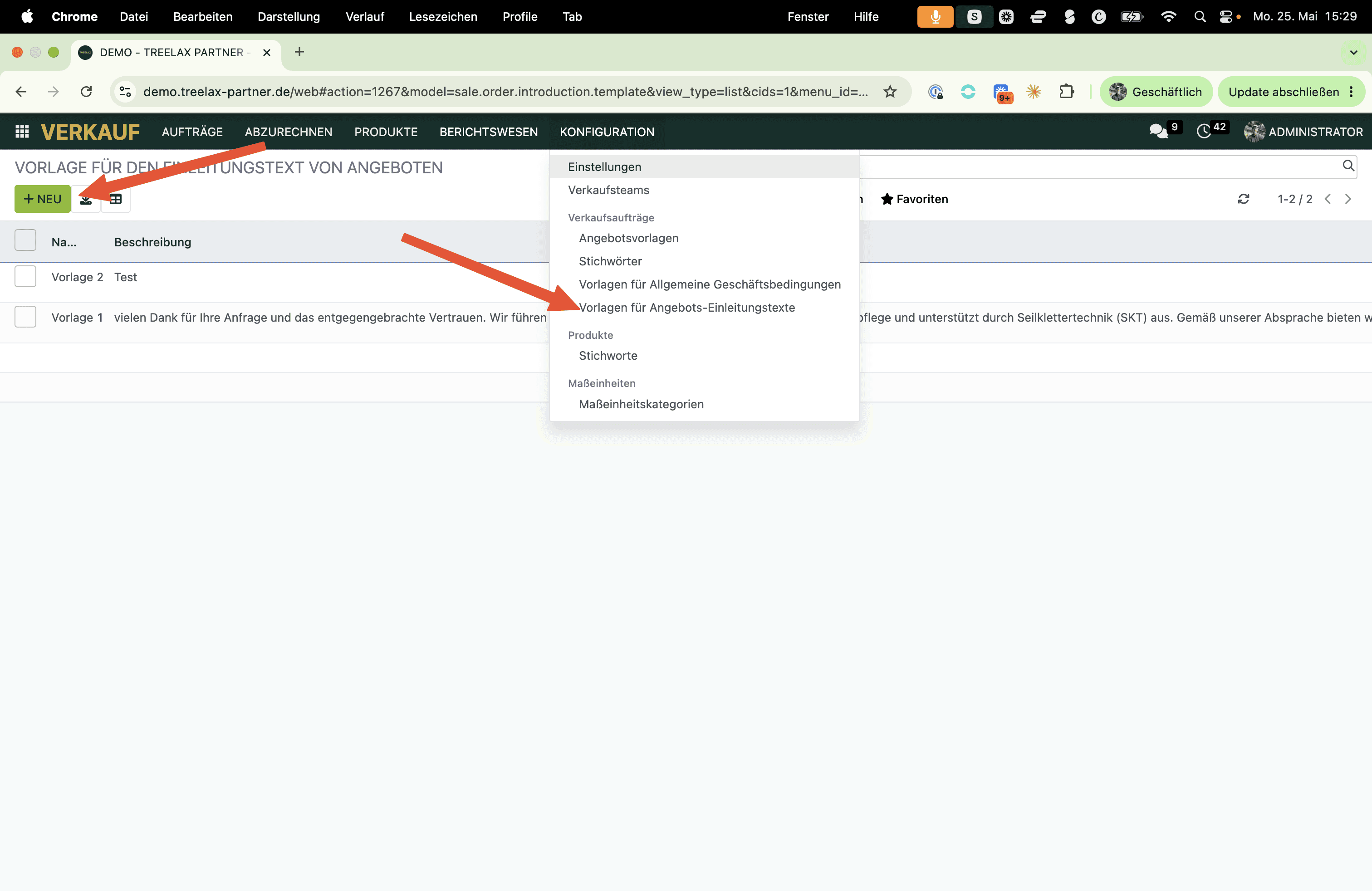
3. Du siehst alle vorhandenen Vorlagen.
4. Klicke auf Neu, um eine neue Vorlage anzulegen, oder auf eine vorhandene, um sie zu bearbeiten.
5. Pflege die Felder:
Name: der Titel, der dir später bei der Auswahl angezeigt wird (z. B. „Standardangebot Privatkunde")
Beschreibung: der eigentliche Text (mit Formatierung, Aufzählungen, Links etc.)
Aktiv: steuert, ob die Vorlage in der Auswahl erscheint
6. Speichern.
Vorlagen für Allgemeine Geschäftsbedingungen (Fußtexte) im Angebot
1. Öffne das Modul Verkauf.
2. Konfiguration > Verkaufsaufträge > Vorlagen für Allgemeine Geschäftsbedingungen.
3. Neu oder bestehende Vorlage öffnen.
4. Name und Text pflegen, speichern.
Vorlagen für Rechnungs-Einleitungstexte
1. Öffne das Modul Buchhaltung.
2. Konfiguration > Vorlage für Rechnungs-Einleitungstexte.
3. Neu oder bestehende Vorlage öffnen.
4. Name, Beschreibung und Aktiv pflegen, speichern.
Wann nutzt du welchen Weg?
Weg 1 (Direkt aus dem Dokument): Du sitzt gerade an einem Angebot oder einer Rechnung, dir fällt eine neue Vorlage ein, du legst sie schnell an und nutzt sie sofort.
Weg 2 (Konfiguration): Du willst dein System aufräumen oder neu strukturieren, mehrere Vorlagen auf einmal anlegen, alte Vorlagen archivieren oder gemeinsam mit deinem Team eine konsistente Sammlung pflegen.
Beide Wege schreiben in dieselbe Vorlagen-Datenbank. Das Ergebnis ist also identisch, egal welchen Weg du wählst.
Typische Vorlagen für Einleitungstexte
Im Angebot
Standardangebot Privatkunde: freundlicher Begrüßungstext mit Dank für die Anfrage
Standardangebot Gewerbe: etwas formellerer Einstieg
Folgeangebot: Bezug auf das vorherige Angebot oder die letzte Begehung
Nach Sturmschaden: Hinweis auf die Eilbedürftigkeit
Mit Hinweis auf Steuerermäßigung nach § 35a EStG: für Privatkunden, die das Angebot bei ihrer Steuererklärung einreichen wollen
In der Rechnung
Standardrechnung Privatkunde: Dank für den Auftrag, Hinweis auf Skonto bei schneller Zahlung
Standardrechnung Gewerbe: sachlicher, kürzer
Mit Hinweis nach § 35a EStG: für Privatkunden, die den Arbeitskostenanteil steuerlich geltend machen
Mit Zahlungserinnerung: freundliche Erinnerung bei wiederkehrenden Rechnungen
Nach Folgeauftrag: Bezug auf eine Vorrechnung oder bestehende Geschäftsbeziehung
Typische Vorlagen für Fußtexte (Allgemeine Geschäftsbedingungen)
Standardabschluss: mit Verweis auf deine AGB
Mit Hinweis auf Entsorgung: wenn Entsorgungskosten extra abgerechnet werden
Mit Wetterklausel: Hinweis auf Verschiebungen bei Sturm- oder Eiswetter
Mit Hinweis auf Verkehrssicherungspflicht: als Information für Privatkunden
Vorlage Endkunden / Vorlage Gewerbekunden: getrennte Bedingungen je Kundentyp
Vorlagen pflegen und archivieren
Eine Vorlage zu ändern wirkt sich nur auf zukünftige Angebote und Rechnungen aus. Bestehende Dokumente behalten ihren Text.
Wenn du eine Vorlage nicht mehr brauchst:
1. Öffne die Vorlage in der Konfiguration.
2. Entferne das Häkchen bei Aktiv.
3. Die Vorlage verschwindet aus der Auswahl, bleibt aber im System erhalten.
So kannst du sie bei Bedarf später wieder reaktivieren, ohne den Text neu zu schreiben.
Häufige Fragen
Beeinflusst die Änderung einer Vorlage frühere Angebote oder Rechnungen?
Nein. Bestehende Dokumente behalten den Text, den sie beim Speichern hatten. Nur neue Dokumente nutzen die geänderte Vorlage.
Kann ich mehrere Einleitungstexte in einem Angebot kombinieren?
Pro Angebot ein Einleitungs- und ein Fußtext. Wenn du eine Mischung brauchst, leg dir eine neue Vorlage mit kombiniertem Inhalt an.
Sind die Vorlagen für Angebote und Rechnungen technisch getrennt?
Ja. Angebots-Vorlagen und Rechnungs-Vorlagen sind unterschiedliche Datenbanken. Wenn du denselben Text in beiden brauchst, musst du ihn zweimal anlegen.
Kann ich Vorlagen mit Bildern oder Logos anreichern?
Ja. Das Beschreibungsfeld ist ein HTML-Editor: Du kannst Formatierungen, Aufzählungen, Links und auch Bilder einbinden.
Hat dir dieser Artikel geholfen?
Verkauf
Angebote erstellen