
Eigene Einleitungstexte für Rechnungen als Vorlage speichern
Was du in diesem Artikel lernst
Du legst mehrere Einleitungstexte für deine Rechnungen als Vorlagen an — und wählst beim Rechnungsschreiben einfach die passende aus, statt denselben Text immer wieder neu zu tippen.
Wann dir das hilft
Nicht jede Rechnung braucht denselben Ton: Der Privatkunde freut sich über ein persönliches „vielen Dank für Ihren Auftrag und das entgegengebrachte Vertrauen“, die Kommune erwartet eher ein sachliches „gemäß Auftrag vom … stellen wir Ihnen folgende Leistungen in Rechnung“, und bei Regiearbeiten willst du vielleicht auf den Stundennachweis im Anhang hinweisen. Mit Vorlagen schreibst du jeden dieser Texte genau einmal.
Gerade in der Saison, wenn freitags gleich mehrere Baustellen abzurechnen sind, summiert sich das. Statt jeden Einstieg neu zu formulieren, wählst du ihn mit einem Klick aus. Trotzdem klingt jede Rechnung so, als hättest du sie einzeln geschrieben.
So funktioniert es
Die Vorlagen pflegst du direkt am Rechnungsformular, ganz ohne Umweg über die Einstellungen. Du legst eine Vorlage einmal beim Rechnungsschreiben an und wählst sie ab dann mit zwei Klicks aus. So geht es Schritt für Schritt:
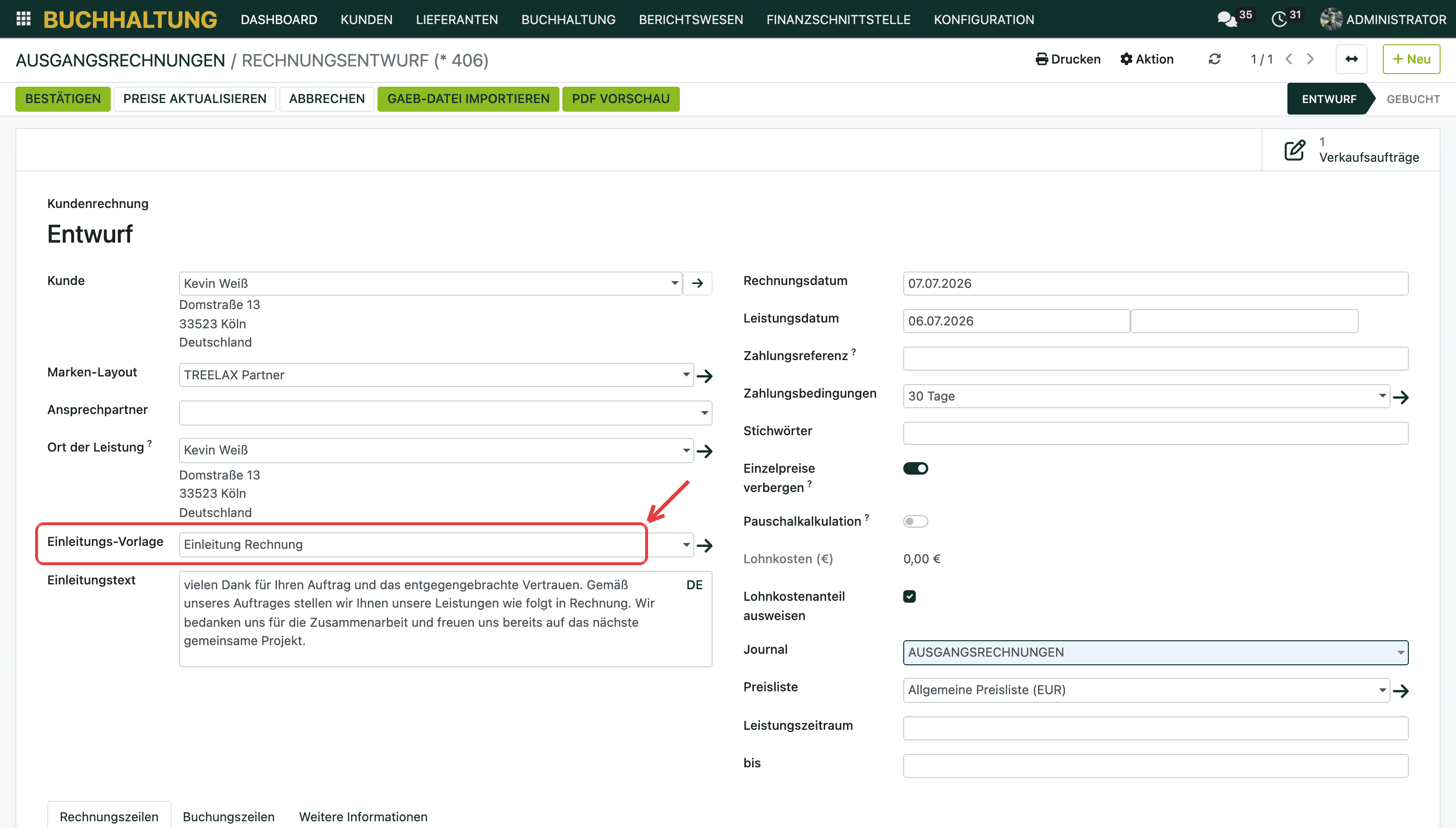
1. Öffne die Buchhaltung und gehe zu Kunden → Ausgangsrechnungen. Öffne dort eine bestehende Rechnung oder lege eine neue an. Das Feld findest du links auf dem Formular, direkt unter Ort der Leistung.
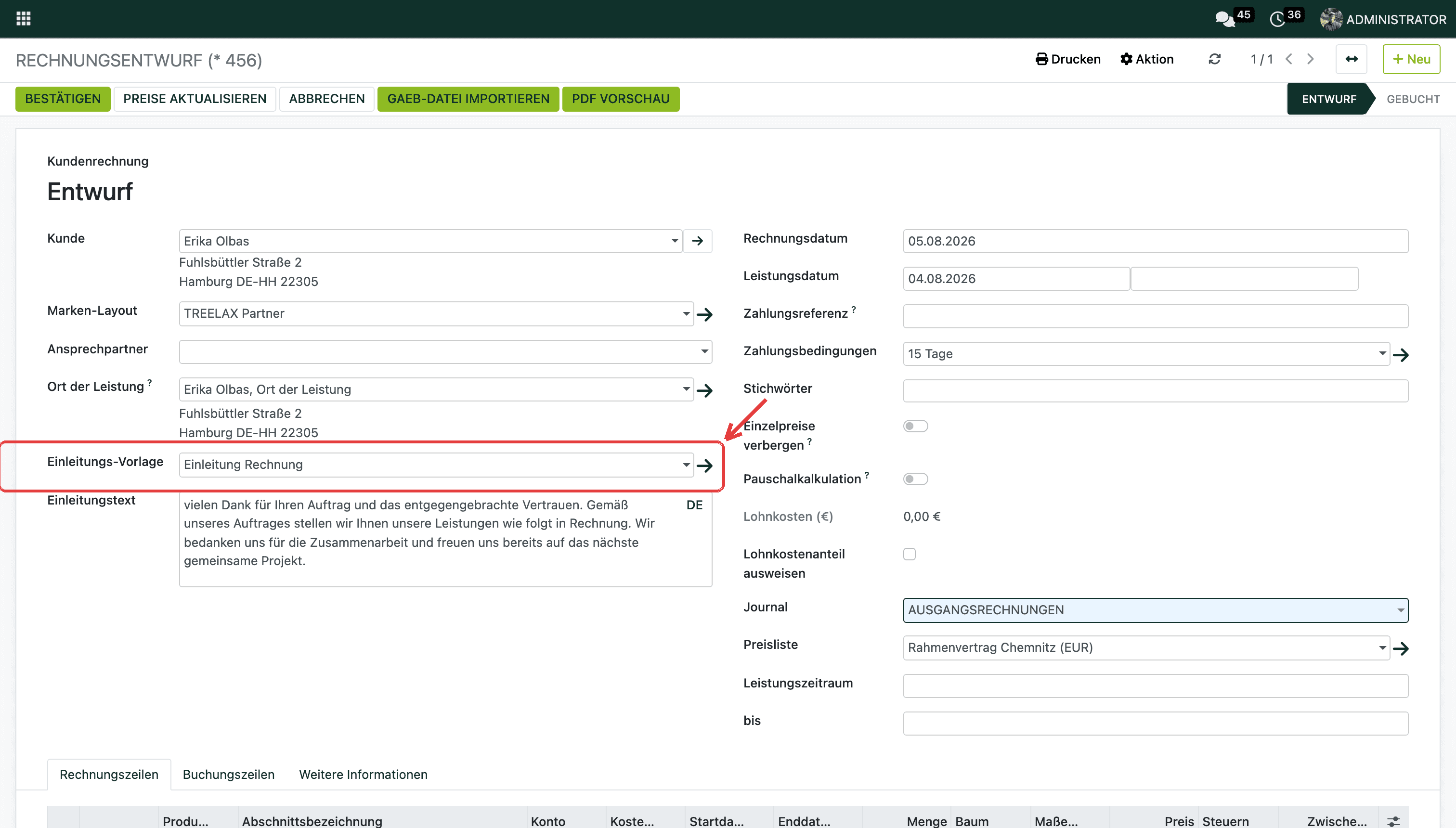
2. Im Feld Einleitungs-Vorlage wählst du eine gespeicherte Vorlage aus. Der zugehörige Text wird automatisch in das Feld Einleitungstext darunter eingesetzt. Passt einmal keine Vorlage, lässt du das Feld einfach leer und schreibst den Einleitungstext frei.
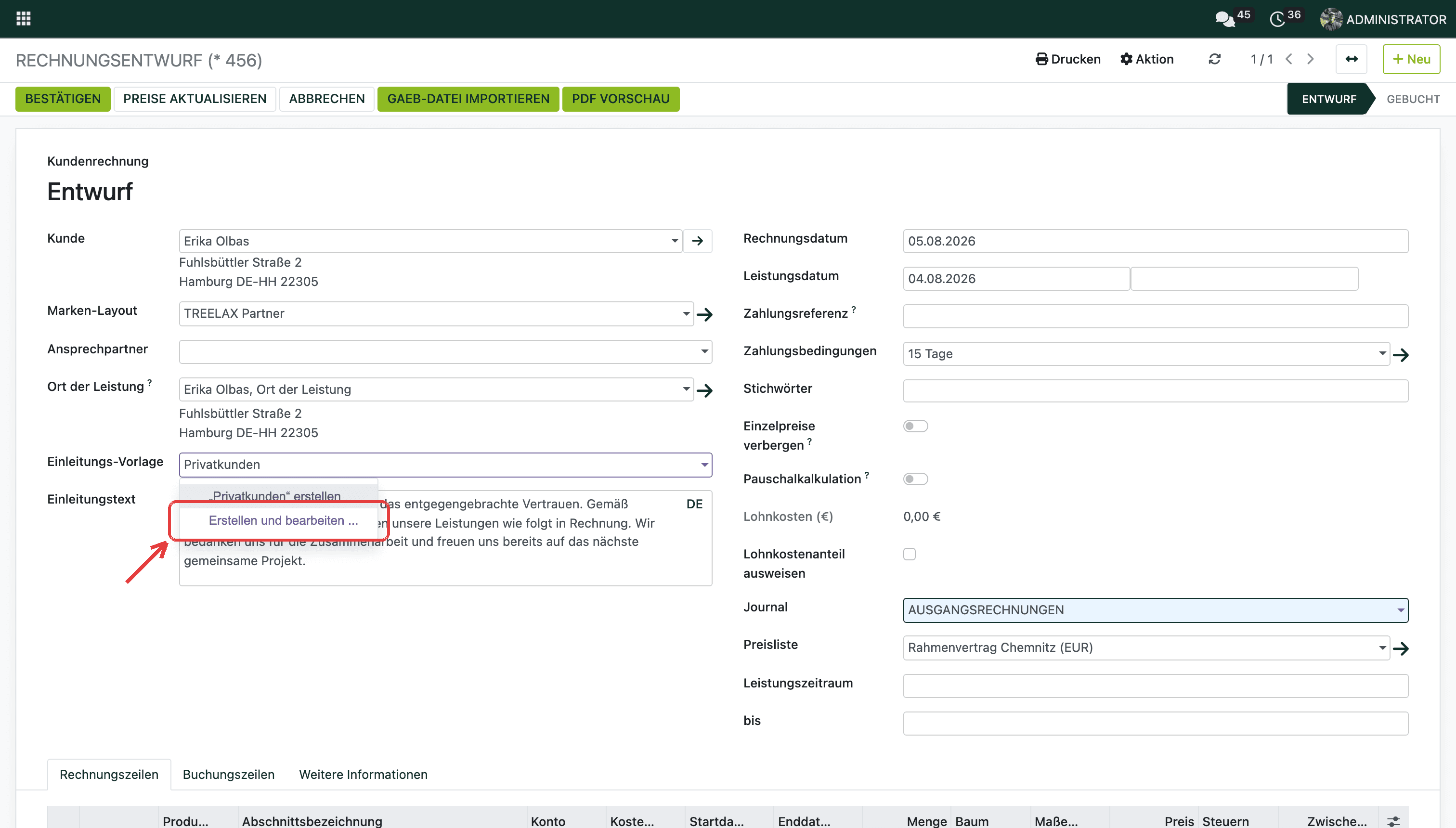
3. Neue Vorlage anlegen: Tippe einen neuen Namen in das Feld Einleitungs-Vorlage (z. B. „Privatkunden“) und wähle Erstellen und bearbeiten .... Im Fenster hinterlegst du den zugehörigen Text einmalig. Ab sofort steht die Vorlage auf jeder Rechnung zur Auswahl.
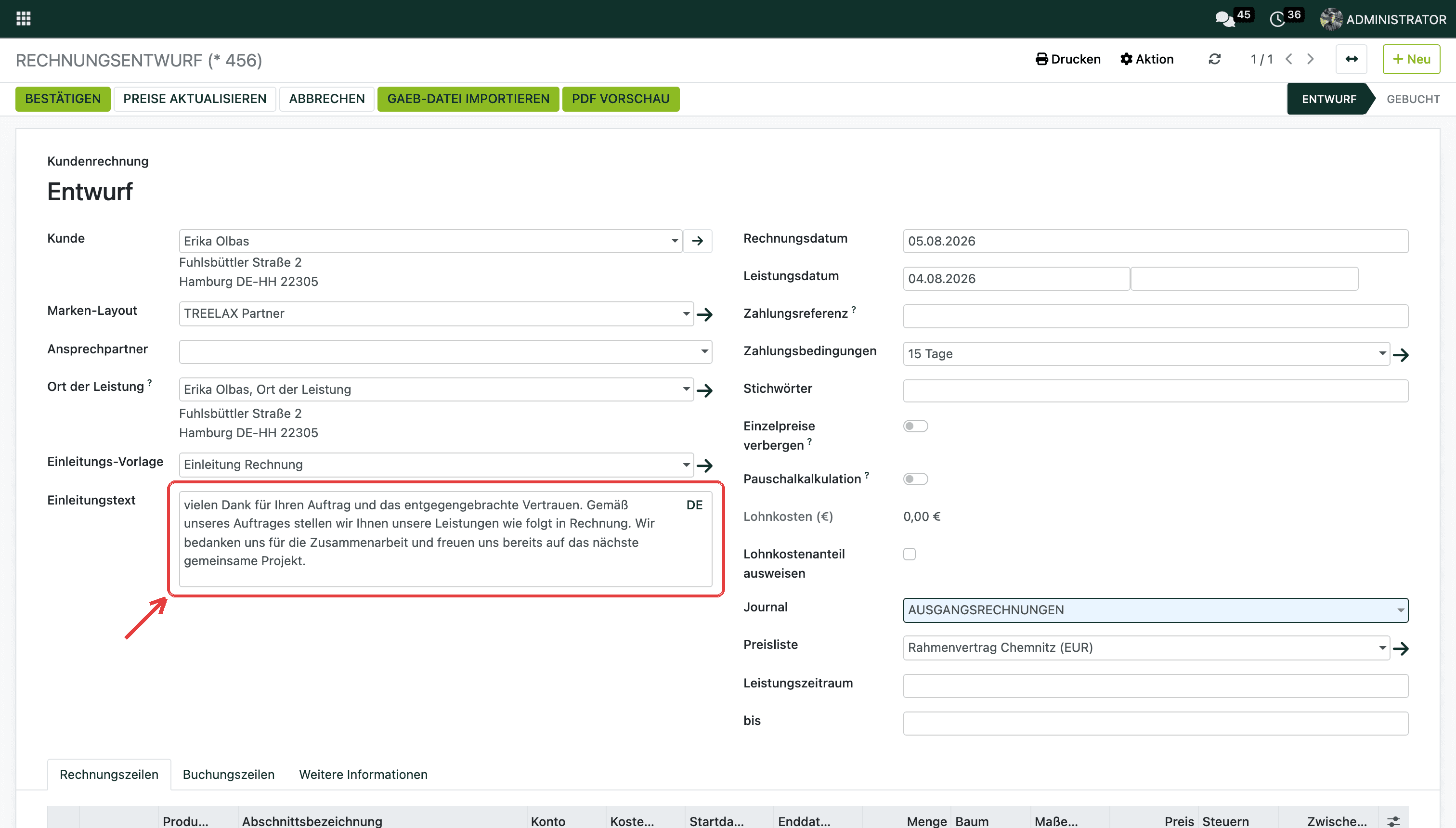
4. Der eingesetzte Text lässt sich an der einzelnen Rechnung jederzeit noch anpassen, etwa um eine persönliche Zeile für genau diesen Kunden zu ergänzen. Die Vorlage selbst bleibt dabei unverändert.
Gut zu wissen
Lege dir ruhig eine Handvoll Vorlagen je Kundengruppe oder Leistungsart an, z. B. „Privatkunden“, „Gewerbekunden“, „Kommune“ oder „Regiearbeiten“. Der Vorlagen-Name ist dabei nur für dich: Auf der Rechnung selbst erscheint ausschließlich der hinterlegte Einleitungstext.
Eine bestehende Vorlage änderst du über den kleinen Pfeil rechts neben dem Feld Einleitungs-Vorlage. Er öffnet die Vorlage, dort passt du Name oder Text an. Die Änderung gilt für alle künftigen Rechnungen, bereits erstellte behalten ihren Text.
Beim Angebot funktioniert das Prinzip übrigens genauso, dort gibt es zusätzlich eigene Vorlagen für den Fußtext. Wie du sie anlegst, zeigt dir der unten verlinkte Artikel zu Einleitungs- und Fußtexten im Angebot.
Weiterführende Artikel
Einleitungs- und Fußtexte im Angebot: eigene Vorlagen anlegen
Ausgangsrechnung händisch erstellen
Baustelle abrechnen: Rechnung aus der Baustellenakte erstellen
Buchhaltung