
XRechnung: die richtige Empfängerbank übermitteln (z. B. Factoring)
Was du in diesem Artikel lernst
Du stellst sicher, dass in deiner XRechnung die richtige Bankverbindung übermittelt wird — zum Beispiel dein Factoring-Konto statt deiner Hausbank.
Wann dir das hilft
Typischer Fall: Du machst viel für die öffentliche Hand — Kronenpflege an Straßenbäumen, Verkehrssicherungsschnitte, Fällungen für die Stadt — und rechnest diese Aufträge als XRechnung ab. Gleichzeitig arbeitest du mit einem Factoring-Anbieter: Deine Kunden sollen direkt an die Factoring-Bank zahlen. Bei der PDF-Rechnung regelst du das über dein Briefpapier — aber eine Kommune, die per XRechnung beliefert wird, meldet sich plötzlich: Im Portal wird deine normale Hausbank angezeigt. Woran liegt das?
Warum das Briefpapier hier nicht reicht
Die XRechnung ist keine schöne PDF, sondern ein strukturierter Datensatz, den die Software des Empfängers maschinell ausliest. Dein Briefpapier bzw. Markenlayout ändert nur die Optik der PDF — in den XRechnungs-Datensatz wandert dagegen die Bankverbindung, die an der Rechnung selbst hinterlegt ist. Deshalb musst du sie dort umstellen.
Kurz gesagt: Optik und Daten laufen getrennt. Alles, was die Empfängerseite maschinell verarbeitet — Beträge, Steuersätze und eben auch die Bankverbindung — kommt aus den Feldern der Rechnung, nicht aus dem Layout. Das Gute daran: Du stellst die Empfängerbank direkt an der Rechnung um und musst dein Briefpapier dafür gar nicht anfassen.
So stellst du die Empfängerbank um
1. Öffne die Rechnung unter Buchhaltung → Kunden → Ausgangsrechnungen — sie muss noch ungebucht (Status Entwurf) sein.
2. Wechsle unterhalb der Rechnungspositionen auf den Reiter Weitere Informationen.
3. Stelle das Feld Empfängerbank auf das gewünschte Konto um, z. B. dein Factoring-Konto.
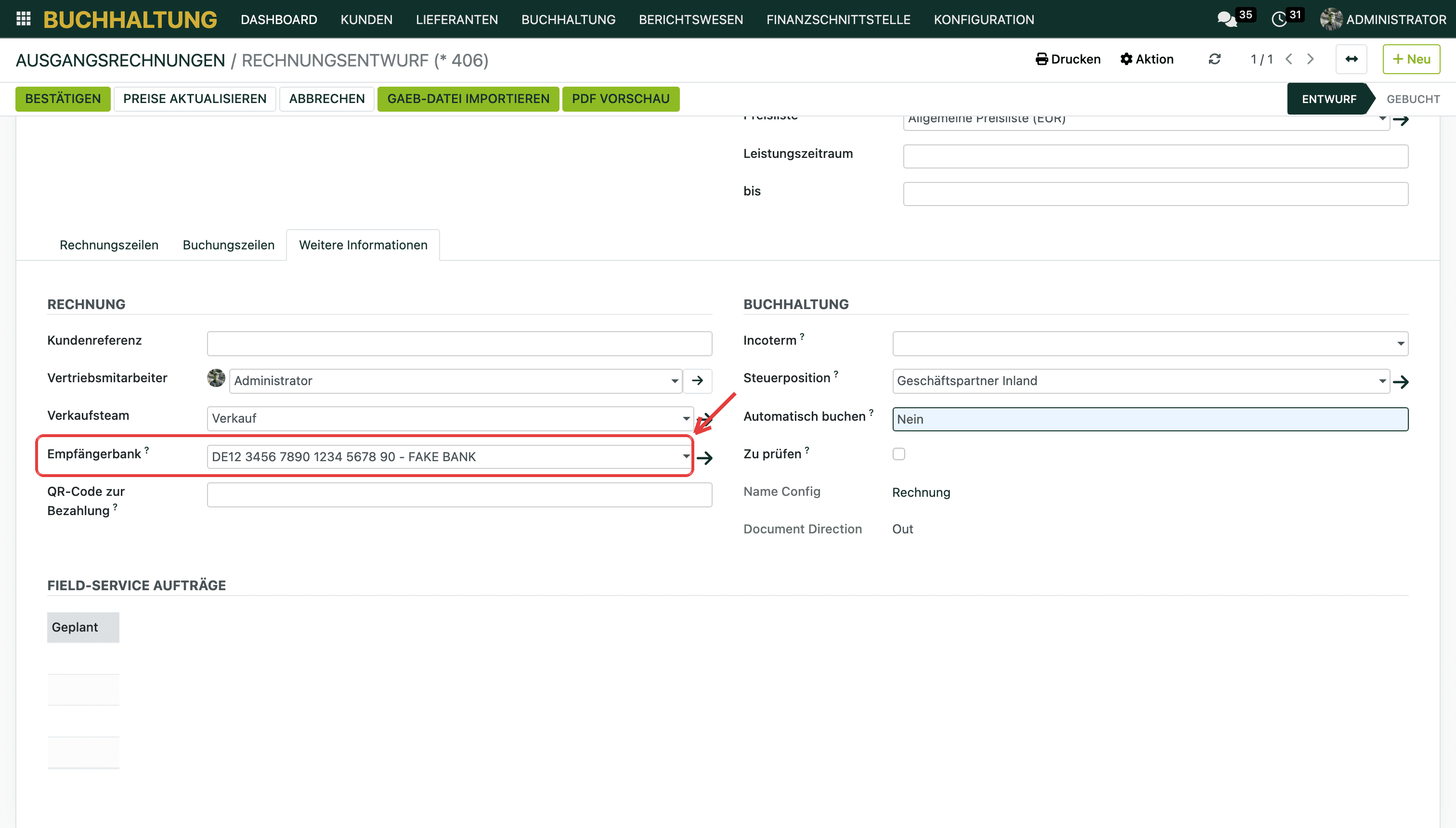
4. Buche und versende die Rechnung wie gewohnt — im XRechnungs-Datensatz steht jetzt die richtige Bankverbindung, und dein Kunde sieht in seinem Rechnungsportal das Factoring-Konto.
Gut zu wissen
Das gewünschte Bankkonto muss im System vollständig angelegt und aktiv sein — fehlt dort ein Haken, bricht die Rechnungserstellung mit einer Fehlermeldung ab. Wenn das passiert, melde dich einfach kurz beim Support, wir prüfen die Konto-Einstellungen mit dir. Und falls die Rechnung schon gebucht war: Klicke auf Auf Entwurf zurücksetzen, stelle die Empfängerbank um und buche neu.
Die Umstellung gilt immer für die einzelne Rechnung. Prüfe die Empfängerbank deshalb kurz vor dem Buchen — besonders dann, wenn nur ein Teil deiner Kunden über Factoring läuft und beide Konten regelmäßig im Einsatz sind.
Übrigens: Die Empfängerbank hat nichts mit der Leitweg-ID zu tun. Die Leitweg-ID sorgt dafür, dass deine XRechnung beim richtigen Amt ankommt — die Empfängerbank bestimmt, auf welches Konto dein Geld fließt. Beides pflegst du getrennt.
Dein Factoring-Konto ist noch gar nicht im System hinterlegt? Wie du ein zusätzliches Bankkonto anlegst, zeigt dir der Artikel „Zweites Bankkonto hinzufügen und in Rechnungen auswählen“ unten in den weiterführenden Artikeln.
Weiterführende Artikel
Ausgangsrechnung händisch erstellen
Buchhaltung