
›
Rechnungen schreiben
Was du in diesem Artikel lernst
Du erstellst eine vollständige Rechnung direkt in der Buchhaltung, ohne Baustelle und ohne Angebot.
Wann brauchst du das?
Die meisten Rechnungen entstehen automatisch aus einer Baustellenakte. Direkt anlegen willst du sie bei:
Nachtragsleistungen ohne zugeordnete Baustelle
Kleinrechnungen an Bestandskunden
Material oder Einzelleistungen, z. B. dem Weiterverkauf einer Maschine
Rechnung erstellen
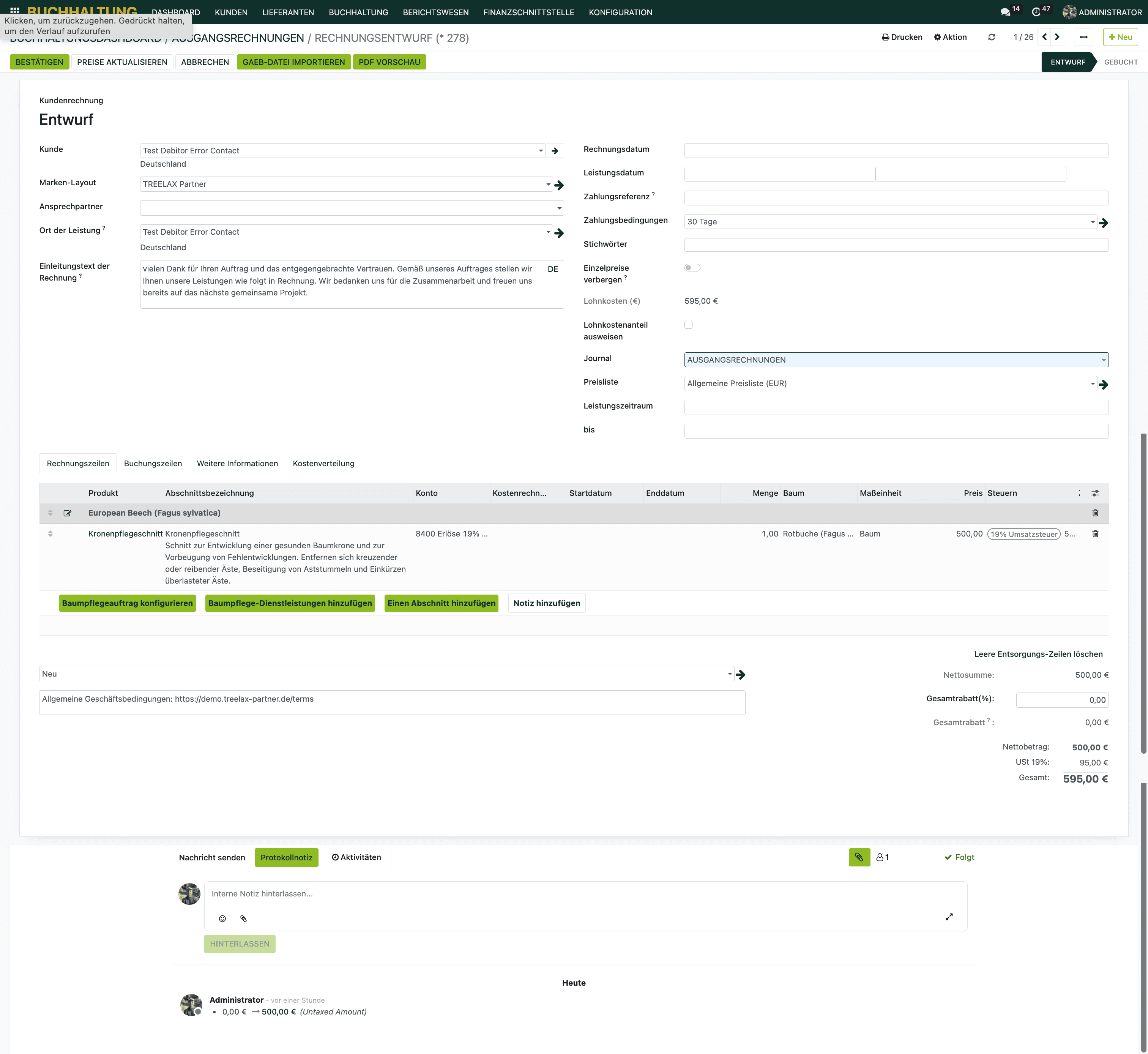
Gehe zu Buchhaltung → Kunden → Ausgangsrechnungen
Klicke oben links auf „Neue Rechnung"
Wähle im Feld Kunde deinen Kunden. Gib den Namen ein und das System schlägt Bestandskunden vor. Neue Kunden legst du über „Erstellen und bearbeiten" direkt an
Das Rechnungsdatum steht automatisch auf heute
Trage das Leistungsdatum ein. Das ist das Datum, an dem du die Leistung erbracht hast, nicht das der Rechnungsstellung. Pflichtfeld nach § 14 UStG
Prüfe das Fälligkeitsdatum. Es ergibt sich aus den Zahlungsbedingungen
Die Zahlungsreferenz wird automatisch mit der Rechnungsnummer befüllt. Der Kunde trägt sie als Verwendungszweck ein, damit das System die Zahlung später automatisch zuordnen kann.
Zahlungsbedingungen
Die Zahlungsbedingungen legen fest, wie viele Tage der Kunde Zeit hat. TREELAX Partner berechnet daraus das Fälligkeitsdatum. Du kannst sie pro Rechnung anpassen.
Neue Zahlungsbedingung anlegen: Buchhaltung → Konfiguration → Zahlungsbedingungen → Neu. Name vergeben, Frist und ggf. Skonto eintragen, speichern.
Positionen hinzufügen
Klicke im Abschnitt Rechnungszeilen auf „Zeile hinzufügen", wähle ein Produkt aus deinem Katalog oder tippe freien Text ein, und passe Menge, Einzelpreis und Steuersatz an.
Hat der Kunde einen hinterlegten Steuersatz, z. B. 0 % für steuerbefreite Auftraggeber, übernimmt das System diesen automatisch.
Über den Konfigurator: Genau wie im Angebot kannst du auch hier über „Baumpflegeauftrag konfigurieren" arbeiten.
Mit Abschnitten arbeiten: Für Sammelpositionen, etwa Subunternehmerleistungen, legst du über „Abschnitt hinzufügen" einen eigenen Abschnitt an, fügst darunter Zeilen hinzu und notierst in der Beschreibung Leistungsort und Tag.
Stichwörter
Über das Feld Stichwörter versiehst du Rechnungen mit eigenen Schlagworten. Sie sind in der Übersicht sichtbar und lassen sich zum Filtern nutzen. Bewährt haben sich z.B. „Factoring" oder „Ratenzahlung". Einfach eintippen, Enter, fertig.
Lohnkostenanteil ausweisen
Für Privatkunden wichtig: Ist der Lohnkostenanteil ausgewiesen, kann dein Kunde ihn nach § 35a EStG als haushaltsnahe Dienstleistung steuerlich geltend machen.
Damit das automatisch passiert, muss der Anteil an den Produkten hinterlegt sein. Gut zu wissen: Bei Dienstleistungsprodukten ist er standardmäßig mit 100 % vorbelegt, du fasst nur die Ausnahmen an. Details im Artikel „Lohnkostenanteil für Produkte richtig hinterlegen".
Kundenreferenz ergänzen
Unter Weitere Informationen findest du das Feld Kundenreferenz, für die Bestellnummer oder das Aktenzeichen deines Kunden.
Tipp: Das Feld gibt es auch schon im Angebot bzw. Auftrag. Trägst du die Referenz dort ein, überträgt sie sich automatisch in die Rechnung. Du musst sie nicht zweimal pflegen. In der Anfrage-Maske gibt es das Feld nicht.
Empfängerbank prüfen
Ebenfalls unter Weitere Informationen steht die Empfängerbank. Das ist die Bankverbindung, die auf der Rechnung und im QR-Code erscheint. Wenn du mit mehreren Konten arbeitest oder Factoring nutzt, stell sie hier um.
⚠️ Das geht nur, solange die Rechnung im Entwurf ist. Nach dem Buchen ist das Feld gesperrt.
Rechnung buchen
Kontrolliere Kunde, Positionen, Steuersätze und Gesamtbetrag und klicke auf „Bestätigen". Die Rechnung erhält eine fortlaufende Nummer und den Status Gebucht.
Eine gebuchte Rechnung lässt sich nicht mehr ändern. Bei einem Fehler erstellst du eine Gutschrift und stellst neu aus.
Einleitungs- und Schlusstext
Unterhalb des Kundenkopfs gibt es zwei Textfelder, die direkt auf der gedruckten Rechnung erscheinen. Der Einleitungstext (im Formular Beschreibung) steht vor den Positionen, zum Beispiel „Vielen Dank für Ihren Auftrag. Wir erlauben uns, folgende Leistungen in Rechnung zu stellen.“ Der Schlusstext (im Formular Bedingungen und Konditionen) steht dahinter, etwa für Bankverbindung oder Gewährleistungshinweise.
Beide Felder sind optional. Wenn du immer denselben Text brauchst, legst du ihn als Standardvorlage an. Wie das geht, steht in „Einleitungs- und Fußtexte im Angebot eigene Vorlagen anlegen“.
Häufige Fragen
Kann ich eine Rechnung vor dem Buchen speichern?
Ja. TREELAX Partner speichert automatisch als Entwurf.
Wie schicke ich die Rechnung raus?
Nach dem Buchen erscheint oben der Button „Senden". Damit öffnet sich ein E-Mail-Entwurf mit der Rechnung als PDF-Anhang.
Hat dir dieser Artikel geholfen?
Buchhaltung
Rechnungen schreiben