
Teilrechnung schreiben: Positionen aus dem Rechnungsentwurf löschen
Was du in diesem Artikel lernst
Wie du einen Auftrag in zwei Rechnungen aufteilst, indem du die noch nicht erbrachten Positionen aus dem Rechnungsentwurf löschst.
Wann dir das hilft
Du hast einen Auftrag über Fällung, Entsorgung und Stubbenfräsen. Fällung und Entsorgung sind erledigt, das Stubbenfräsen macht ihr erst im Oktober, wenn die Maschine wieder in der Gegend ist. Der Kunde soll aber jetzt schon den erledigten Teil bezahlen. Bei der Rechnungserstellung findest du nur die Anzahlung — und die passt nicht, denn du willst keinen pauschalen Vorschuss, sondern die tatsächlich geleisteten Positionen abrechnen.
Genau dafür gibt es einen einfachen Weg, der ohne Sonderfunktion auskommt.
Warum es keine eigene Teilrechnung braucht
TREELAX Partner merkt sich pro Auftragsposition, wie viel davon schon abgerechnet ist. Du erzeugst also ganz normal einen Rechnungsentwurf über den kompletten Auftrag und nimmst daraus alles wieder heraus, was noch nicht abzurechnen ist. Der Auftrag bleibt offen, und beim nächsten Mal bietet dir das System nur noch die verbliebenen Positionen an. Gelöscht wird dabei nur die Zeile im Entwurf — am Auftrag selbst ändert sich nichts.
So schreibst du die erste Teilrechnung
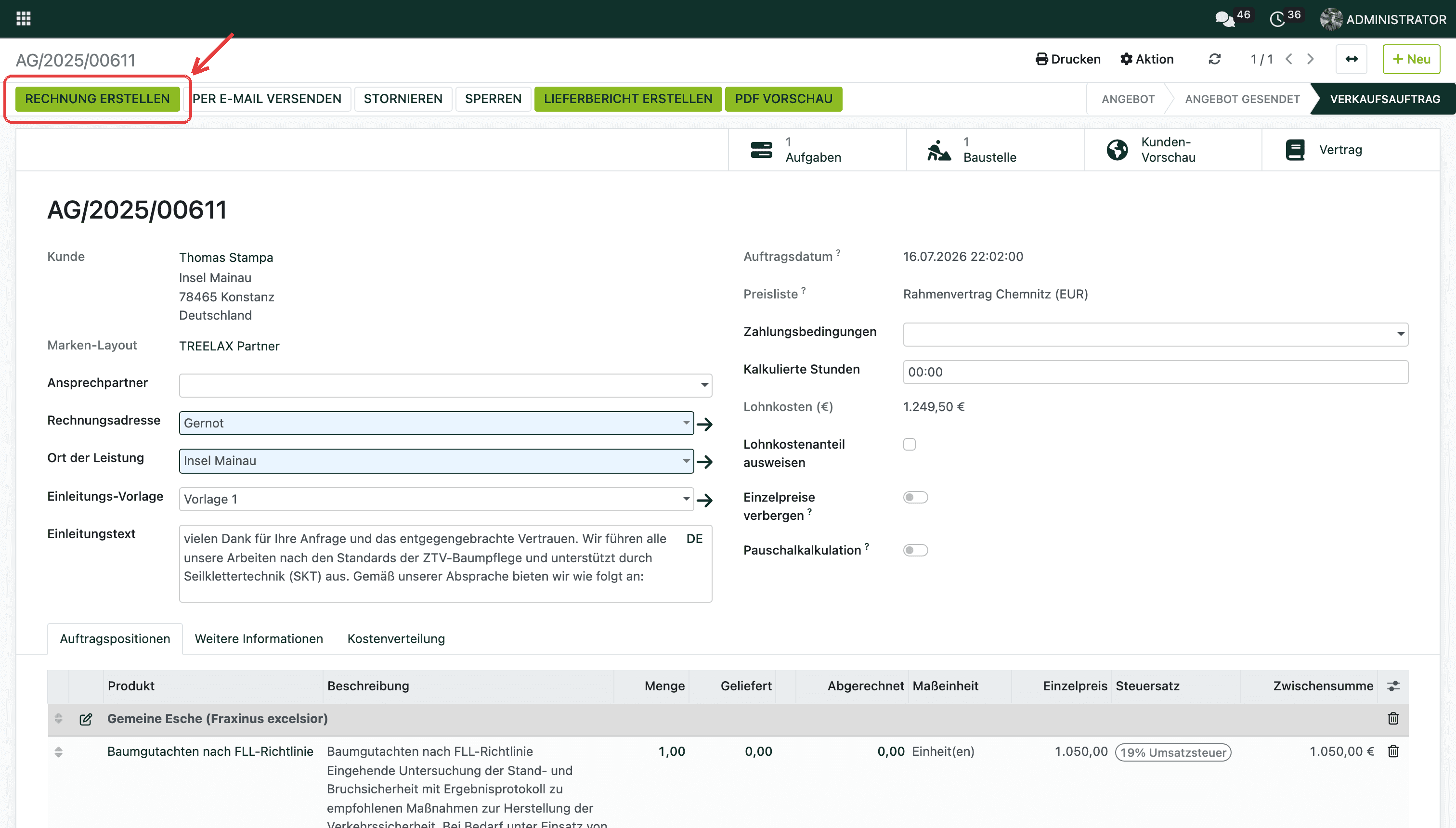
1. Öffne den Auftrag und klick oben auf Rechnung erstellen. Im Fenster „Rechnungen erstellen“ lässt du Reguläre Rechnung ausgewählt und klickst auf Rechnung erstellen und anzeigen. Es entsteht ein Rechnungsentwurf mit allen Positionen des Auftrags.
2. Geh im Entwurf in den Reiter Rechnungszeilen. Klick am Ende jeder Zeile, die du später abrechnen willst, auf das Papierkorb-Symbol. In unserem Beispiel fliegt das Stubbenfräsen raus.
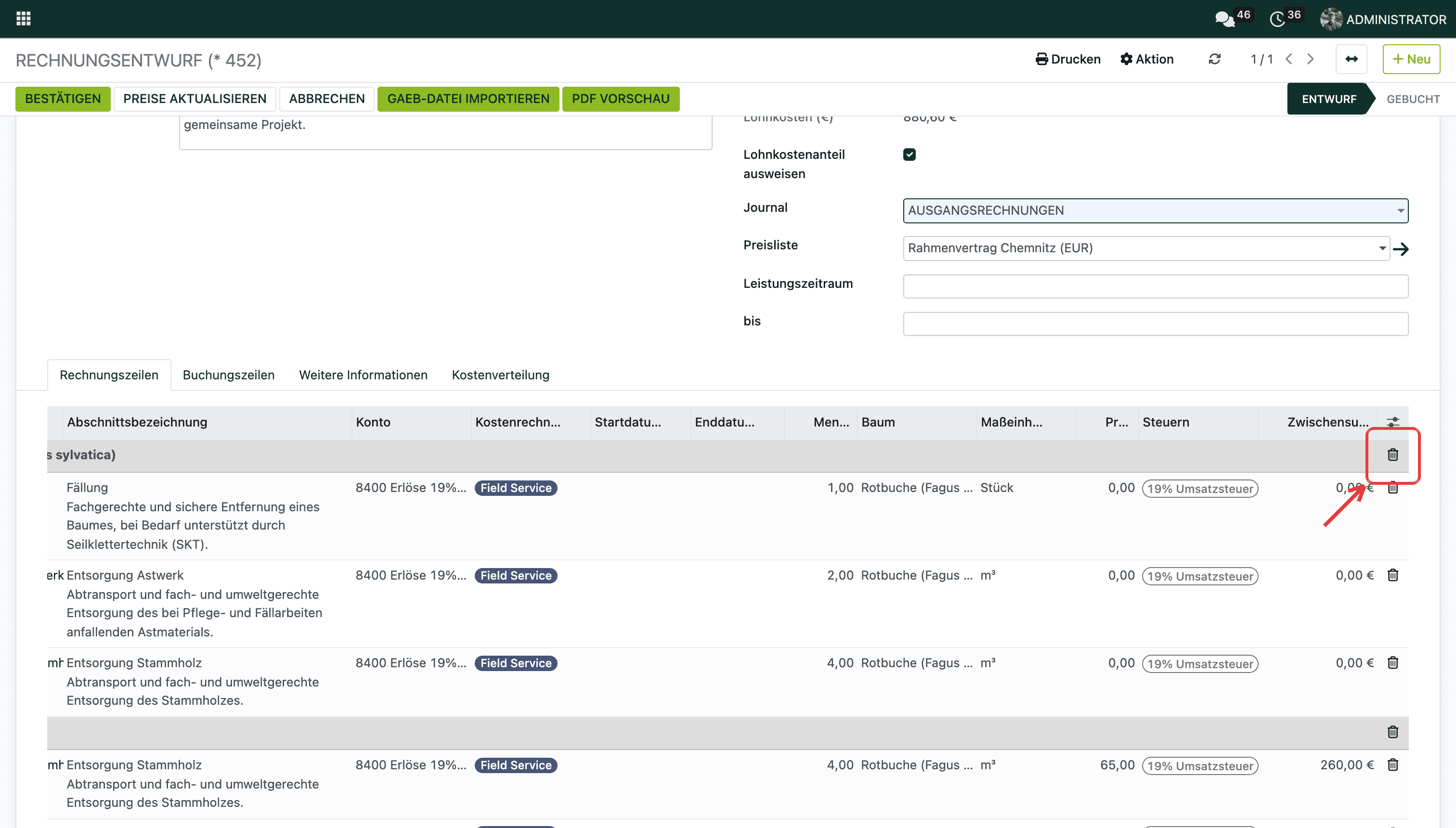
3. Prüf die verbliebenen Positionen und den Betrag, dann Bestätigen und wie gewohnt an den Kunden schicken.
So rechnest du den Rest später ab
1. Öffne im Oktober denselben Auftrag noch einmal und klick wieder auf Rechnung erstellen. Der Entwurf enthält jetzt nur noch die Positionen, die beim ersten Mal offen geblieben sind.
2. Bestätigen, verschicken, fertig. Erst danach steht der Auftrag in der Übersicht auf Komplett abgerechnet.
Gut zu wissen
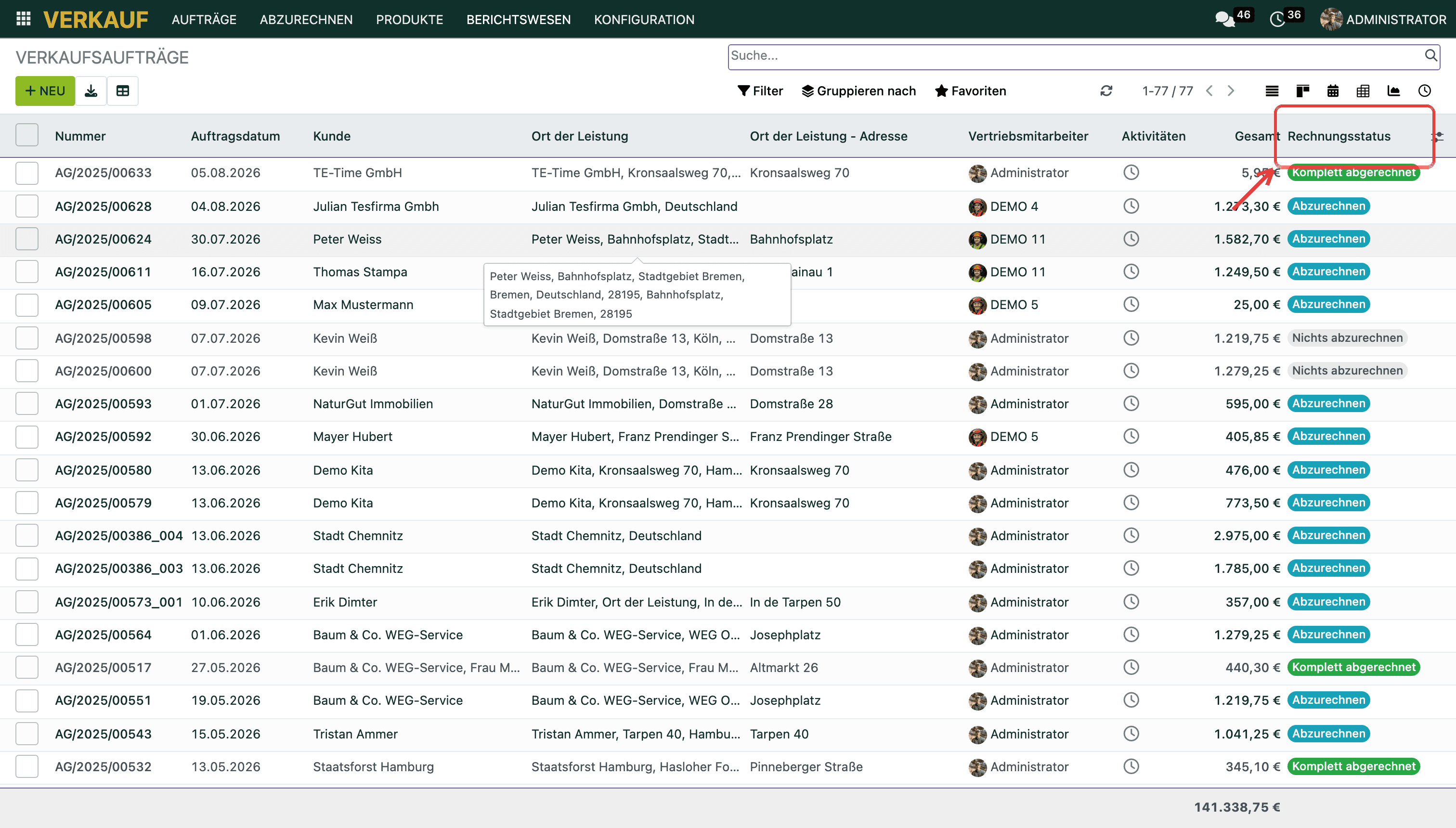
In der Auftragsübersicht erkennst du am Rechnungsstatus, wo ein Auftrag steht. Solange noch Positionen offen sind, steht dort Abzurechnen — auch dann, wenn du schon eine Teilrechnung geschrieben hast. Erst wenn alles abgerechnet ist, wechselt der Status auf Komplett abgerechnet.
Die Anzahlung ist etwas anderes und bleibt für ihren Zweck sinnvoll: einen festen Betrag oder Prozentsatz vorab in Rechnung stellen, bevor überhaupt gearbeitet wurde. Willst du dagegen konkrete Leistungen abrechnen, ist der Weg über den Entwurf der richtige.
Du kannst den Auftrag auch in mehr als zwei Schritten abrechnen. Solange noch Positionen offen sind, kannst du jederzeit erneut eine Rechnung erzeugen.
Auch der umgekehrte Weg ist möglich: Statt einen Auftrag aufzuteilen, kannst du mehrere Aufträge desselben Kunden in einer gemeinsamen Rechnung bündeln. Wie das geht, zeigt der Artikel Kumulierte Rechnung schreiben. Beide Wege lassen sich sogar kombinieren: Auch aus einer kumulierten Rechnung kannst du Positionen löschen, die erst später dran sind — sie bleiben in ihren Aufträgen als abzurechnen stehen.
Weiterführende Artikel
Ausgangsrechnung händisch erstellen
Baustelle abrechnen: Rechnung aus der Baustellenakte erstellen
Angebot bestätigen und Auftrag erzeugen
Kumulierte Rechnung schreiben
Buchhaltung