
Rechnungen manuell für DATEV exportieren (Finanzschnittstelle)
Was du in diesem Artikel lernst
Du lernst, wie du deine Rechnungen selbst als DATEV-Export herunterlädst – mit den Buchungs- und Stammdaten im Datev-Format plus den Beleg-PDFs, die deine Steuerkanzlei direkt weiterverarbeiten kann.
Wann dir das hilft
Ende Januar meldet sich deine Steuerkanzlei und will die Buchhaltung fürs vierte Quartal. Früher hieß das: jede Ausgangsrechnung einzeln öffnen, PDF herunterladen, in einen Ordner sortieren – und die Eingangsrechnungen noch dazu. Mit dem Finanzexport setzt du stattdessen einmal den Zeitraum, klickst dich durch drei Schaltflächen und hast am Ende die Datev-Dateien samt Belegen am Export hängen. Das dauert ein paar Minuten statt eines halben Nachmittags. Und wenn die Kanzlei zwei Wochen später noch einmal nachfragt, ziehst du denselben Zeitraum einfach neu – ohne beim Support anzufragen.
Was der Finanzexport macht
Der Finanzexport bündelt alle Buchungen eines gewählten Zeitraums – Ausgangs- und Eingangsrechnungen – und erzeugt daraus eine Datei im Datev-Format samt aller Beleg-PDFs. Du bestimmst selbst den Zeitraum und welche Journale einfließen.
So erstellst du einen Finanzexport
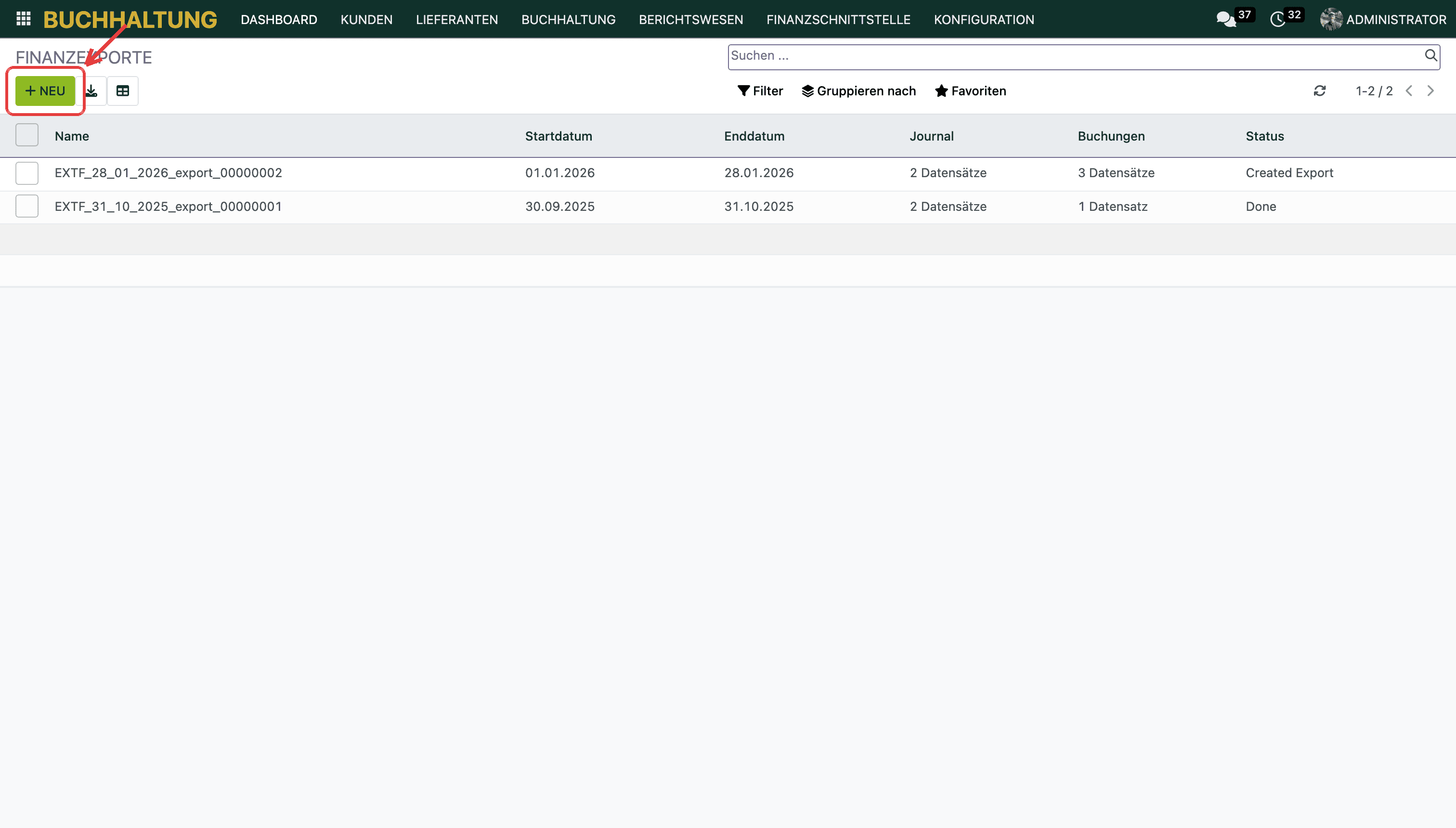
1. Öffne oben die App Buchhaltung und gehe im Menü auf Finanzschnittstelle und dann auf Finanzexporte. Klicke oben links auf Neu.
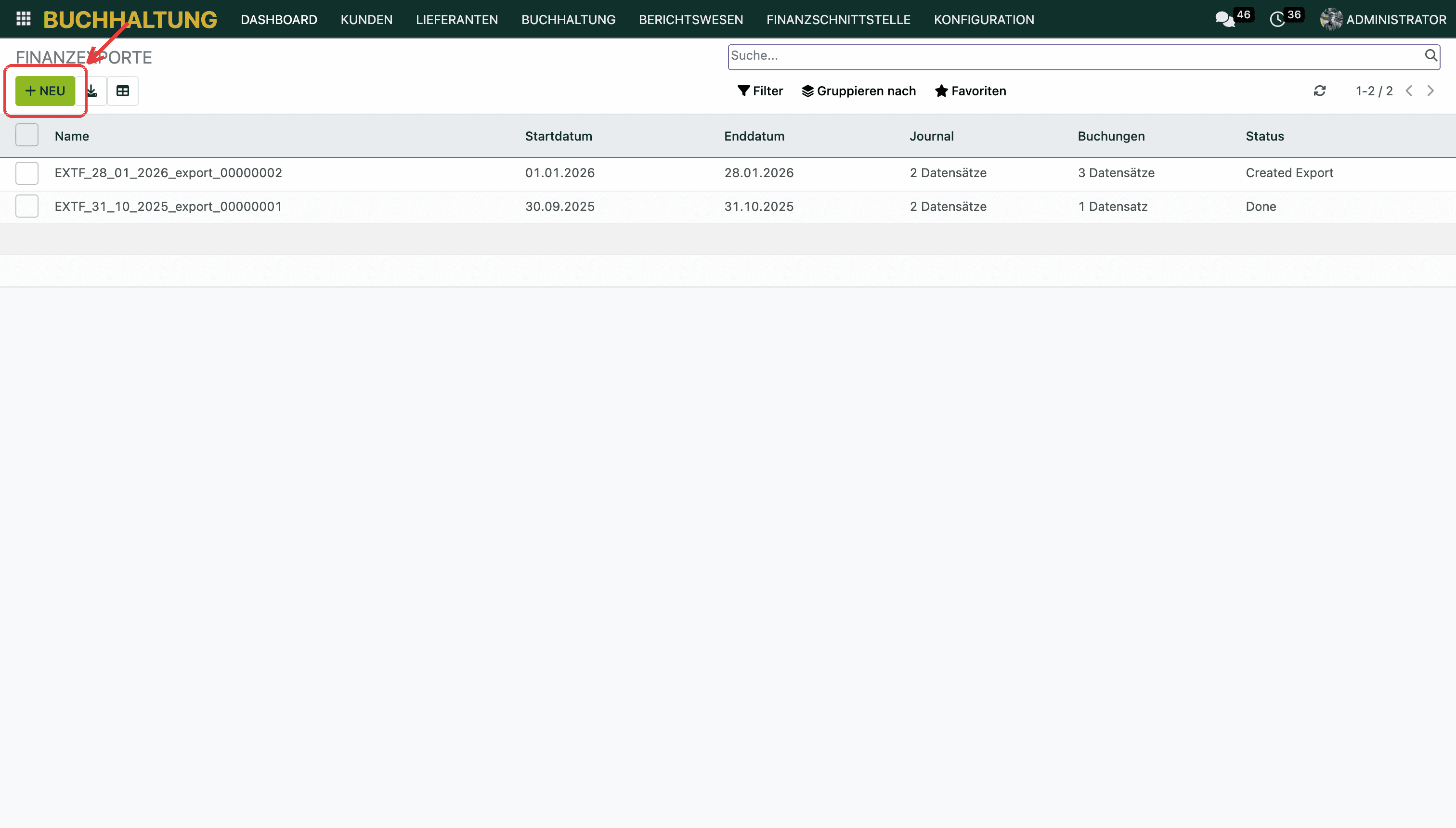
2. Das Feld Finanzschnittstelle steht schon fest auf Datev – der Wert kommt aus den Unternehmenseinstellungen und lässt sich am Export nicht ändern. Lege über Startdatum und Enddatum den gewünschten Zeitraum fest, zum Beispiel einen Monat oder ein Quartal. Bei Exportiert von bleibt in aller Regel Nach Datum stehen – damit zählt das Buchungsdatum.
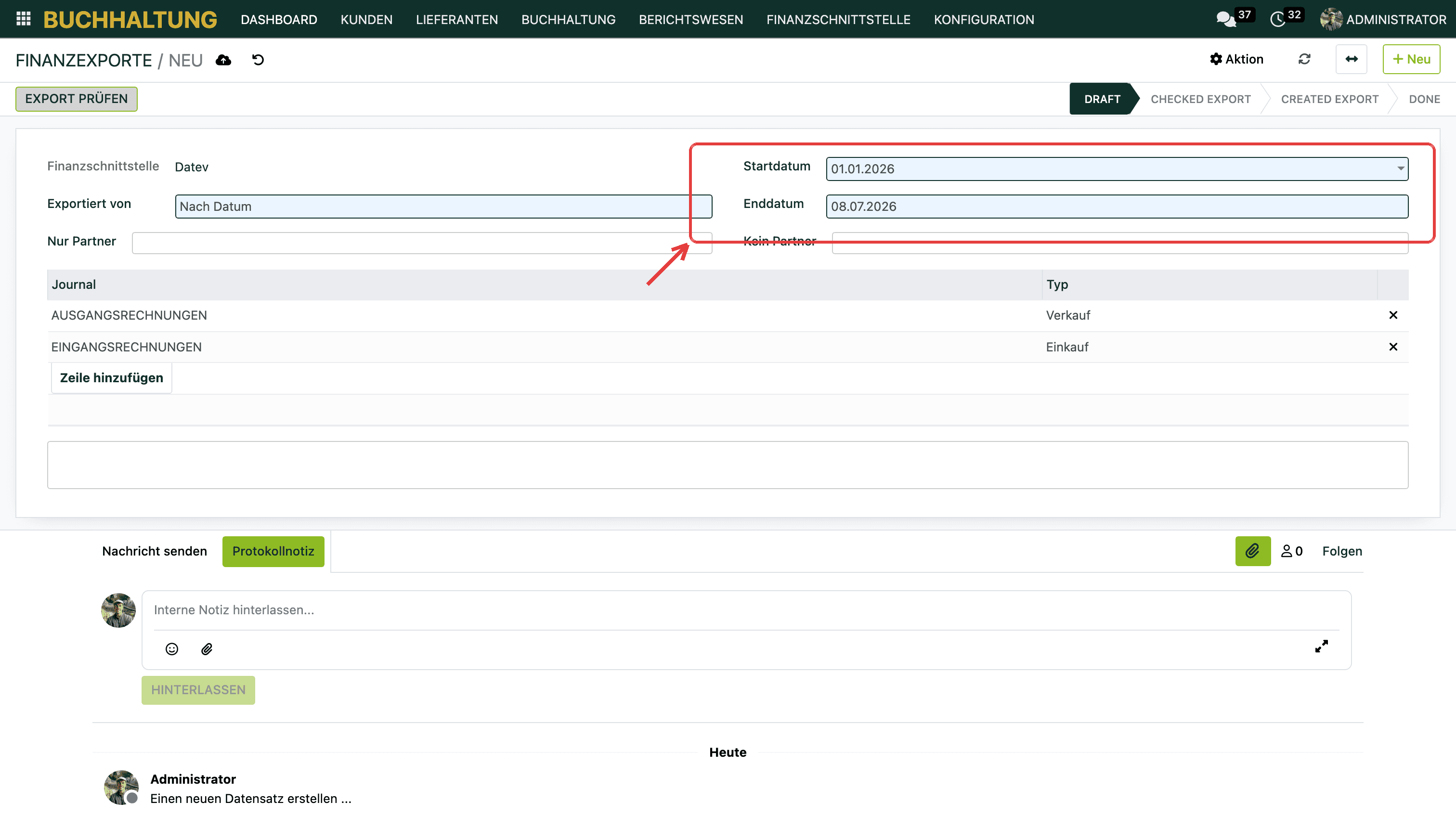
3. Prüfe unten die Journale. Ausgangsrechnungen und Eingangsrechnungen sind bereits vorausgewählt. Über Nur Partner oder Kein Partner kannst du den Export optional auf einzelne Kunden ein- oder ausgrenzen.
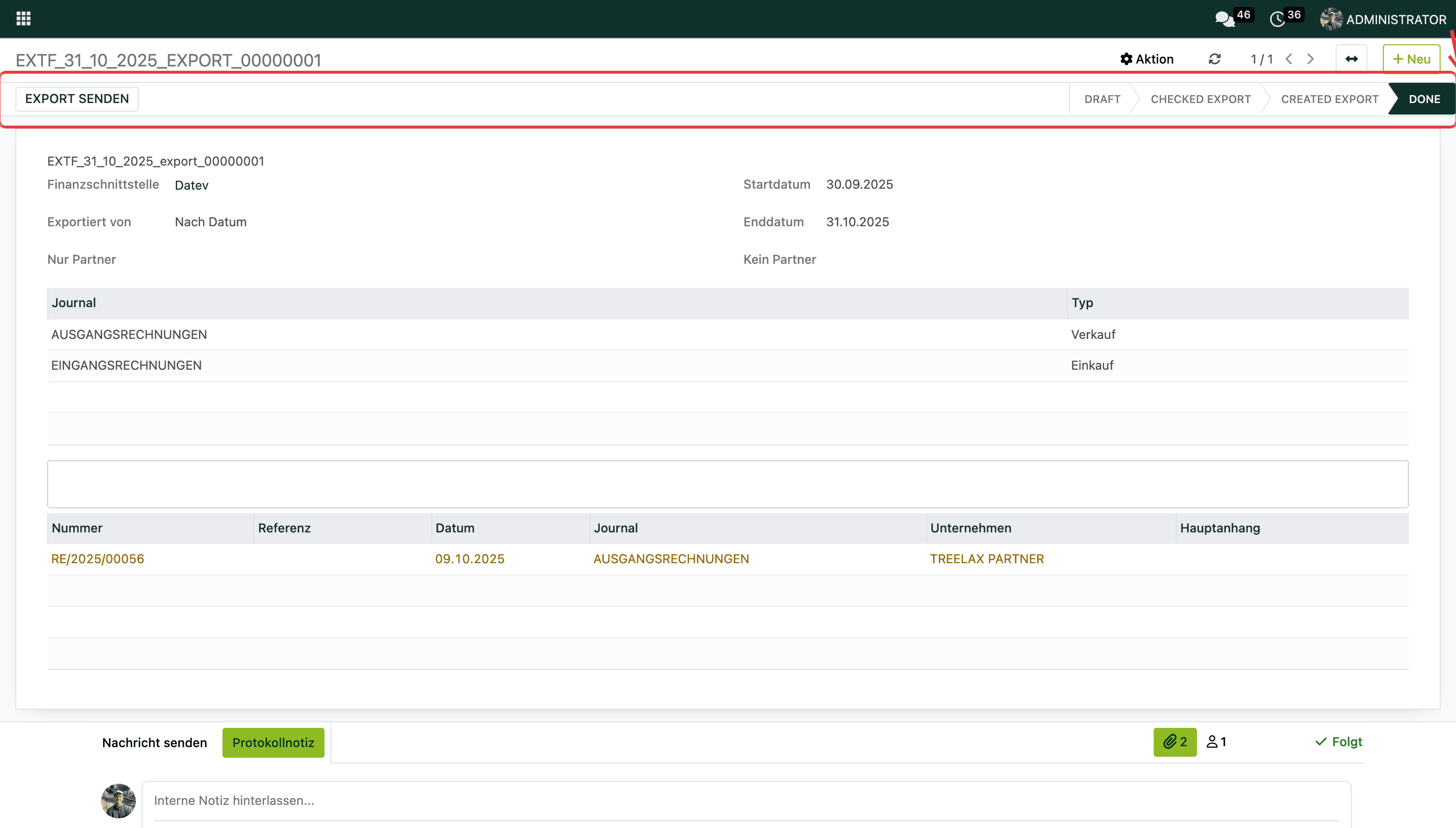
4. Klicke oben links auf Export prüfen. TREELAX Partner kontrolliert jetzt die Buchungen und listet dir darunter alle enthaltenen Belege auf. Danach klickst du auf Export erstellen – damit werden die Exportdateien erzeugt – und zum Schluss auf Export abschließen. Der Status-Balken oben rechts wandert dabei mit: Draft → Checked Export → Created Export → Done.
5. Sobald der Export durch ist, liegen die Dateien als Anhänge am Export – erkennbar am Büroklammer-Symbol oben rechts. Es sind mehrere: die Buchungsdatei (…_buchungen.csv), die Stammdaten (…_stammdaten.csv) und, wenn die Belege mitgehen, ein ZIP mit den Rechnungs-PDFs (…_pdfs.zip). Diese Dateien lädst du herunter und gibst sie an DATEV oder deine Steuerkanzlei weiter.
Gut zu wissen
Die beiden CSV-Dateien sind der eigentliche Datev-Export: buchungen enthält die Buchungssätze, stammdaten die Kunden- und Lieferantenkonten. Das ZIP mit den Beleg-PDFs kommt dazu, wenn die Belege mitexportiert werden.
Du kannst denselben Zeitraum jederzeit erneut exportieren. Zurückliegende Monate oder Quartale sind also nicht verloren, falls du eine Datei noch einmal brauchst.
Du möchtest deine Belege lieber automatisch an DATEV übermitteln lassen, statt sie manuell herunterzuladen? Das lässt sich einmalig einrichten – melde dich dazu beim TREELAX-Support.
Weitergeben kannst du die Dateien, wie es euch passt: als Anhang per E-Mail an die Kanzlei, über euren gemeinsamen Datei-Ordner oder über den DATEV-Upload-Link, den viele Steuerberater bereitstellen.
Wie oft du exportierst, gibt dein Steuerberater vor. Die meisten Kanzleien holen die Daten monatlich oder quartalsweise ab — frag einmal nach, dann hast du einen festen Rhythmus.
Weiterführende Artikel
Ausgangsrechnung händisch erstellen
KI-Belegerkennung – was erkennt das System automatisch
Zeiterfassung der Mitarbeiter für den Steuerberater exportieren
Buchhaltung