
›
DATEV und Steuerberater
Was du in diesem Artikel lernst
Wie du die Buchhaltungsdaten eines Zeitraums als DATEV-Export erzeugst und deinem Steuerberater übergibst.
Wann dir das hilft
Der Monat ist durch, alle Rechnungen sind geschrieben und die Bankbuchungen zugeordnet. Jetzt braucht dein Steuerberater die Daten. Oder ihr habt gerade die Kanzlei gewechselt und der neue Steuerberater fragt, wie er an die Zahlen kommt. Statt Rechnungen einzeln zu verschicken, erzeugst du einmal im Monat einen Export. Darin stecken der Buchungsstapel, die Debitorenstammdaten und alle Belege als PDF. Das dauert keine zwei Minuten.
Wo du den Export findest
Der Export hat im Modul Buchhaltung einen eigenen Menüpunkt ganz oben: Finanzschnittstelle.
So erstellst du den Export
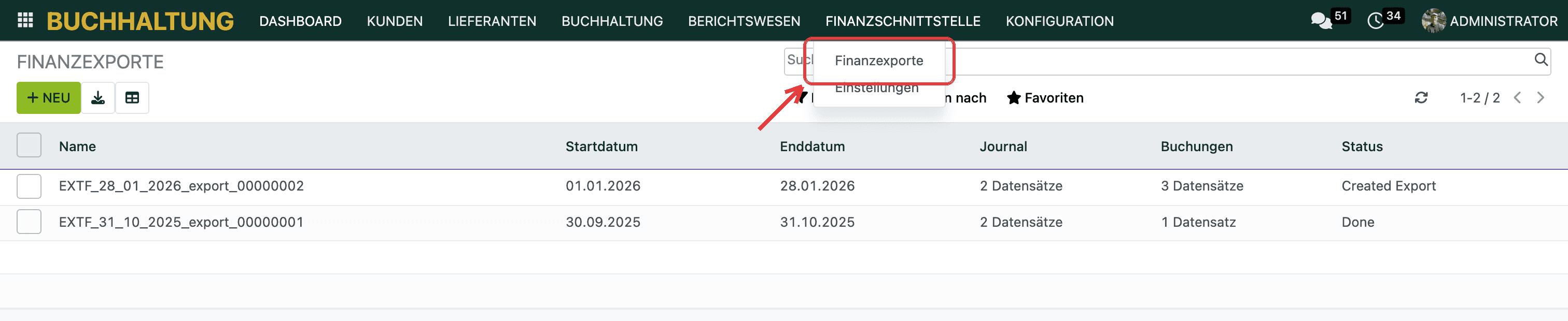
1. Öffne das Modul Buchhaltung und klick oben im Menü auf Finanzschnittstelle > Finanzexporte.
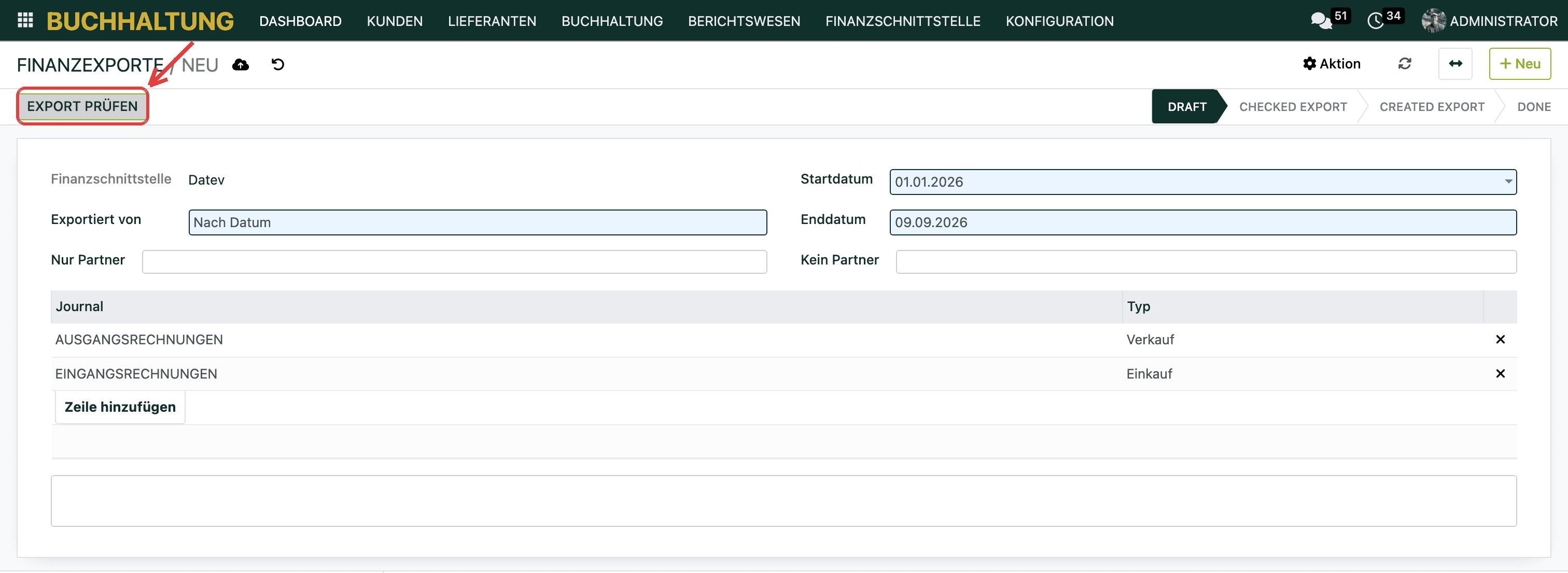
2. Klick auf Neu. Bei Finanzschnittstelle steht DATEV bereits drin. Trag bei Startdatum und Enddatum den Zeitraum ein. Üblich ist ein voller Monat.

3. Prüf unten die Journale: Ausgangsrechnungen und Eingangsrechnungen sind vorbelegt. Über Zeile hinzufügen kannst du dein Bankkonto ergänzen, über das x am Zeilenende ein Journal entfernen. Dann klick oben links auf Export prüfen.
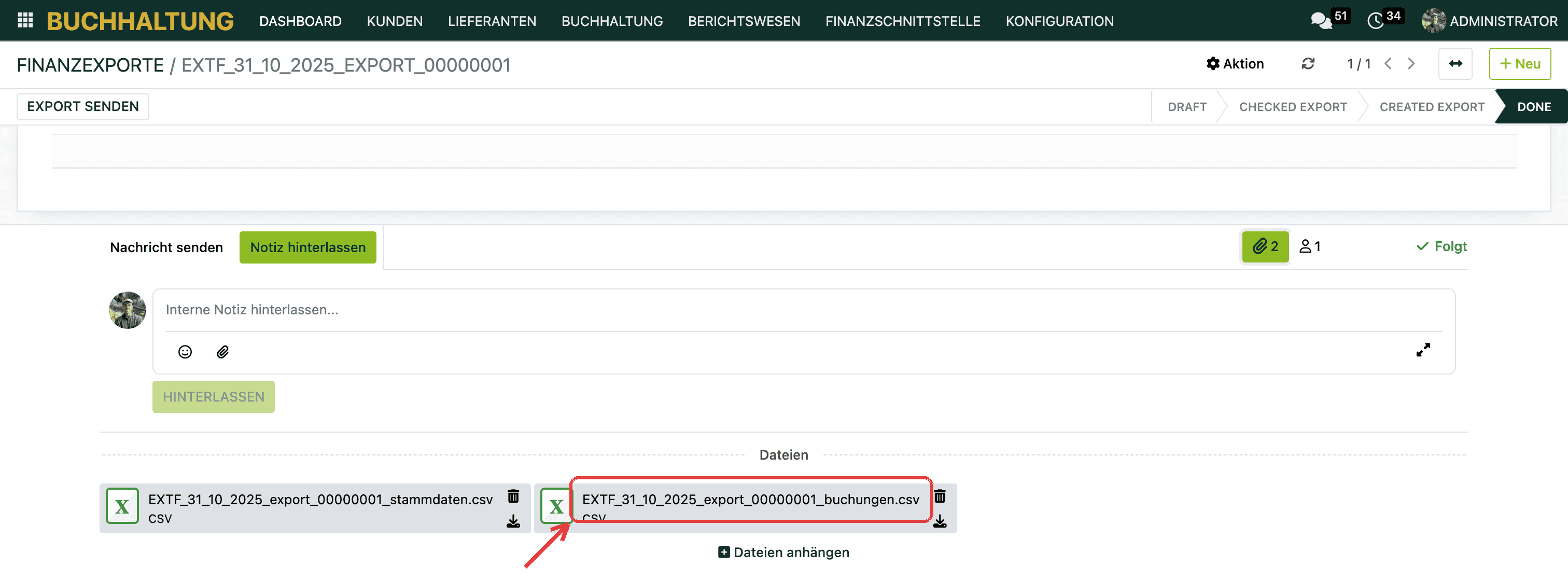
4. Du siehst jetzt, welche Belege enthalten sind. Passt alles, klick auf Export erstellen. Die Dateien hängen anschließend unten am Export unter Dateien. Mit Export senden verschickst du sie zusätzlich per E-Mail und schließt den Export ab.
Was in den Dateien steckt
..._buchungen.csv: der DATEV-Buchungsstapel mit Belegdatum, Rechnungsnummer, Konto und Gegenkonto, Bruttobetrag und Buchungstext. Das ist die Datei, die dein Steuerberater importiert.
..._stammdaten.csv: die Debitorenstammdaten, also welche Kundennummer zu welchem Namen gehört.
..._pdfs.zip: alle Rechnungsbelege des Zeitraums als PDF.
Gut zu wissen
"Export prüfen" sperrt die Buchungen des Zeitraums. Willst du nur einmal reinschauen, führ den Export zu Ende oder lösch den Prüflauf wieder. Sonst lässt sich in diesem Monat nichts mehr buchen.
Damit die Zuordnung sauber ist, brauchen deine Kunden eine Debitorennummer. Die vergibt das System automatisch, sobald am Kontakt das Häkchen ist ein Kunde gesetzt ist.
Dein Steuerberater kann den Export auch selbst ziehen. Leg ihm dafür einen eigenen Zugang mit dem Rechteprofil Steuerberater an. Nutzerkonten sind in deiner Lizenz enthalten und kosten nichts extra.
TREELAX Partner ist die vorbereitende Buchhaltung. BWA, Umsatzsteuervoranmeldung und Jahresabschluss macht weiterhin deine Kanzlei.
Andere Buchhaltungsprogramme gehen meist auch. Lexware, AGENDA und Co. lesen DATEV-Formate ein. Weil es viele Versionen gibt, lohnt sich ein Testimport mit einem abgeschlossenen Monat, bevor ihr auf den Export umstellt.
Hat dir dieser Artikel geholfen?
Buchhaltung
DATEV und Steuerberater