
›
DATEV und Steuerberater
Was du in diesem Artikel lernst
Du erstellst den DATEV XML-Export. Das ist ein alternatives Format zum CSV-Export, das manche Steuerberater bevorzugen.
Wann dir das hilft
Du schickst deinem Steuerberater seit Jahren die CSV-Datei, und plötzlich meldet er sich: So kann er sie nicht einlesen, er hätte gern XML. Seine DATEV-Version erwartet dieses Format. An den Zahlen ändert sich dadurch nichts, nur an der Verpackung. Du musst aber wissen, wo der zweite Export sitzt, weil er an einer anderen Stelle liegt als der gewohnte.
Unterschied zu CSV
Beide Exporte liefern dieselben Buchungsdaten und nehmen die Belege mit. Der Unterschied ist das Format: Der CSV-Export liefert Tabellen, der XML-Export eine strukturierte XML-Datei. Welches der beiden dein Steuerberater braucht, hängt an seiner DATEV-Version. Frag ihn einmal, dann lieferst du ab da gezielt das Richtige.
Dieser XML-Export liegt im Berichtswesen und ist etwas anderes als der Buchungsstapel aus der Finanzschnittstelle. Wie der funktioniert, erklären DATEV-Export für den Steuerberater erstellen und Rechnungen manuell für DATEV exportieren (Finanzschnittstelle).
Export erstellen
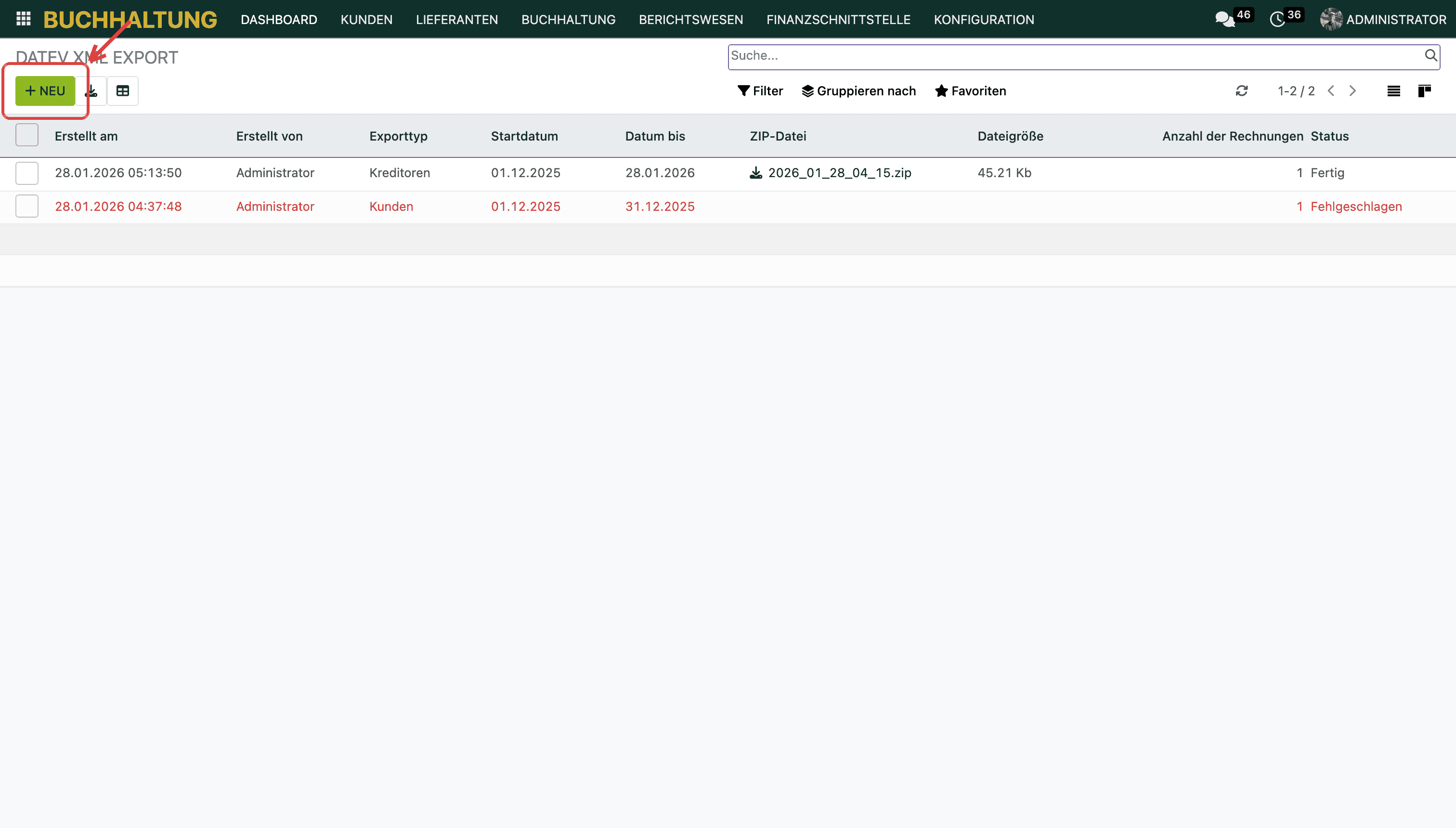
1. Gehe zu Buchhaltung > Berichtswesen > DATEV XML-Export und klicke auf Neu. Nicht zu verwechseln mit Finanzschnittstelle > Finanzexporte: Dort entsteht der Buchungsstapel als CSV, hier die XML-Datei mit den Belegen.
Beraternummer und Mandantennummer stehen im Formular schon drin. Sie kommen aus deinen Firmendaten, dort trägt sie unser Support für dich ein. Beide Nummern bekommst du von deinem Steuerberater. Ohne die richtigen Nummern kann DATEV die Datei nicht deinem Mandat zuordnen. Fehlen sie oder haben sie sich geändert, schick uns die neuen Nummern.
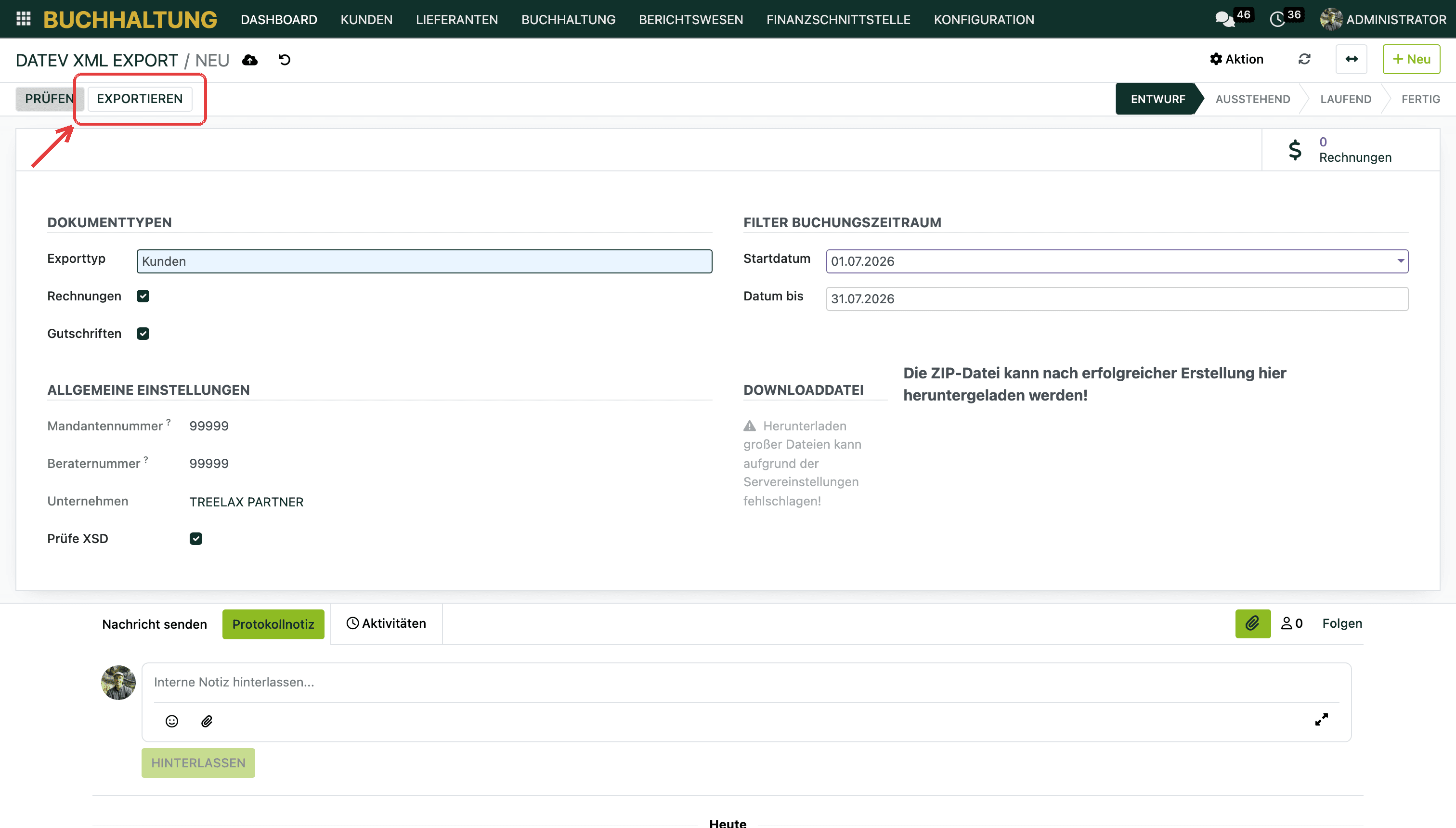
2. Wähle unter Exporttyp, ob du Kunden- oder Kreditorendaten exportierst, und setze die Haken bei Rechnungen und Gutschriften.
3. Trage rechts unter Filter Buchungszeitraum das Startdatum und Datum bis ein. Voreingestellt ist der Vormonat.

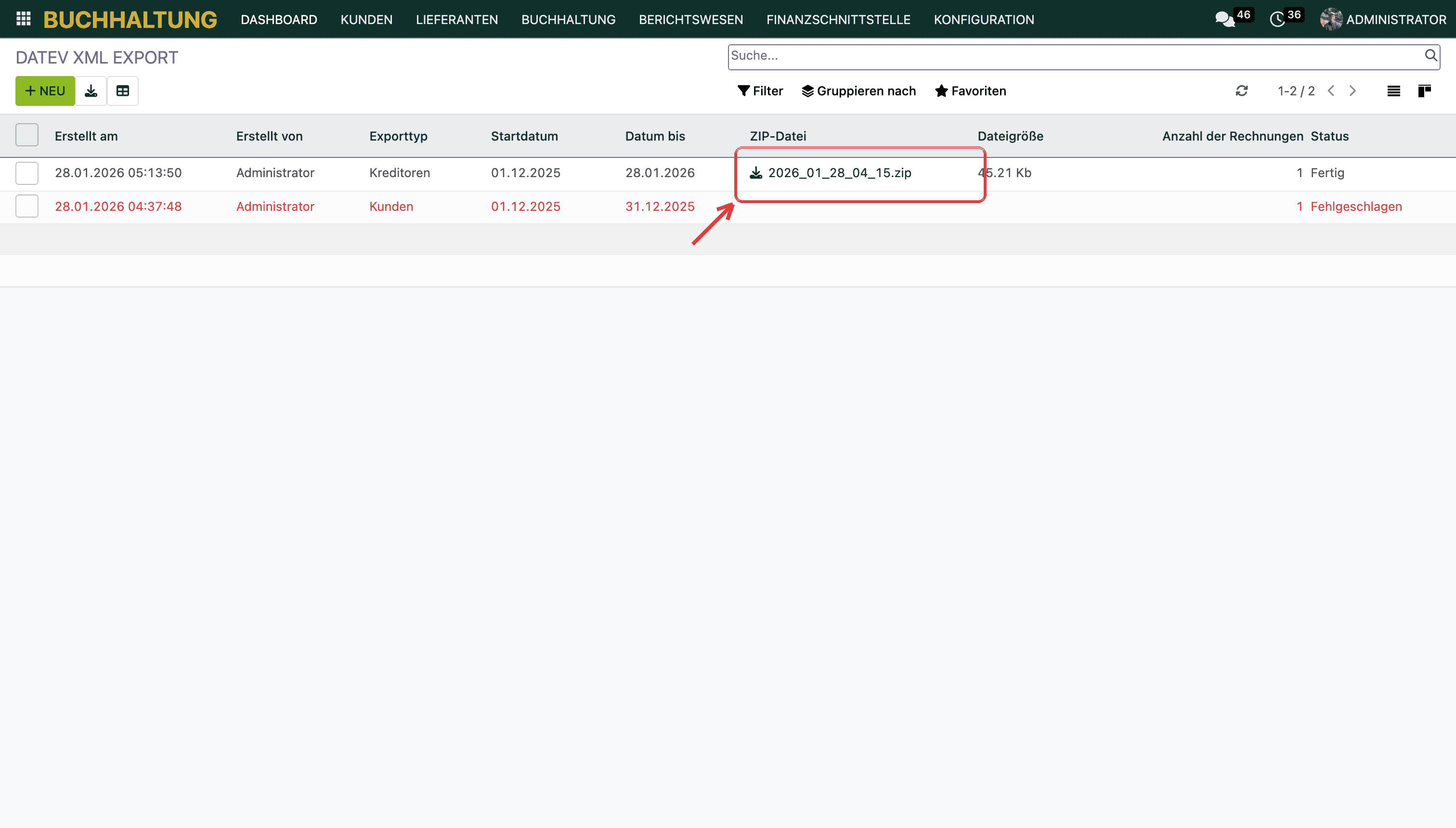
4. Klicke auf Exportieren. Der Status wandert von Entwurf über Ausstehend und Laufend auf Fertig. Danach lädst du die ZIP-Datei im Formular herunter. Bleibt der Status auf Fehlgeschlagen, steht der Grund im Feld Ausnahmeinformation.
Welcher Beleg mitgeht
Zu jeder Rechnung nimmt der Export den Haupt-Anhang mit. Bei Rechnungen, die du aus dem System verschickt hast, ist das das Rechnungs-PDF. Hängt an einer Rechnung ein anderes Dokument als Haupt-Anhang, etwa ein nachträglich hochgeladenes Foto, landet dieses im ZIP statt des PDFs. Beim ersten Lauf lohnt sich deshalb ein Blick in die Datei.
Weiterführende Artikel
Hat dir dieser Artikel geholfen?
Buchhaltung
DATEV und Steuerberater