
Mahnungen erzeugen und versenden: der Mahnlauf
Was du in diesem Artikel lernst
Du startest einen Mahnlauf, prüfst das Ergebnis und verschickst die Mahnungen gesammelt — per E-Mail oder als Brief zum Ausdrucken.
Wann dir das hilft
Ende des Monats, dreißig offene Rechnungen, und du willst nicht jede einzeln anfassen. Der Mahnlauf sucht dir in einem Durchgang alle Rechnungen zusammen, die dran sind, ordnet jeder die richtige Mahnstufe zu und legt dir die Liste zur Freigabe vor. Was tatsächlich rausgeht, entscheidest weiterhin du.
Wo das Mahnwesen liegt
Öffne die App Buchhaltung. In der Menüleiste oben steht Mahnwesen mit vier Einträgen: Mahnläufe (hier startest du), Positionen (das Ergebnis), Mahnkommunikationen (die verschickten Schreiben) und Manuell Nachverfolgen (Kunden, die du persönlich auf dem Zettel hast).
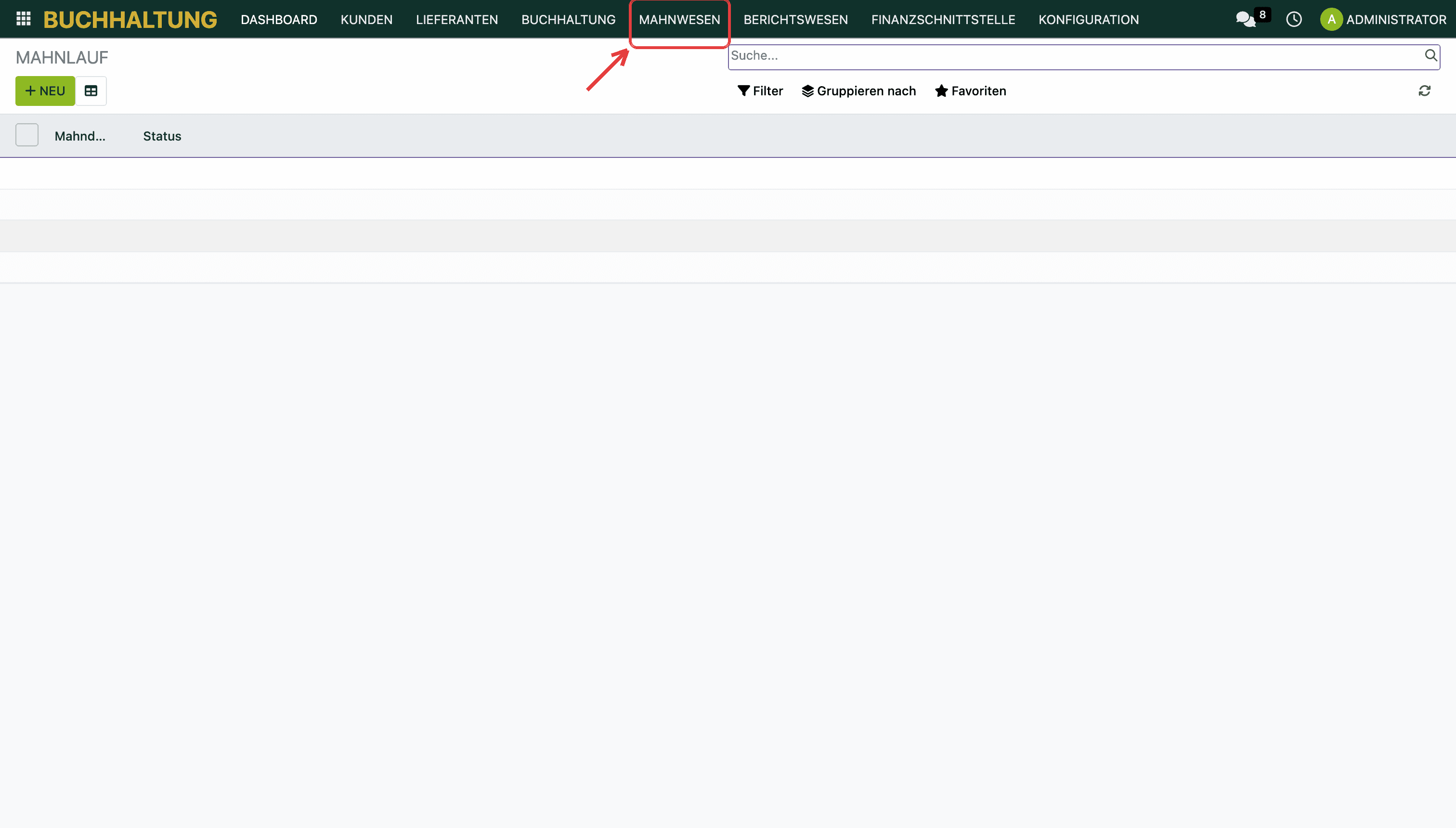
Schritt 1: Mahnlauf anlegen
Geh auf Mahnwesen → Mahnläufe und klick oben links auf Neu.
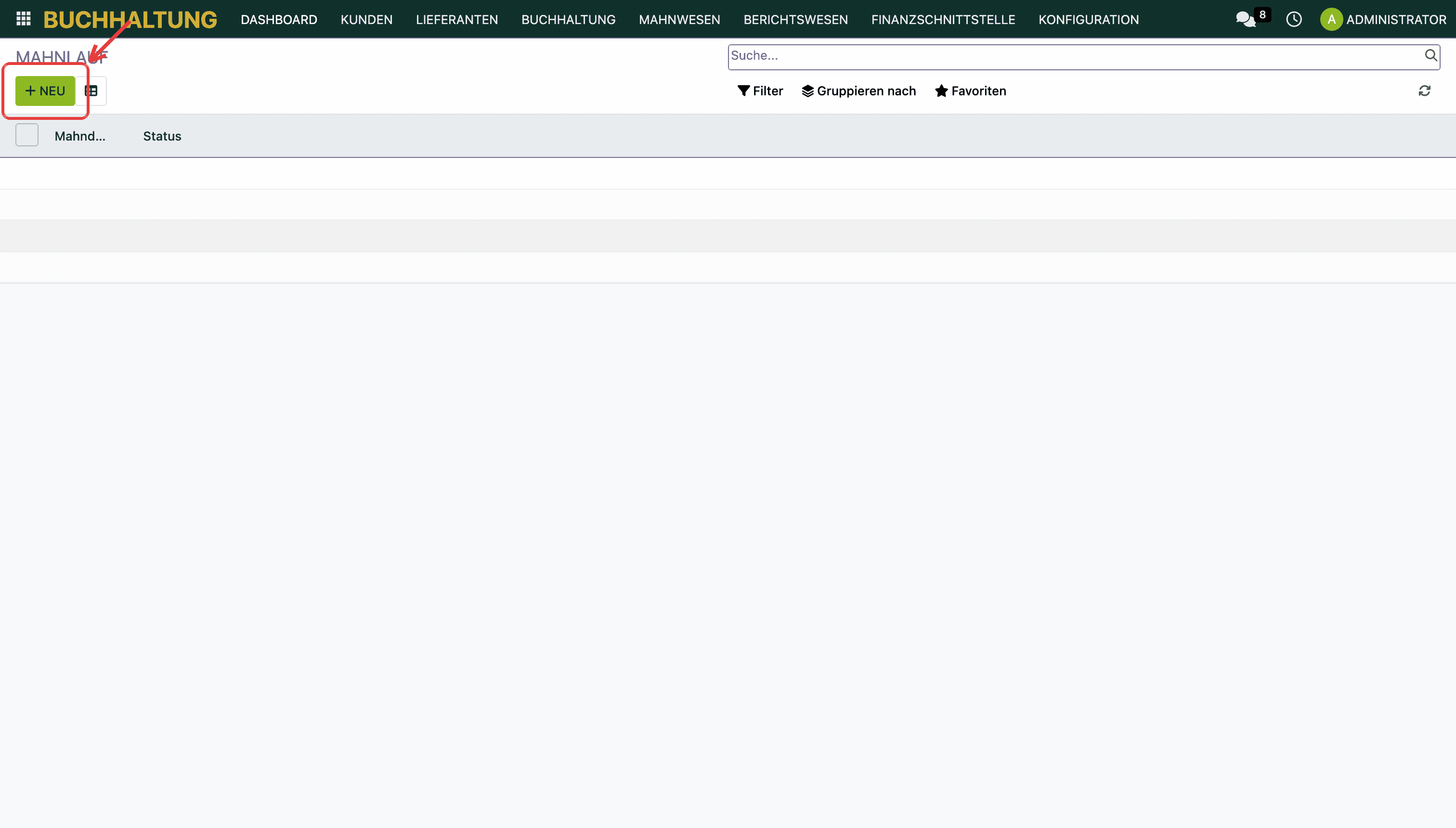
Schritt 2: Mahnpositionen errechnen
Trag oben das Mahndatum ein — in aller Regel das heutige Datum. Es entscheidet, welche Rechnungen als überfällig gelten.
Im Reiter Regeln stehen deine Mahnregeln. Die Spalte Nichts tun bedeutet: Diese Regel wird beim Lauf übersprungen. Bei Keine Mahnung ist der Haken gesetzt, alles andere lässt du unangetastet.
Klick auf Mahnpositionen errechnen. Der Lauf springt von Entwurf auf Erledigt und legt für jede fällige Rechnung eine Mahnposition an.
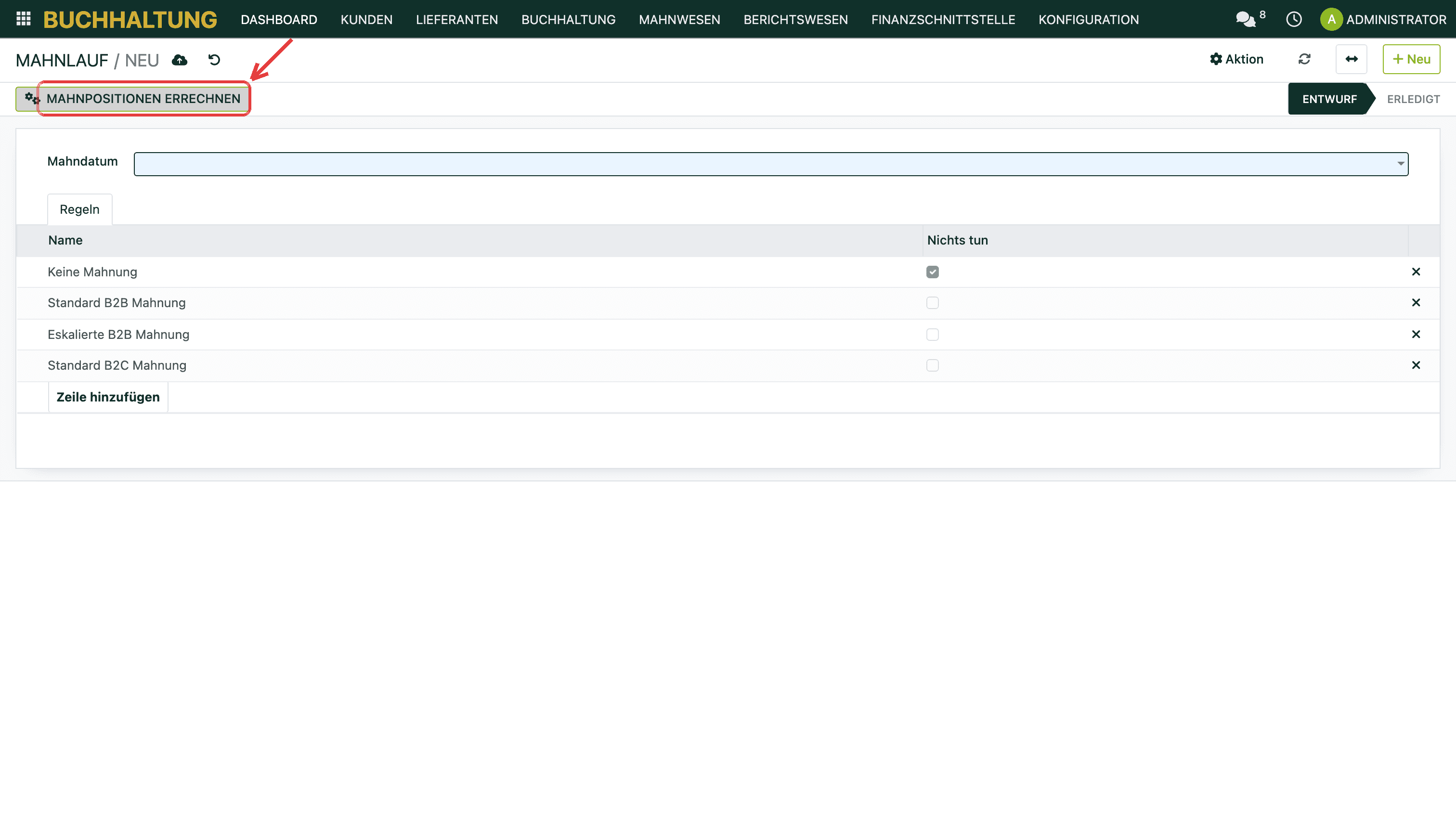
Schritt 3: Ergebnis prüfen
Geh auf Mahnwesen → Positionen. Alle frisch erzeugten Zeilen stehen im Status Zu versenden. Das ist dein Prüfschritt — einmal drübergehen, bevor etwas rausgeht.
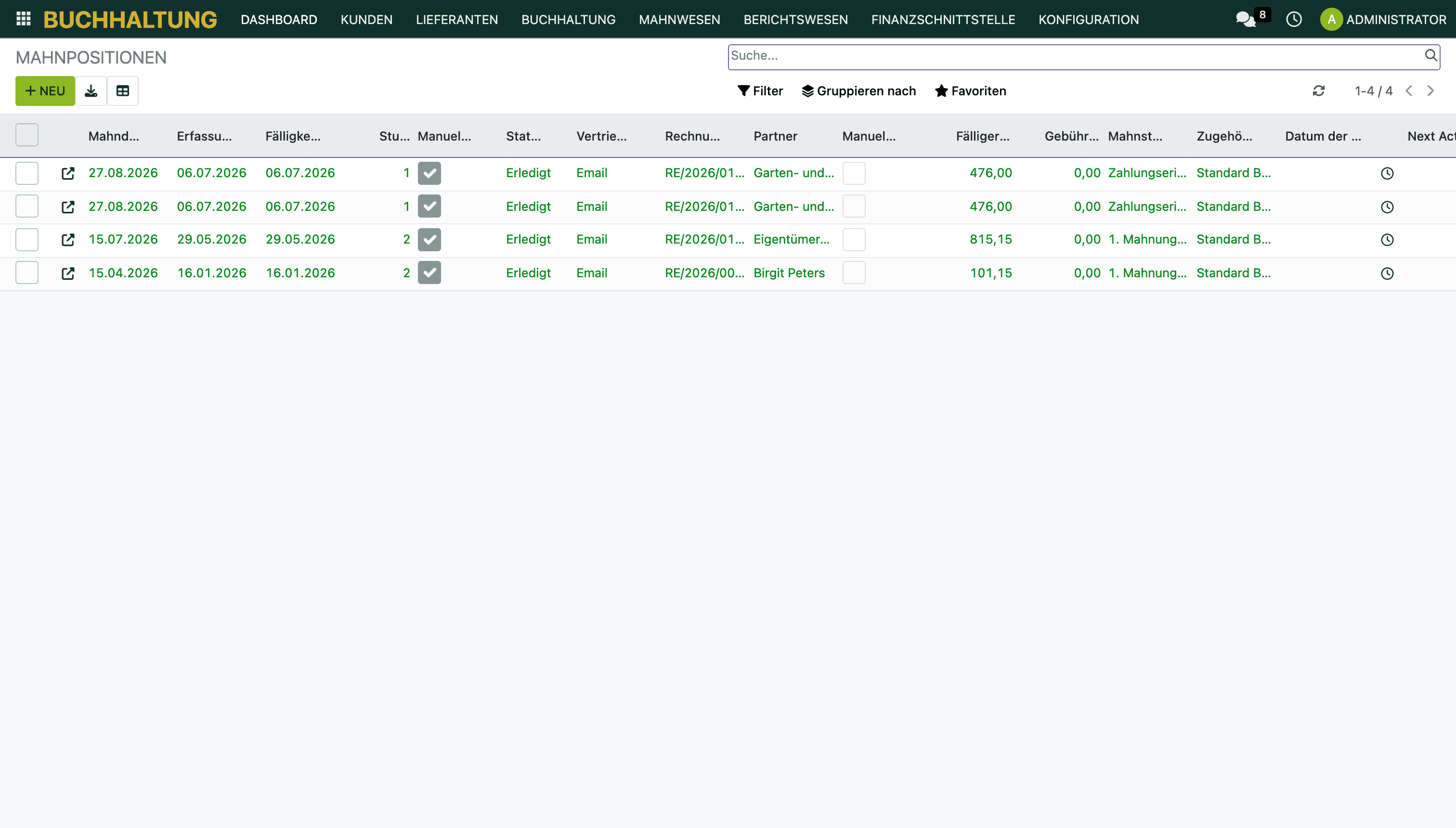
Wichtige Spalten: Stufe zeigt, die wievielte Mahnung es wäre, Mahnstufe den Klartextnamen, Gebühren den Betrag, der aufgeschlagen wird, und Fälliger Saldo den offenen Betrag der Rechnung.
Willst du eine Zeile doch nicht mahnen, markier sie und geh auf Aktion → Positionsstatus ändern → Ignoriert. Die Rechnung bleibt offen, wird in diesem Lauf aber nicht angefasst.
Schritt 4: Verschicken
Markier die Zeilen, die rausgehen sollen, und wähl Aktion → Sende per Email. Für Kunden, die Post bekommen, nimmst du stattdessen Aktion → Posten drucken — dann bekommst du das PDF zum Ausdrucken.
TREELAX Partner fasst dabei automatisch zusammen: Pro Kunde entsteht ein Schreiben mit allen offenen Rechnungen darauf, nicht ein Brief je Rechnung.
Was danach passiert
Unter Mahnwesen → Mahnkommunikationen siehst du jedes verschickte Schreiben mit Kunde, Stufe, Mahnregel und Datum. Die Positionen stehen jetzt auf Erledigt.

Gut zu wissen
Es läuft nichts automatisch. Es gibt keinen nächtlichen Job, der ungefragt mahnt. Jeder Lauf wird von einem Menschen gestartet und jede Mahnung von einem Menschen freigegeben. Das ist bewusst so.
Ein Lauf zu viel schadet nicht. Rechnungen, die schon eine erledigte Mahnposition haben, tauchen nicht noch einmal auf. Du kannst den Lauf also gefahrlos wiederholen.
Zahlt der Kunde zwischendurch, fällt die Rechnung beim nächsten Lauf von selbst raus. Voraussetzung ist, dass die Zahlung in TREELAX Partner verbucht ist.
Weiterführende Artikel
Mahnregeln: welcher Kunde wann gemahnt wird
Mahngebühren berechnen und verbuchen
Mahntexte und Mahnbrief anpassen
Buchhaltung