
Angebotsrevisionen erstellen
Was du in diesem Artikel lernst
Du erstellst aus einem bestehenden Angebot eine Revision – also eine neue Version mit geänderten Positionen, Preisen oder Texten. Danach hast du beide Versionen sauber dokumentiert, und der Kunde sieht klar, was die aktuelle Fassung ist.
Voraussetzungen
Du hast ein bestehendes Angebot, das du anpassen willst
Das Angebot ist im Status Angebot gesendet oder Storniert
Wichtig: Im Status Entwurf brauchst du keine Revision – da kannst du direkt am Angebot weiterarbeiten. Nach Bestellung bestätigt ist die Revision auch nicht mehr möglich; dann ist es ein Nachtragsauftrag.
Schritt für Schritt
1. Öffne die App Verkauf und wähle das Angebot, das du anpassen willst.
2. Prüfe oben den Status: Steht das Angebot auf Angebot gesendet oder Storniert?
Wenn ja, geht es direkt weiter mit Schritt 4.
Wenn das Angebot noch im Entwurf ist, klicke erst auf Senden oder Abbrechen, um den passenden Status zu erreichen.
3. Klicke oben auf den Button Neue Revision erstellen.
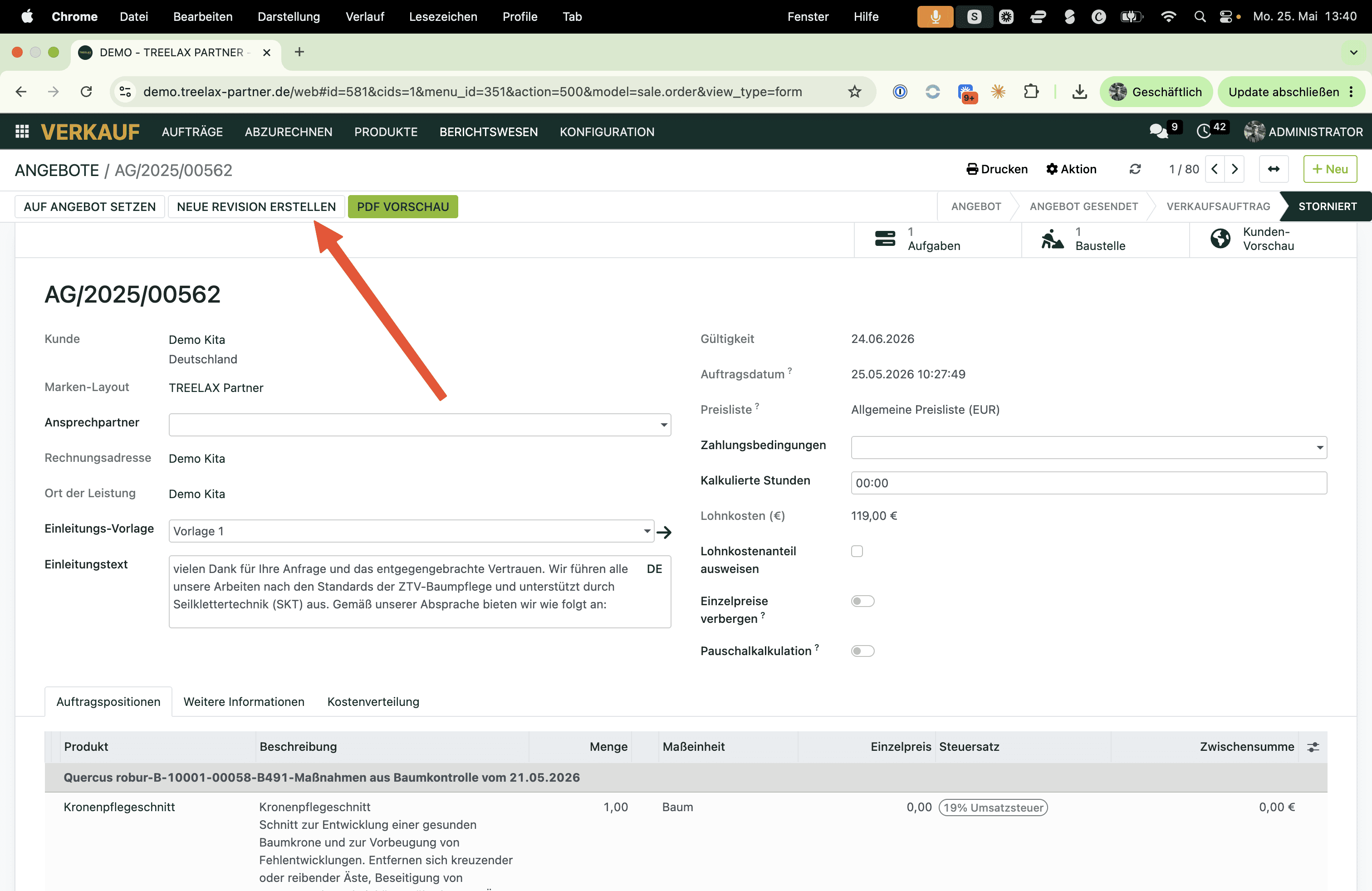
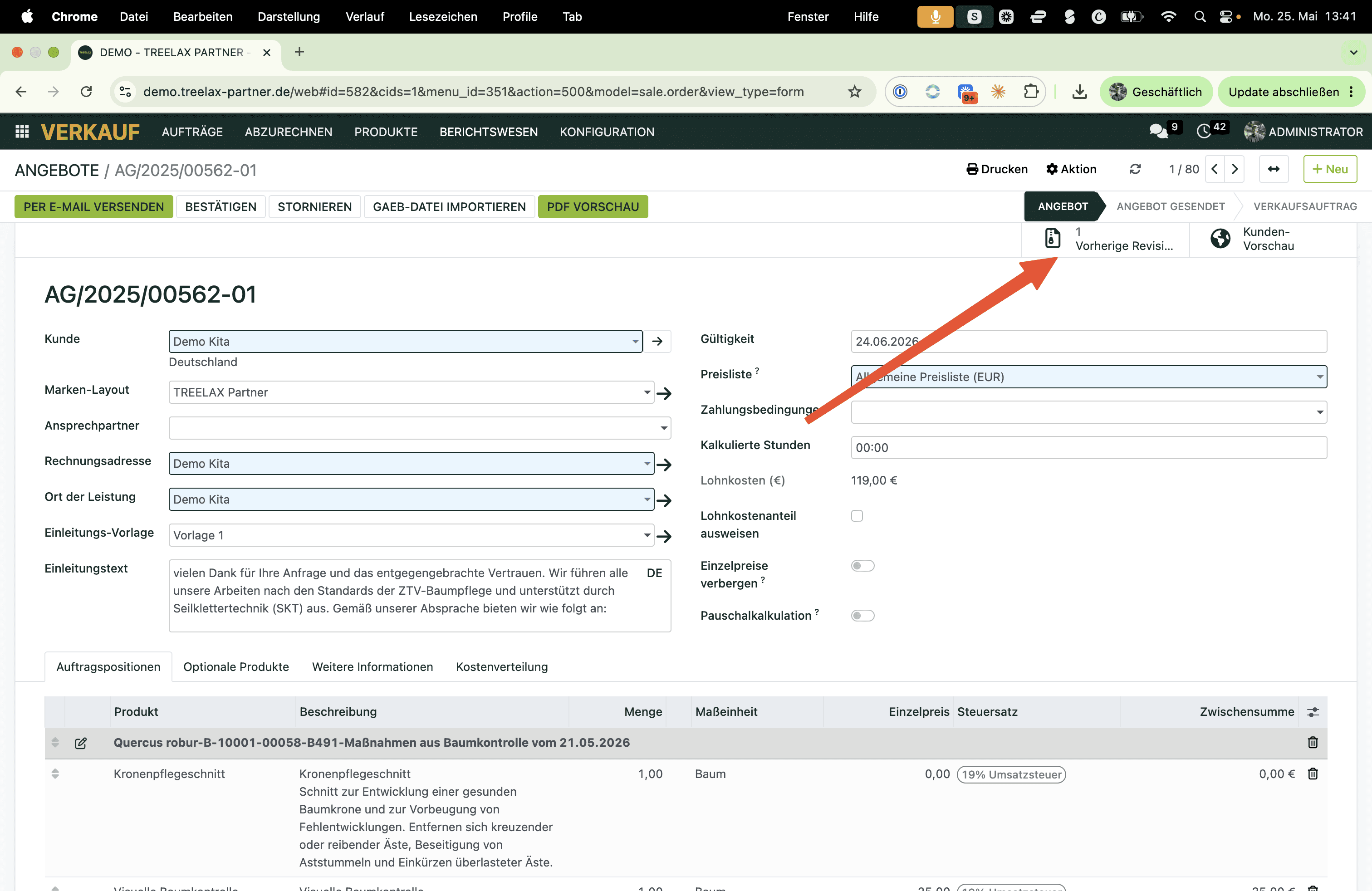
4. Das System erstellt eine Kopie deines Angebots mit derselben Nummer und einem Revisions-Anhängsel. Aus AG/2025/00531 wird AG/2025/00531_001-01 für die erste Revision.
5. Die alte Version wird automatisch storniert und archiviert. Sie bleibt zur Dokumentation erhalten.
6. Bearbeite die neue Revision wie ein normales Angebot – Positionen ändern, Preise anpassen, Texte austauschen.
7. Sende die neue Revision an den Kunden.
Fertig. Du hast jetzt eine saubere Versionierung.
Wie das Namensschema funktioniert
Damit du die Versionen im System auseinanderhalten kannst, vergibt TREELAX Partner ein klares Namensschema:
Original:
AG/2025/00531Erste Revision:
AG/2025/00531_001-01Zweite Revision:
AG/2025/00531_001-02und so weiter
Die alten Versionen tragen einen Hinweis, dass sie veraltet sind, und sind aus dem aktiven Verkauf entfernt.
Wo siehst du alle Revisionen?
Am aktuellen Angebot oben rechts erscheint einRevisions-Button mit der Anzahl veralteter Revisionen, sobald welche existieren. Klick darauf zeigt dir die komplette Historie – du kannst jede vorherige Version öffnen und nachsehen, was sich geändert hat.
Praxisbeispiele
Beispiel 1: Kunde fragt nach Preisanpassung
Du hast dem Kunden ein Angebot über 2.800 € geschickt. Der Kunde meldet sich: „Können wir noch über den Preis reden?“
Du erstellst eine neue Revision
Änderst die Positionspreise oder gibst einen Rabatt
Schickst die Revision an den Kunden
Im System ist beides dokumentiert – der ursprüngliche Preis und der reduzierte
Vorteil: Falls der Kunde später doch das Original wünscht, hast du es noch im System.
Beispiel 2: Leistung wird erweitert
Der Kunde ruft an: „Können Sie noch den zweiten Baum vor der Garage mitmachen?“ Du hattest ursprünglich nur einen Baum angeboten.
Du erstellst eine neue Revision des Erstangebots
Fügst die neue Position für Baum zwei hinzu
Schickst die Revision
Die alte Version mit nur einem Baum bleibt nachvollziehbar
Häufige Fragen
Kann ich eine Revision von einer Revision erstellen?
Ja. Wenn deine erste Revision auch wieder angepasst werden soll, erstellst du eine zweite Revision. Das Namensschema zählt entsprechend hoch: _001-02, _001-03 und so weiter.
Was passiert mit den verknüpften Bestellungen oder der Baustellenakte?
Solange das Angebot nicht bestätigt ist, gibt es noch keine Baustellenakte. Nach Bestätigung ist eine Revision nicht mehr möglich – hier brauchst du ein Nachtragsangebot.
Kann der Kunde die alte Version noch im Portal sehen?
Im Kundenportal wird in der Regel das aktuell aktive Angebot angezeigt. Veraltete Versionen werden archiviert und sind dort nicht mehr sichtbar. In seinem E-Mail-Postfach bleibt die ursprüngliche Version aber natürlich erhalten.
Was, wenn ich versehentlich eine Revision erstellt habe?
Du kannst die neue Revision stornieren und mit dem alten Angebot weiterarbeiten, indem du es “Auf Entwurf” zurücksetzt.
Weiterführende Artikel
Verkauf