
›
Angebote erstellen
Was du in diesem Artikel lernst
Du erstellst eine Angebotsvorlage, mit der du bei der nächsten Angebotserstellung alle Standard-Positionen mit einem Klick einfügen kannst. Du musst dann nicht jede Position einzeln suchen oder neu anlegen.
Was ist eine Angebotsvorlage?
Eine Angebotsvorlage ist eine vorgefertigte Zusammenstellung von Produkten und Abschnitten, die du für typische Auftragsarten immer wieder verwendest. Wenn du z.B. bei Baumpflegeaufträgen immer dieselben 15-20 ZTV-Maßnahmen anbietest, packst du sie einmal in eine Vorlage. Beim nächsten Angebot sind sie dann auf Knopfdruck da.
Vorlage anlegen
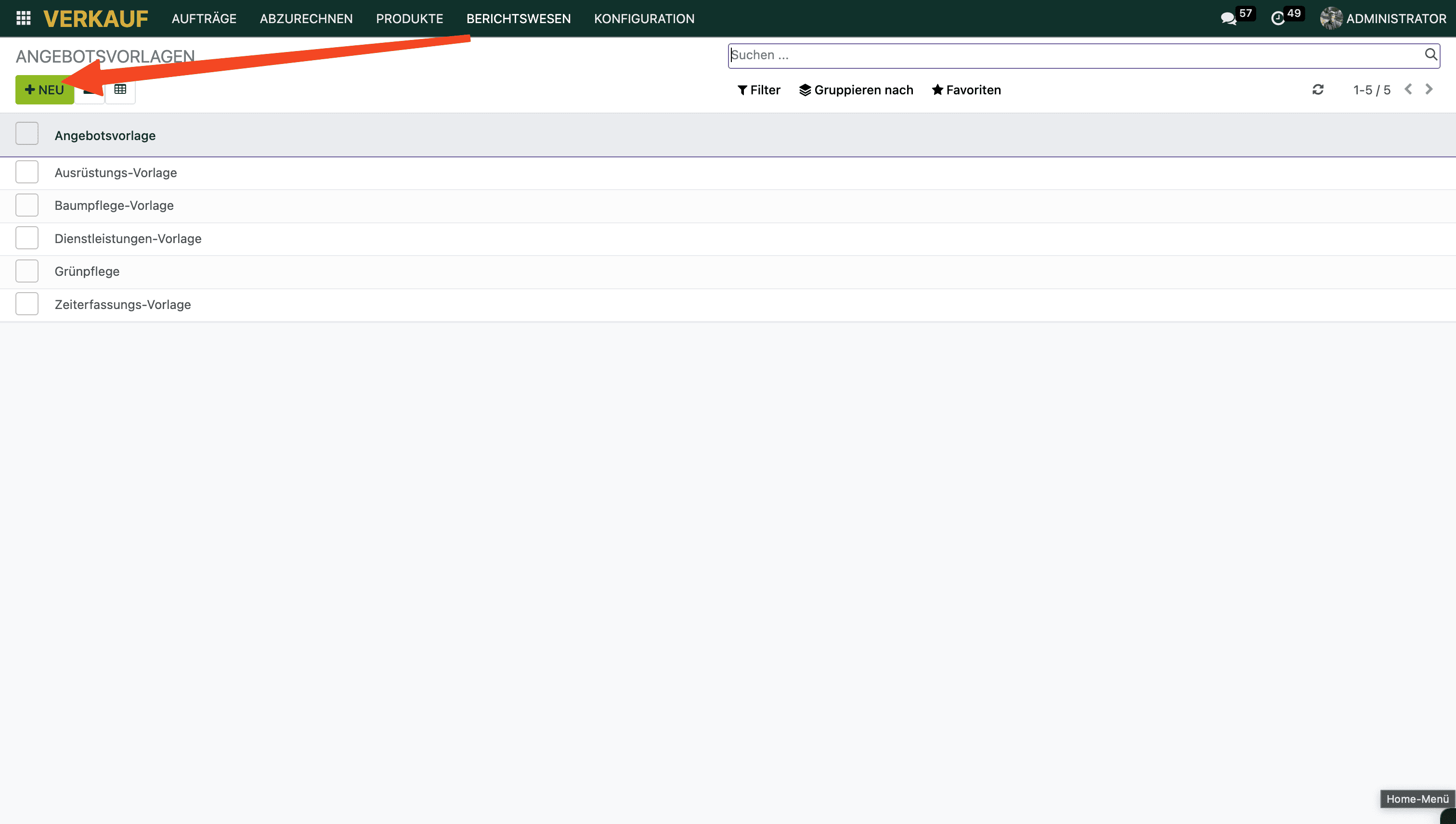
Gehe zu Verkauf → Konfiguration → Angebotsvorlagen
Klicke auf Neu
Vergib einen aussagekräftigen Namen, z.B. „Baumpflege", “Rahmenvertrag X” oder „Zeiterfassung"
Füge über “Produkt hinzufügen” die gewünschten Produkte hinzu und lösche nicht benötigte Produkte über den Mülleimer heraus. Keine Sorge: Die Produkte bleiben erhalten, sie werden nur aus der Angebotsvorlage entfernt.
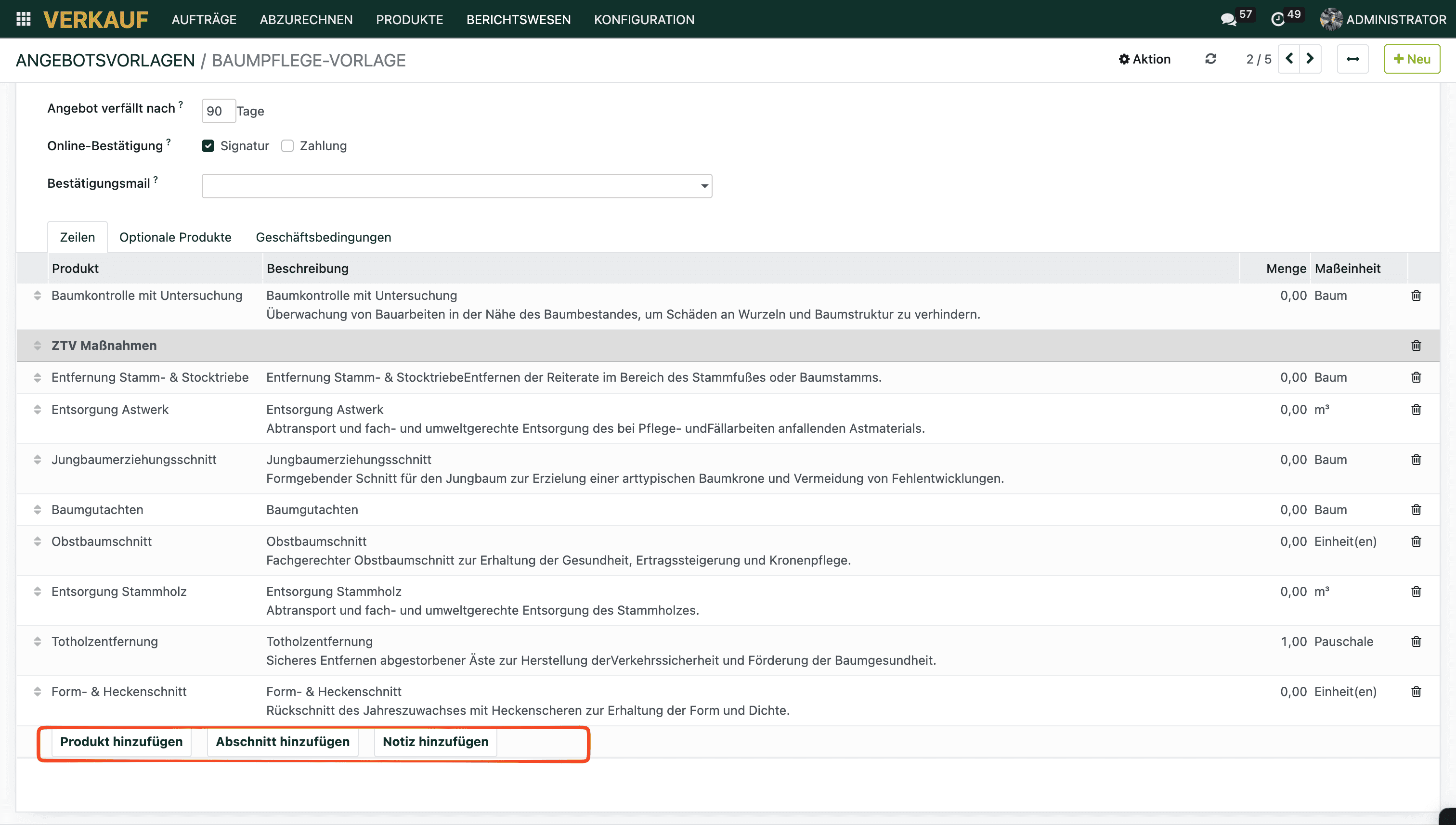
Du kannst auch Abschnitte anlegen, um Positionen zu gruppieren (z.B. „Baumpflegearbeiten" und „Entsorgung")
Standardvorlage festlegen
Oben in der Vorlage findest du zwei Häkchen. Damit legst du fest, welche Vorlage automatisch vorausgewählt ist:
Standard-Angebotsvorlage: wird vorausgewählt, wenn du ein neues Angebot konfigurierst.
Standard-Baumkatastervorlage: wird vorausgewählt, wenn du im Baumkataster Maßnahmen an einem Baum oder in einer Baumkontrolle anlegst.
Tipp für Baumkontrollen: Leg dir eine schlanke Vorlage nur mit den Maßnahmen an, die du in der Kontrolle wirklich brauchst, und setz dort das Häkchen bei Standard-Baumkatastervorlage. Dann musst du nicht jedes Mal durch die komplette ZTV-Vorlage scrollen.
Gut zu wissen:
Pro Häkchen gibt es genau eine Standardvorlage. Entferne das Häkchen zuerst bei der bisherigen Vorlage, sonst kannst du die neue nicht speichern.
Ist beim Kunden eine eigene Angebotsvorlage hinterlegt, hat diese Vorrang.
Ist keine Standard-Baumkatastervorlage gesetzt, nutzt das Baumkataster die ZTV-Vorlage.
Vorlage in Angeboten und Rechnungen verwenden
Wenn du ein neues Angebot oder eine Rechnung erstellst:
Öffne den Baumpflegeauftragskonfigurator (Schritt „Baumpflegeauftrag konfigurieren")
Wähle oben die gewünschte Vorlage aus
Klicke dir dein Angebot aus den Produkten in der Vorlage zusammen.
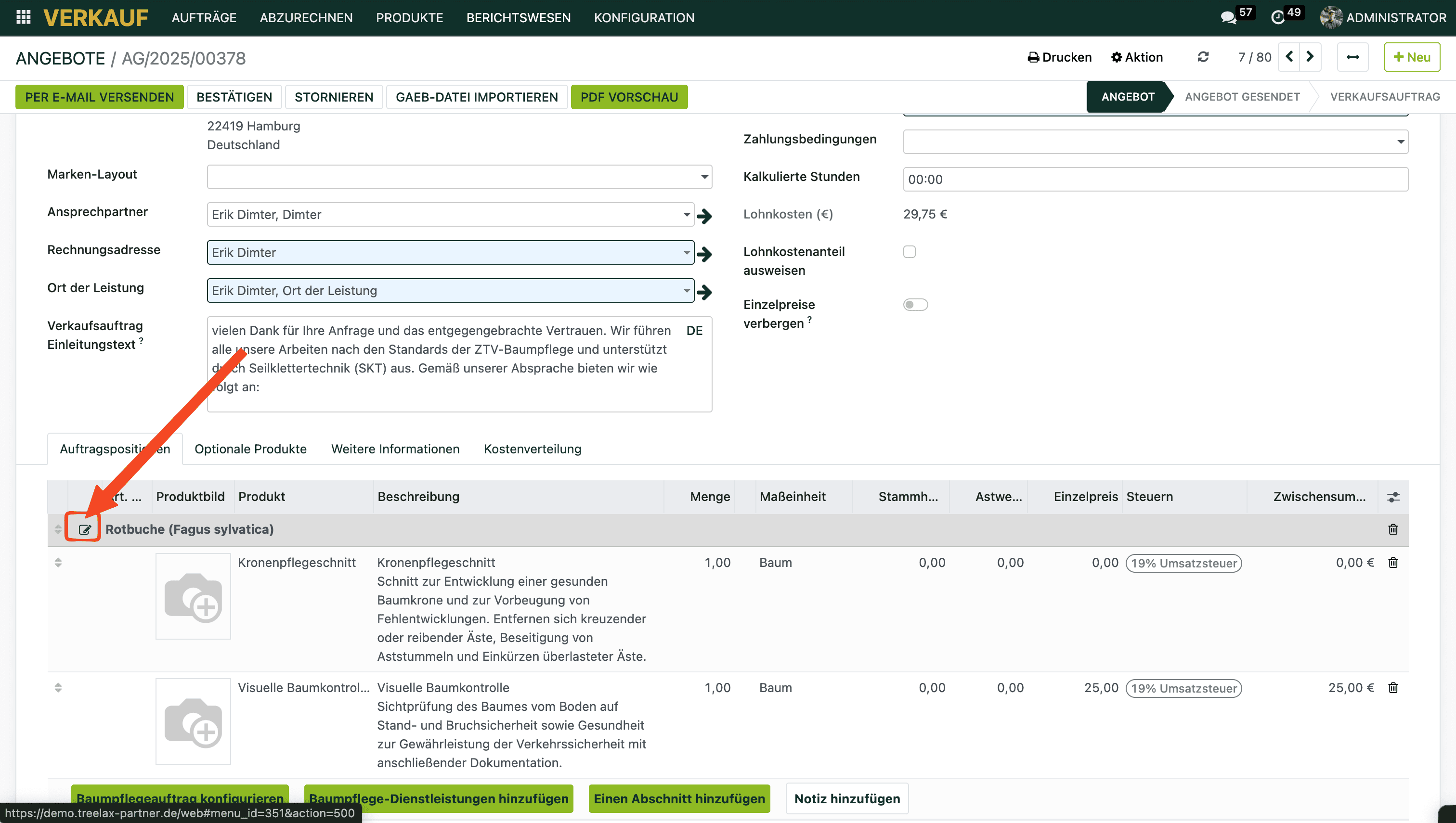
Per Klick auf den “Bearbeiten”-Button kannst du die erstellten Abschnitte im Nachhinein anpassen, ergänzen oder löschen
Hat dir dieser Artikel geholfen?
Verkauf
Angebote erstellen