
›
Produktkatalog und Preise
Was du in diesem Artikel lernst
Wie du für dieselbe Leistung unterschiedliche Preise hinterlegst, wo du die passende Preisliste auswählst — und wann eine Preisliste das falsche Werkzeug ist.
Wann dir das hilft
Deine Kletterstunde kostet beim Privatkunden 85 €, bei der Kommune nach Rahmenvertrag 78 €, und im Hanggelände legst du generell zehn Prozent drauf. Bisher tippst du den Preis in jedem Angebot von Hand um — und irgendwann übersiehst du es. Mit Preislisten hinterlegst du die Varianten einmal und wählst im Angebot nur noch aus.
Preisliste oder eigenes Produkt?
Die Frage entscheidet alles Weitere. Ist es dieselbe Leistung zu einem anderen Preis, nimm eine Preisliste. Ist es in Wahrheit eine andere Leistung — anderer Umfang, andere Beschreibung —, gehört sie als eigenes Produkt in den Katalog. Und wenn ganze Leistungspakete je Kundengruppe unterschiedlich aussehen, sind Angebotsvorlagen das richtige Werkzeug, nicht die Preisliste.
So legst du eine Preisliste an
1. Geh in die App Verkauf > Produkte > Preislisten. Dort stehen die vorhandenen Listen.
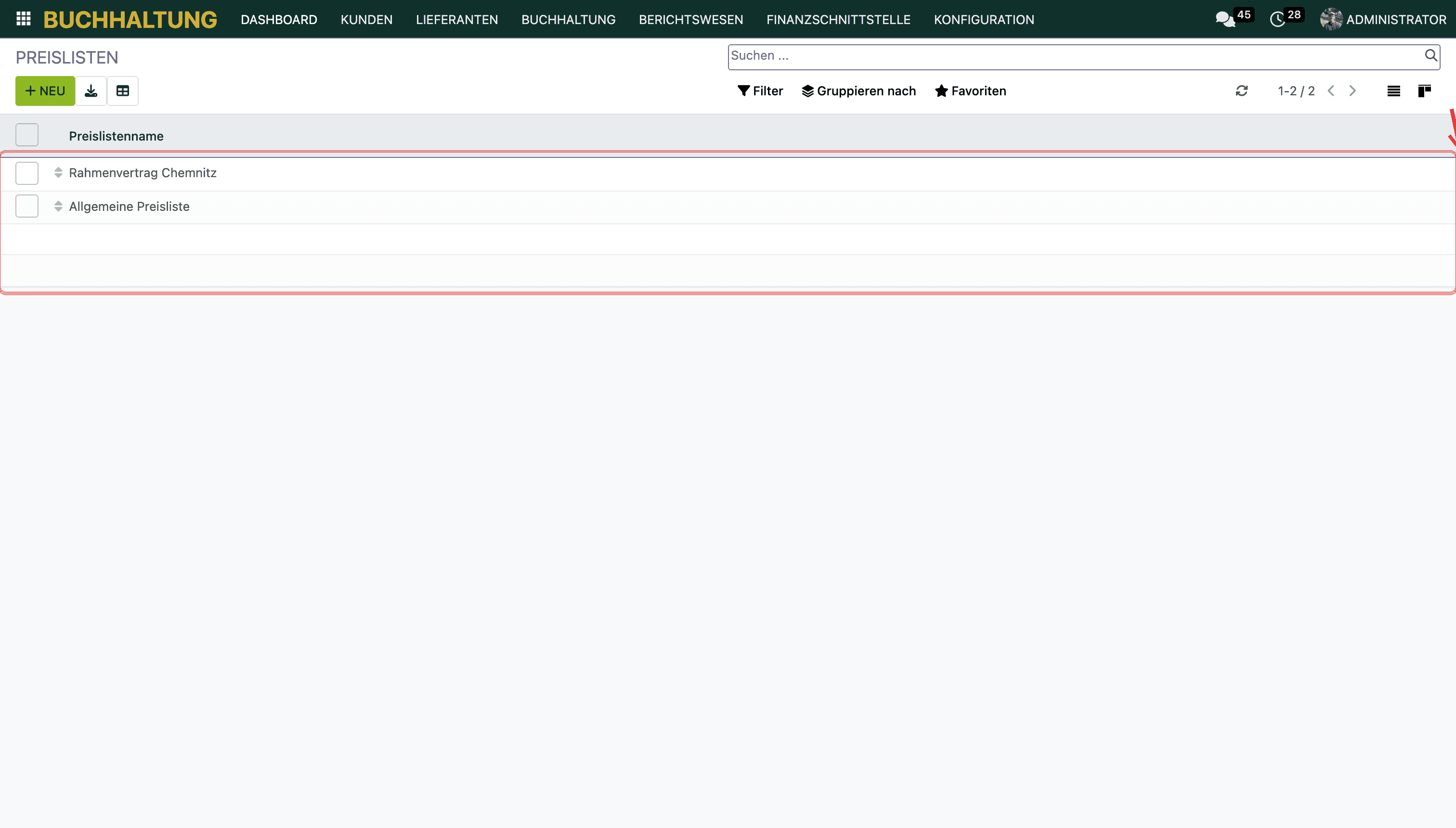
2. Klick auf Neu und gib der Liste einen Namen, an dem du sie später wiedererkennst — 'Kommunal', 'Privat', 'Zuschläge Hanglage' oder den Namen des Rahmenvertrags.
3. Im Reiter Preisregeln klickst du auf Zeile hinzufügen, wählst das Produkt und trägst den abweichenden Preis ein. Optional grenzt du die Regel über Min. Menge, Startdatum und Enddatum ein.
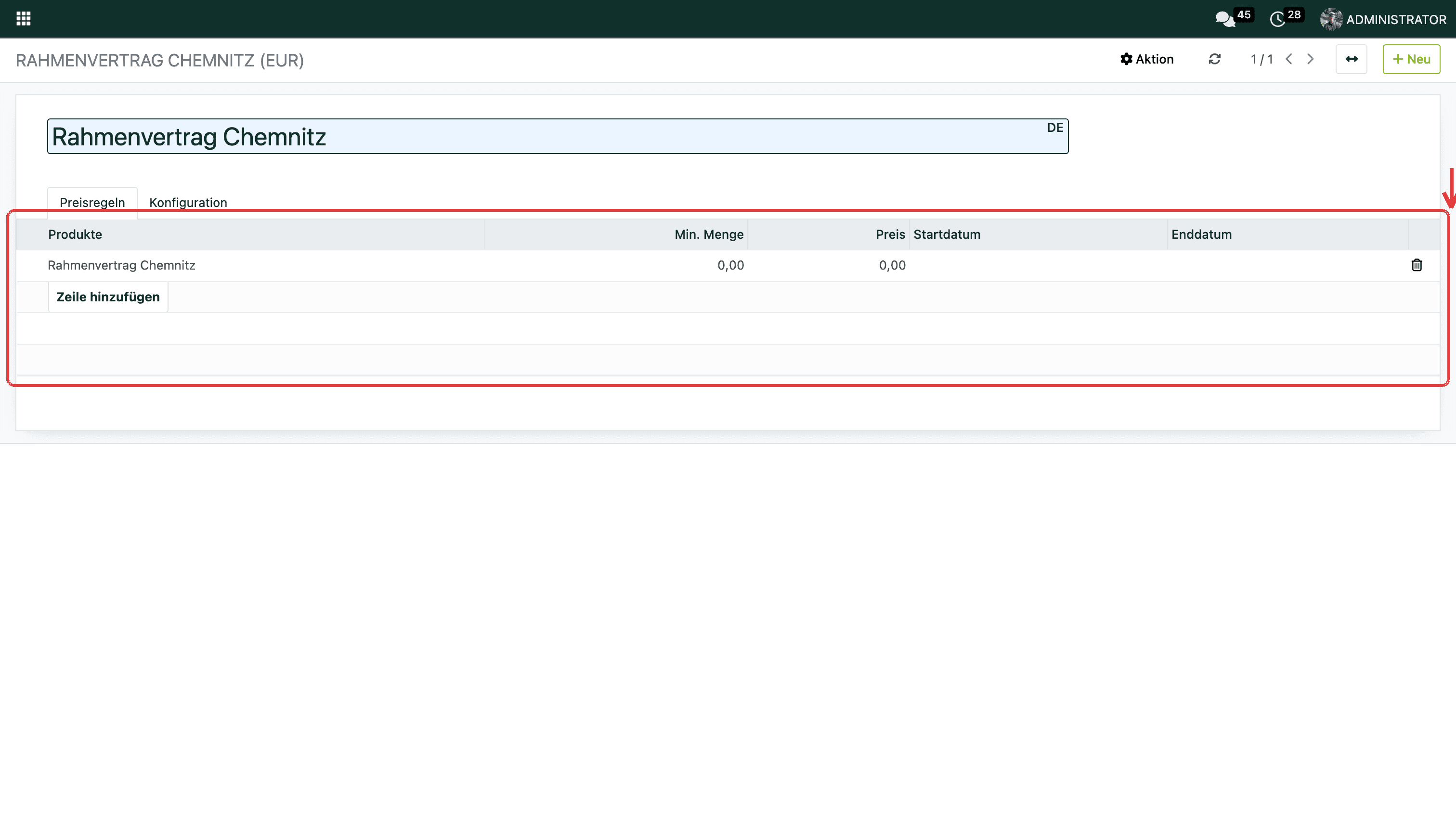
4. Speichern. Produkte ohne eigene Regel behalten ihren Katalogpreis — du musst also nicht den ganzen Katalog nachbauen, nur die Abweichungen.
Wo die Preisliste greift
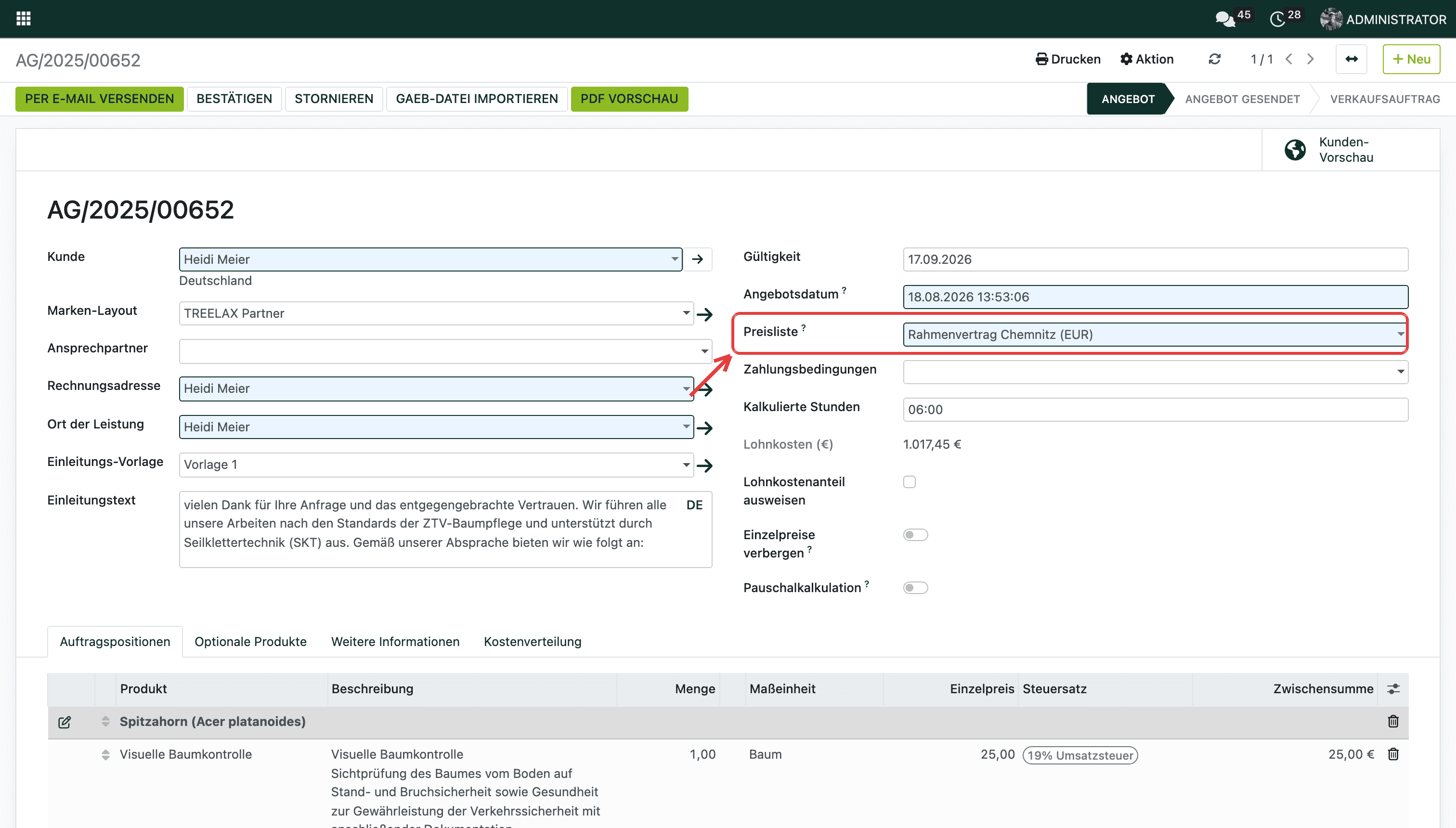
1. Im einzelnen Angebot: Oben rechts steht das Feld Preisliste. Stellst du es um und speicherst, passen sich alle Einzelpreise an.
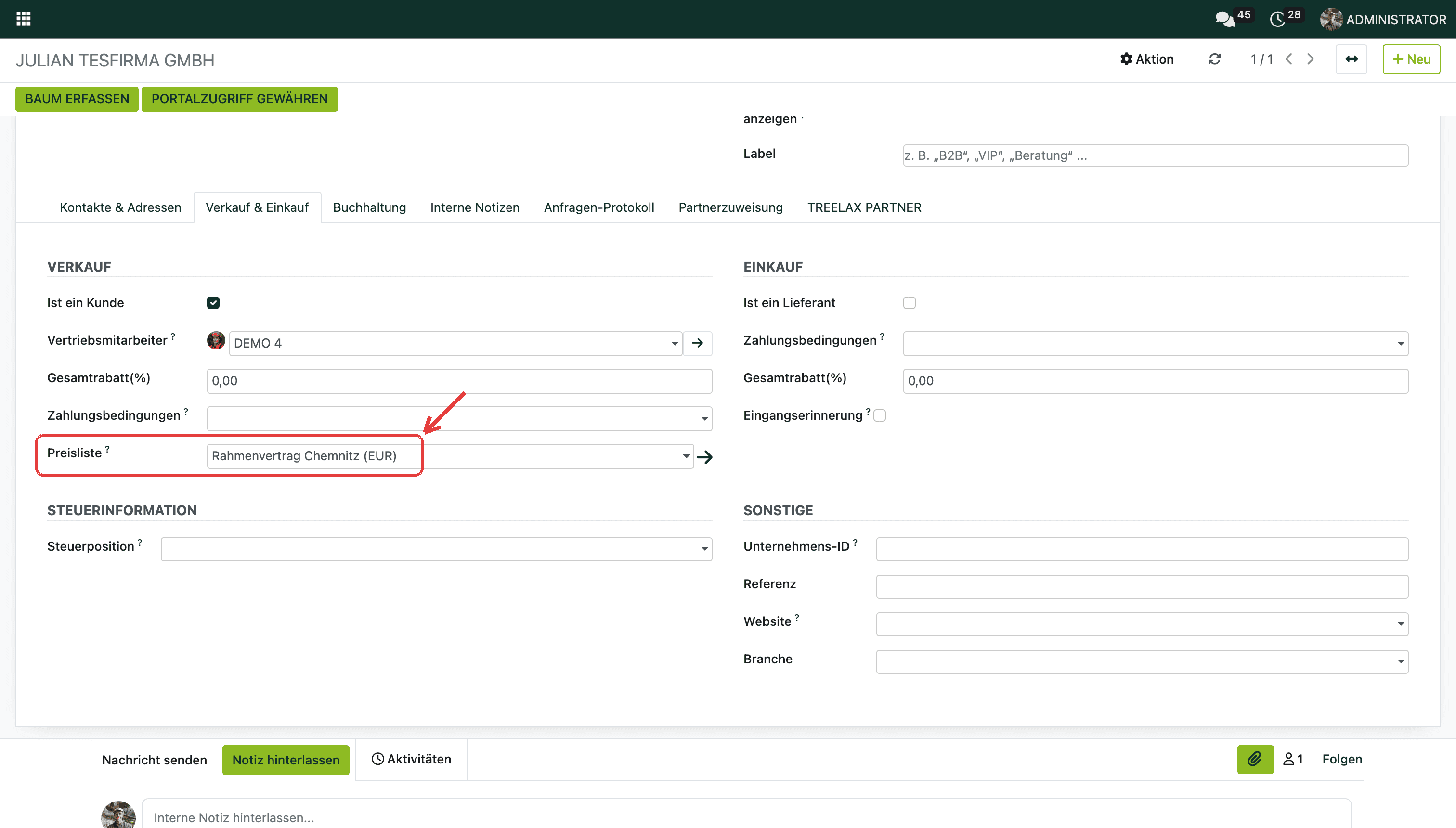
2. Fest am Kunden: Im Kontakt unter Verkauf & Einkauf hinterlegst du im Feld Preisliste die Liste, die für diesen Kunden immer gilt. Danach ziehen Anfrage, Angebot, Auftrag und Rechnung sie automatisch — du musst nie wieder daran denken.
Gut zu wissen
Eine Preisliste gilt für den ganzen Auftrag. Innerhalb eines Angebots lassen sich nicht zwei Listen mischen — du kannst nicht die Kletterstunde nach Liste A und die Bodenstunde nach Liste B abrechnen. Brauchst du das, gehören die abweichenden Preise direkt an die Produkte im Katalog.
Zuschläge elegant lösen. Statt eine Zuschlagszeile ins Angebot zu schreiben, legst du eine Preisliste 'Zuschläge' mit den erhöhten Preisen an. Auf der Rechnung steht dann kein separater Zuschlag, sondern einfach der höhere Preis — das erspart Diskussionen.
Prozentual geht auch. Willst du einem Kunden pauschal fünf Prozent Nachlass geben, legst du das in der Preisliste als prozentuale Regel an, statt jedes Produkt einzeln zu pflegen.
Beim Rahmenvertrag zusätzlich den Vertrag wählen. Der Angebotskonfigurator zeigt immer alle Produkte, unabhängig von der Preisliste. Damit die Rahmenvertragspreise greifen, wählst du beim neuen Angebot erst den Kunden und dann den zugehörigen Vertrag aus.
Reihenfolge beim Einrichten: erst der Produktkatalog, dann die Angebotsvorlagen, zuletzt die Preislisten. Andersherum baust du auf Sand.
Weiterführende Artikel
Verkauf
Produktkatalog und Preise