
›
Benutzer und Firma
Was du in diesem Artikel lernst
Du erfährst, wo dein Logo auf Angebot, Lieferschein und Rechnung sitzt, wie du dein eigenes Briefpapier hinterlegst und wie Fußzeile, Bankverbindung und Seitenzahlen zusammenspielen.
Wann dir das hilft
Das erste Angebot für den neuen Großauftrag ist fertig. Du schickst die PDF Vorschau zur Kontrolle rüber und bekommst zurück: „Sieht gut aus, aber unser Logo hätten wir gern klein unten rechts, so wie auf unserem alten Briefbogen.“ Auf dem gedruckten Briefbogen war das kein Problem, im System gibt es dafür kein Feld. Wenn du weißt, wie das Dokument aufgebaut ist, suchst du nicht lange nach einer Einstellung, die es nicht gibt, und kommst mit ein paar Handgriffen zu einem Dokument, das nach deinem Betrieb aussieht.
Warum das Logo oben bleibt
Dein Logo gehört ins Feld Report Logo im Firmeneintrag und erscheint oben im Dokument. Wie du es hochlädst, steht im Artikel Firmendaten, Logo und Bankverbindung für deine Dokumente pflegen. Eine freie Platzierung, etwa unten rechts oder oben neben der Seitenangabe „Seite x von y“, gibt es nicht. Der Positionstext deines Angebots läuft bis ans Seitenende durch, und an diesen Stellen existiert kein zweites Bildfeld. Lass das Logo deshalb im oberen Logofeld.
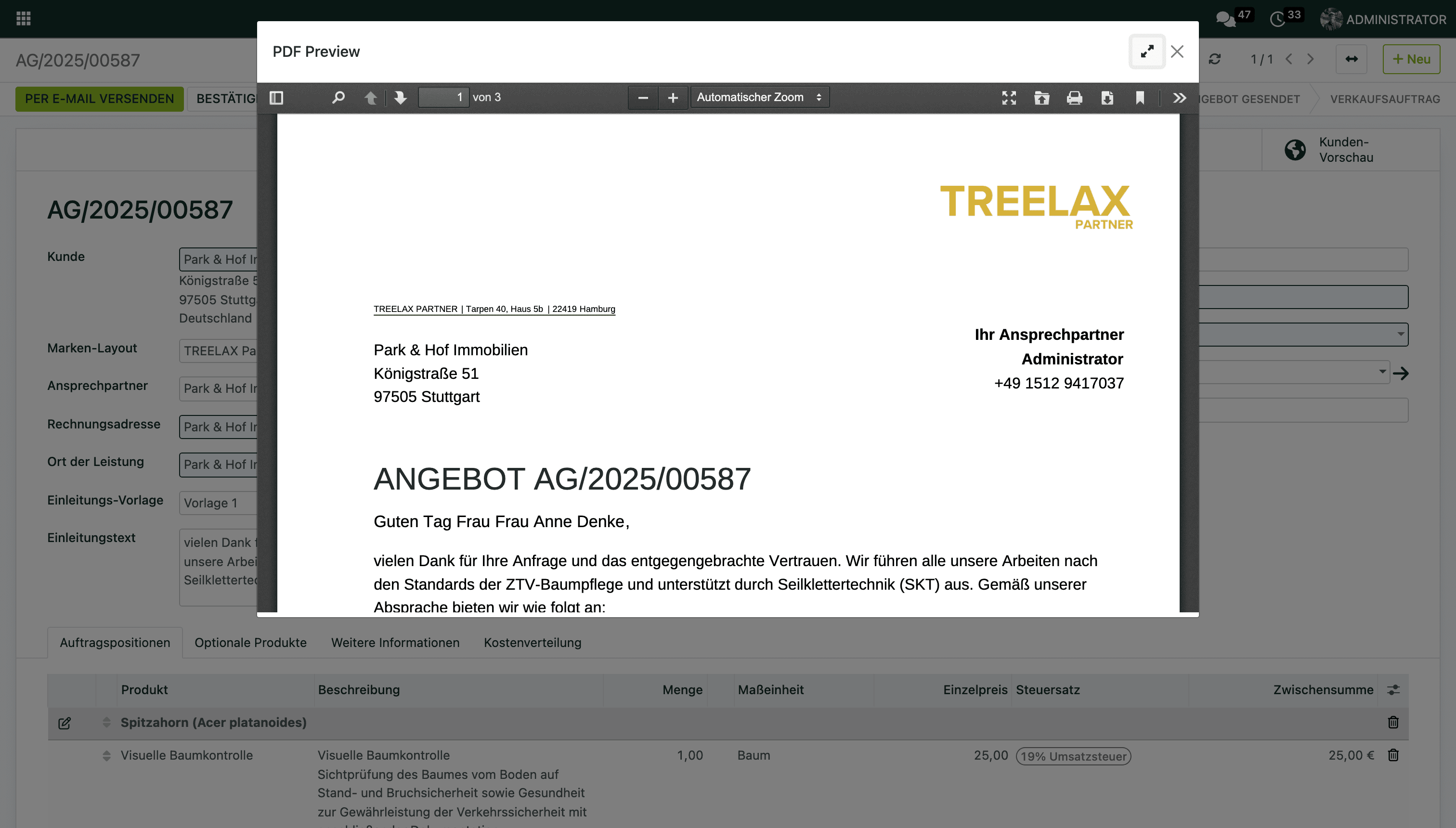
Der Standardaufbau sieht so aus: Auf Seite 1 steht oben das Logo mit den Informationstexten, unten läuft eine Fußzeile mit Logos. Ab Seite 2 erscheint kein Logo mehr, dort bleibt unten ein Wasserzeichen stehen. So bleibt auf den Folgeseiten Platz für die Positionen.
So hinterlegst du dein eigenes Briefpapier
1. Öffne Einstellungen > Benutzer & Unternehmen > Briefpapiere. Dort siehst du alle bereits angelegten Briefpapiere.
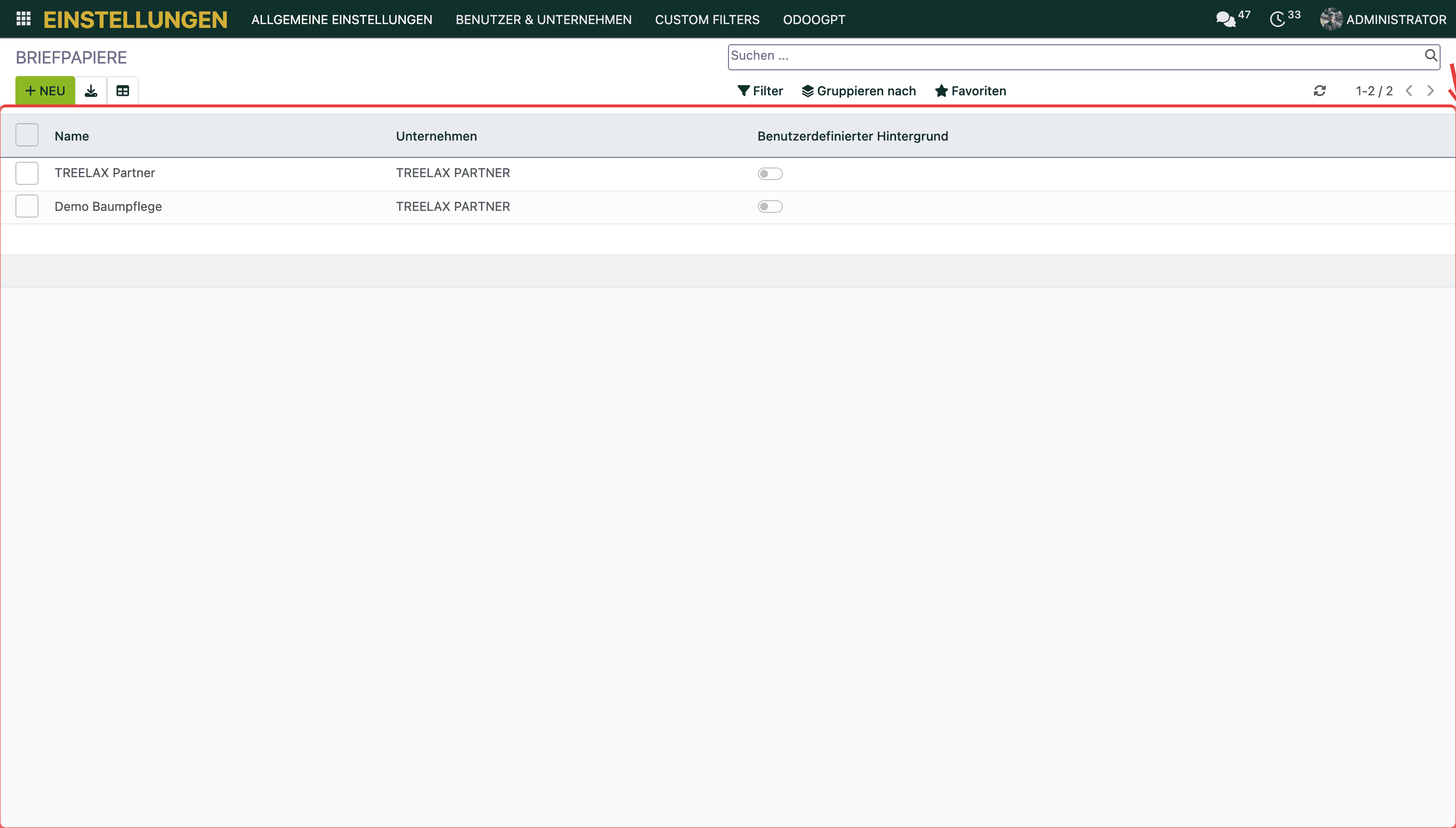
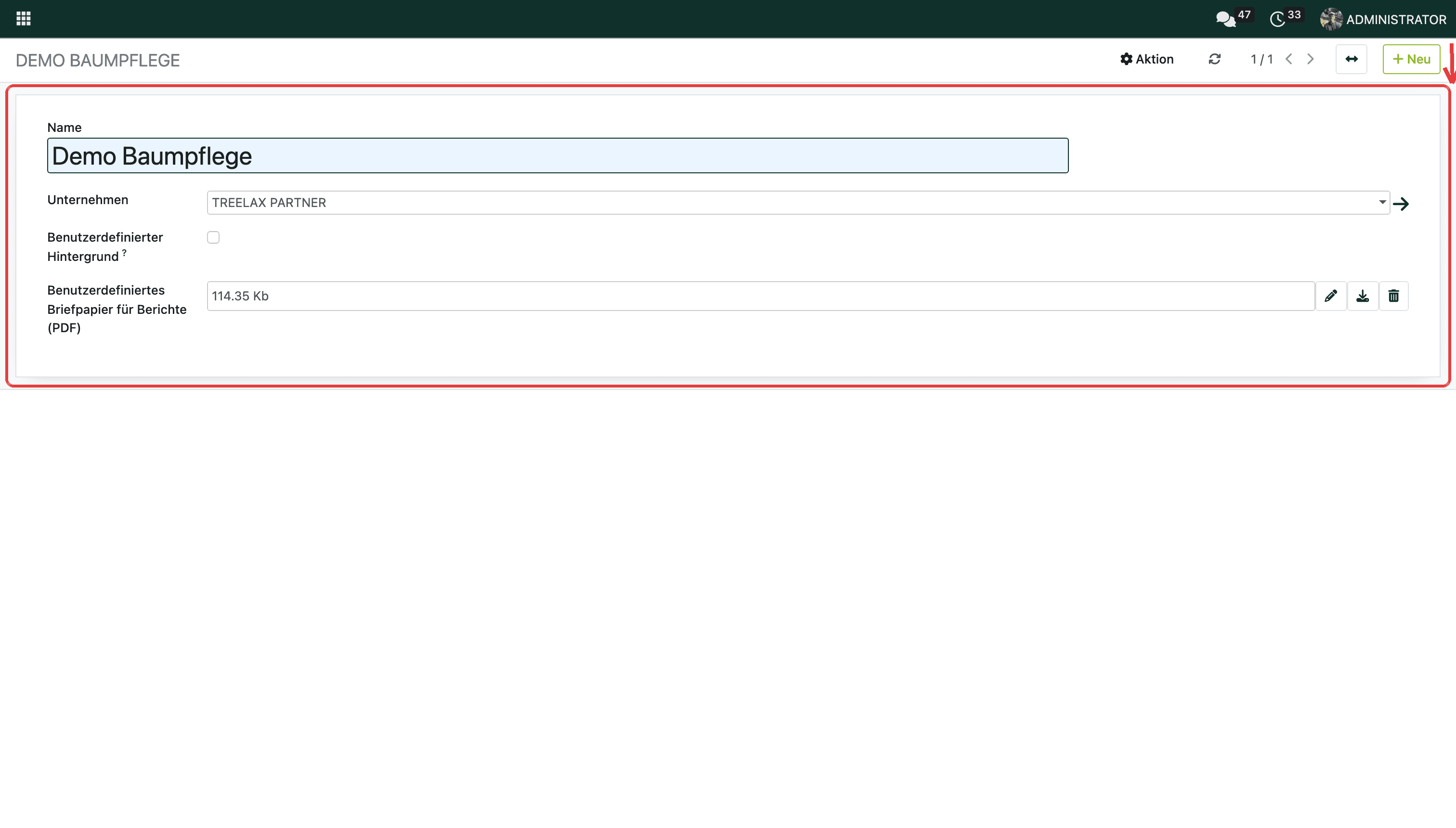
2. Klick auf Neu, vergib einen sprechenden Namen und lade dein Briefpapier im Feld Benutzerdefiniertes Briefpapier für Berichte (PDF) hoch. Mehr ist nicht nötig, du musst die einzelnen Dokumente danach nicht mehr anfassen.
3. Öffne Einstellungen > Allgemeine Einstellungen, such im Abschnitt Unternehmen den Block Bericht Marke und wähle im Feld Briefpapier dein Standard-Briefpapier. Es zieht sich dann automatisch durch alle Kerndokumente: Angebot, Lieferschein, Stundenzettel, Abnahmeprotokoll, Gefährdungsermittlung, Rechnung und Mahnung.

4. Brauchst du nur eine kleine Korrektur, setz in den Allgemeinen Einstellungen (Abschnitt Unternehmen) das passende Häkchen, statt ein komplett neues Briefpapier anzulegen. Du kannst Berichtskopf ausblenden, Berichtsfußzeile ausblenden, Treelax-Logo ausblenden oder Kontaktperson ausblenden. Typischer Fall: Dein Briefbogen hat Logo und Firmendaten schon oben rechts. Dann überschreibt das sonst den Ansprechpartner, und das Häkchen Kontaktperson ausblenden löst es sauber.

5. Öffne zum Schluss ein Angebot und klick auf PDF Vorschau. Prüf dabei auch die zweite Seite, nicht nur Seite 1.
Fußzeile, Bankverbindung und Seitenzahlen
Die Fußzeile gehört zum Briefpapier. Mit einem eigenen Briefpapier-PDF gestaltest du sie selbst.
Firmen- und Kontaktdaten: Im Briefpapier kannst du mehrspaltig Unternehmensdaten, Kontaktdaten, Bankverbindung und Geschäftsführer unterbringen. Bilder wie ein Registernummer-Zeichen legst du hochauflösend an, sonst wirken sie im Druck unscharf.
Bankverbindung: Sie kann auf Seite 1 oben im Briefkopf stehen und ab Seite 2 in der Fußzeile. Schreib den Banknamen aus, weil Abkürzungen bei Banking-Schnittstellen Probleme machen können. Alternativ reicht die IBAN.
Empfängerbank der Rechnung: Die Bankverbindung im Briefpapier ist nur Gestaltung. Welche Bank die Rechnung im QR-Code und in der XRechnung übermittelt, wählst du auf der Rechnung im Feld Empfängerbank. Mehr dazu steht im Artikel XRechnung: die richtige Empfängerbank übermitteln (z. B. Factoring)).
Seitenzahlen: Sie stehen in der Fußzeile des Systems. Blendest du die Fußzeile aus, weil dein Briefpapier eine eigene hat, druckt das System keine Seitenzahlen mehr mit. Plane sie dann im eigenen Briefpapier ein oder lass die Fußzeile aktiv.
Gut zu wissen
Nur an einer Stelle pflegen. Hinterlege dein Briefpapier entweder über das Marken-Layout oder über die Einstellungen, nie an beiden Stellen gleichzeitig. Sonst liegen zwei Versionen übereinander und das Layout wird fehlerhaft.
Überlappen Logo und Text auf Seite 2? Dann hilft ein separates Briefpapier für Seite 2, in dem die störenden Textbestandteile fehlen. Soll das Logo dort bleiben, skalier es kleiner.
Die Schriftgröße ist Systemstandard. Du kannst sie nicht ohne Weiteres an einzelnen Stellen des Briefpapiers verkleinern.
Sparsam abweichen zahlt sich aus. Der Standardaufbau ist erprobt. Manuelle Layout-Anpassungen gelten nur für deinen Betrieb und können nach Updates oder bei sehr großen Ausschreibungen aus dem Rahmen laufen.
Das TREELAX-Logo bleibt im Standard erhalten. Mit dem Häkchen Treelax-Logo ausblenden entfernst du es ganz. Dezenter oder durchsichtig lässt es sich nicht einstellen.
Halte Bilder schlank. Große Hintergrundbilder wie ein Wasserzeichen machen das Angebots-PDF schwer. Wähl sie so klein wie möglich, solange sie im Druck scharf bleiben.
Weiterführende Artikel
Hat dir dieser Artikel geholfen?
Einstellungen
Benutzer und Firma