
›
Benutzer und Firma
Was du in diesem Artikel lernst
Du bringst Logo, Firmenname, Adresse und Bankverbindung auf den aktuellen Stand, damit jedes Angebot, jede Rechnung und jedes Abnahmeprotokoll mit deinen echten Firmendaten beim Kunden ankommt.
Wann dir das hilft
Das erste Angebot geht raus und trägt noch die Platzhalter-Daten aus der Einrichtung: falscher Firmenname im Kopf, kein Logo, keine Bankverbindung auf der Rechnung. Beim Kunden kommt ein Dokument an, das aussieht, als hättet ihr es nicht ernst gemeint. Das passiert schnell, wenn der Betrieb mitten in der Saison mit TREELAX Partner startet und zwischen Fällung und Kronenpflege keine Zeit für Feinschliff bleibt. Die gute Nachricht: Einmal gepflegt, stehen Logo und Firmendaten danach auf jedem Angebot, jeder Rechnung und jedem Abnahmeprotokoll.
Firmenname und Adresse
Firmenname, Adresse und Steuerangaben stehen im Firmeneintrag deines Unternehmens. Von dort übernimmt TREELAX Partner sie auf deine ausgehenden Dokumente. Du pflegst sie also nur an dieser einen Stelle.
1. Gehe zu Einstellungen > Benutzer & Unternehmen > Unternehmen und öffne deinen Firmeneintrag.

2. Prüfe und aktualisiere:
Unternehmensname (genau so, wie er auf Rechnungen erscheinen soll)
Adresse: Straße, PLZ und Stadt
Telefon
E-Mail
Website
USt-IdNr., St.-Nr. und Unternehmens-ID (zum Beispiel deine Handelsregisternummer)
3. Klicke auf Speichern.
Logo hochladen
Für das Logo gibt es im Firmeneintrag zwei Felder. Auf Angeboten, Rechnungen und deinen anderen Dokumenten erscheint das Report Logo. Das Unternehmenslogo oben rechts steht dagegen in Benachrichtigungs-E-Mails und im Kundenportal. Am einfachsten lädst du in beide Felder dieselbe Datei hoch.
1. Fahre oben rechts im Firmeneintrag über den Bildplatzhalter Unternehmenslogo, klicke auf das Stift-Symbol und wähle eine Bilddatei (zum Beispiel PNG oder JPG).
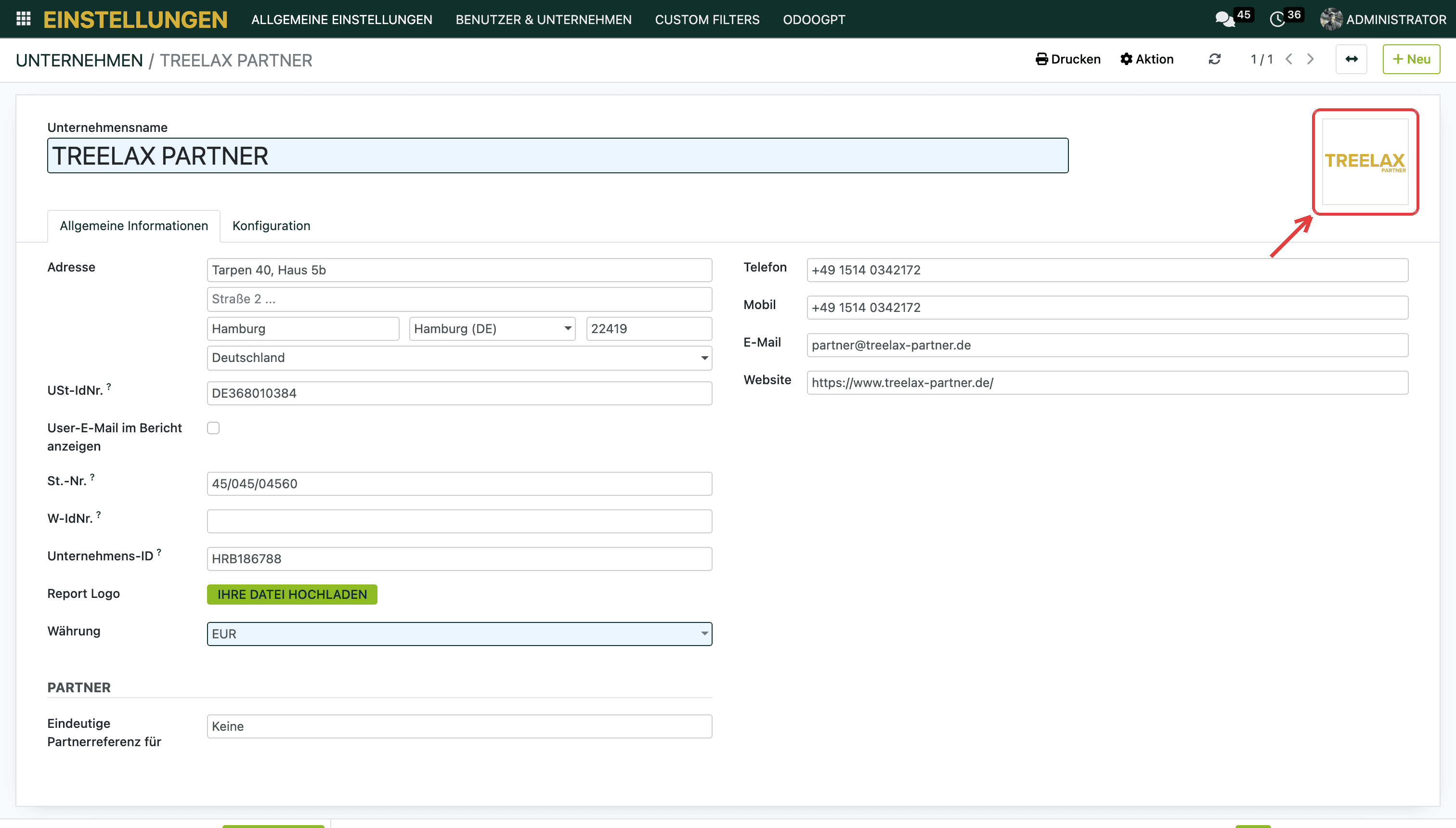
2. Such im Reiter Allgemeine Informationen das Feld Report Logo, klicke auf Ihre Datei hochladen und wähle dieselbe Bilddatei.

3. Klicke auf Speichern. Das Logo aus dem Feld Report Logo erscheint ab sofort oben auf deinen Angeboten und Rechnungen.
Bankverbindungen
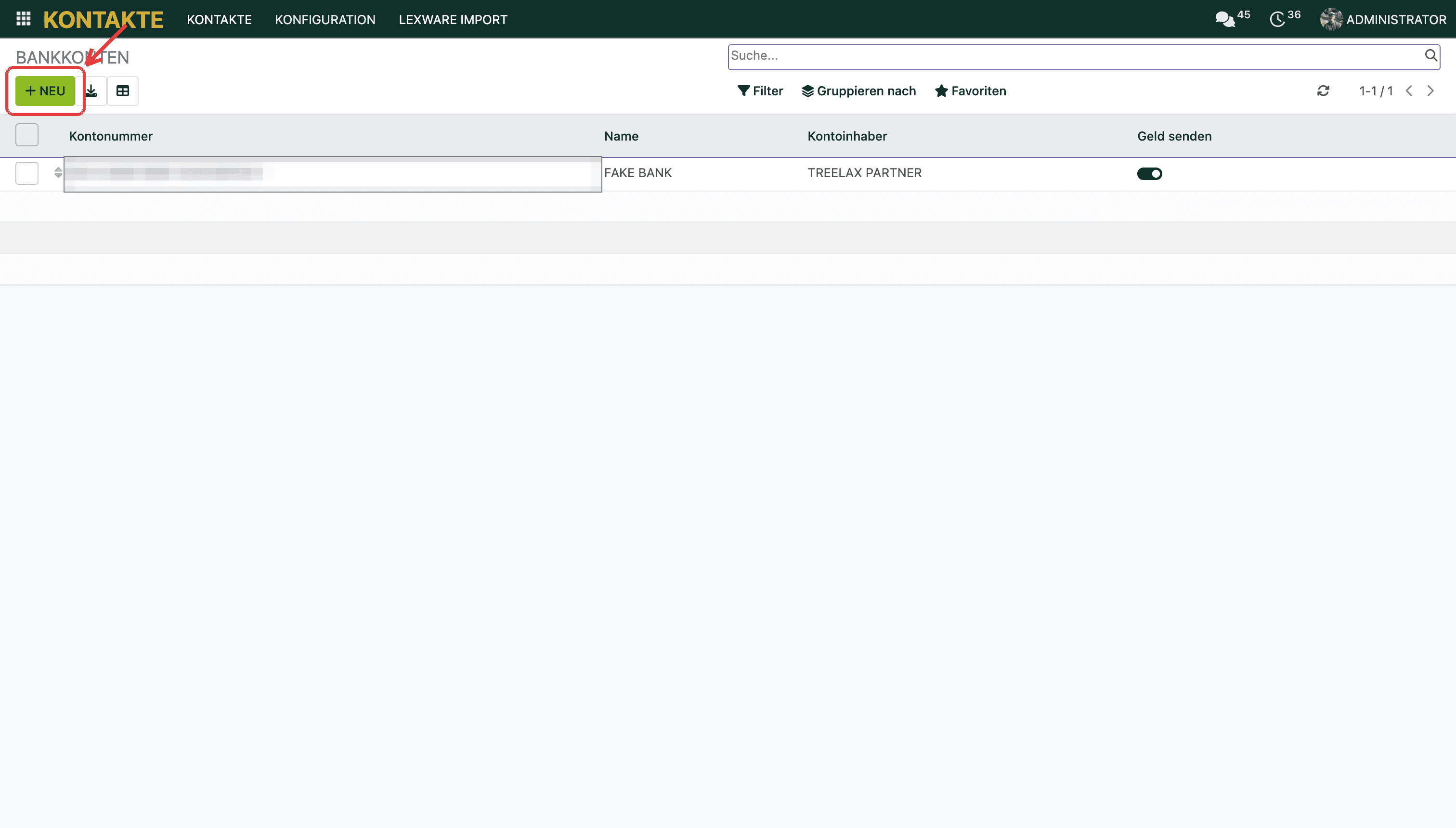
1. Gehe zu Kontakte > Konfiguration > Bankkonten > Bankkonten und klicke auf Neu.
2. Trage deine IBAN in das Feld Kontonummer ein und wähle im Feld Kontoinhaber deinen Betrieb aus. Wähle im Feld Bank dein Kreditinstitut. Die BIC ist im Bank-Eintrag hinterlegt. Fehlt deine Bank in der Liste, tippe den Namen ein und wähle Erstellen und bearbeiten.
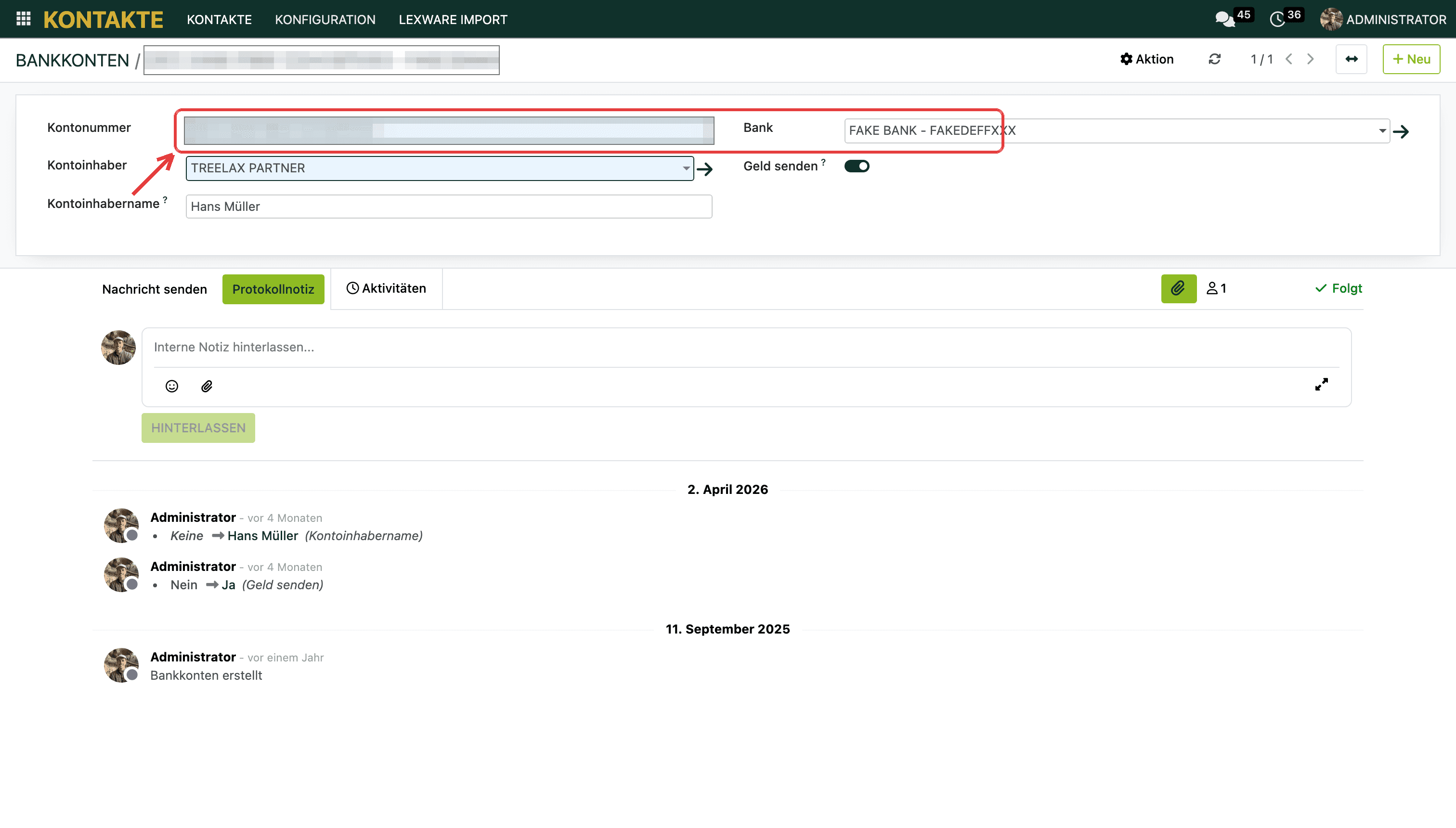
3. Weicht der Kontoinhaber vom Firmennamen ab, trage ihn im Feld Kontoinhabername ein. Einen frei wählbaren Kontonamen gibt es nicht: Die Spalte Name in der Liste zeigt den Namen der Bank. Mehrere Konten unterscheidest du über die Kontonummer.
In der Fußzeile deiner Dokumente stehen Bank, Kontoinhabername, IBAN und BIC des ersten Kontos in der Liste. Deine Kunden sehen also direkt, wohin sie überweisen sollen. Hast du mehrere Bankverbindungen, wählst du bei jeder Rechnung im Reiter Weitere Informationen im Feld Empfängerbank das passende Konto. Das Konto ganz oben in der Liste schlägt das System standardmäßig vor. Die Schritte dazu stehen in Zweites Bankkonto hinzufügen und in Rechnungen auswählen.
Gut zu wissen
Der Firmenname erscheint exakt so auf deinen Dokumenten, wie er im Feld Unternehmensname steht, inklusive Rechtsform wie „GmbH“.
Klick in einem Angebot auf PDF Vorschau: So siehst du sofort, ob Logo, Adresse und Bankverbindung an der richtigen Stelle sitzen.
Ein Firmeneintrag reicht für die meisten Betriebe. Trittst du mit mehreren Marken auf, zum Beispiel Baumpflege und GaLaBau getrennt, hinterlegst du für jede Marke ein eigenes Briefpapier.
Weiterführende Artikel
Hat dir dieser Artikel geholfen?
Einstellungen
Benutzer und Firma