
›
Mitarbeiterakte pflegen
Was du in diesem Artikel lernst
Du setzt einen ausgeschiedenen Mitarbeiter auf inaktiv und entziehst ihm den Zugang. Seine Daten und seine Geschichte bleiben dabei vollständig erhalten.
Mitarbeiter inaktiv setzen
Öffne das Mitarbeiterprofil
Klicke oben auf Aktion → Archiv
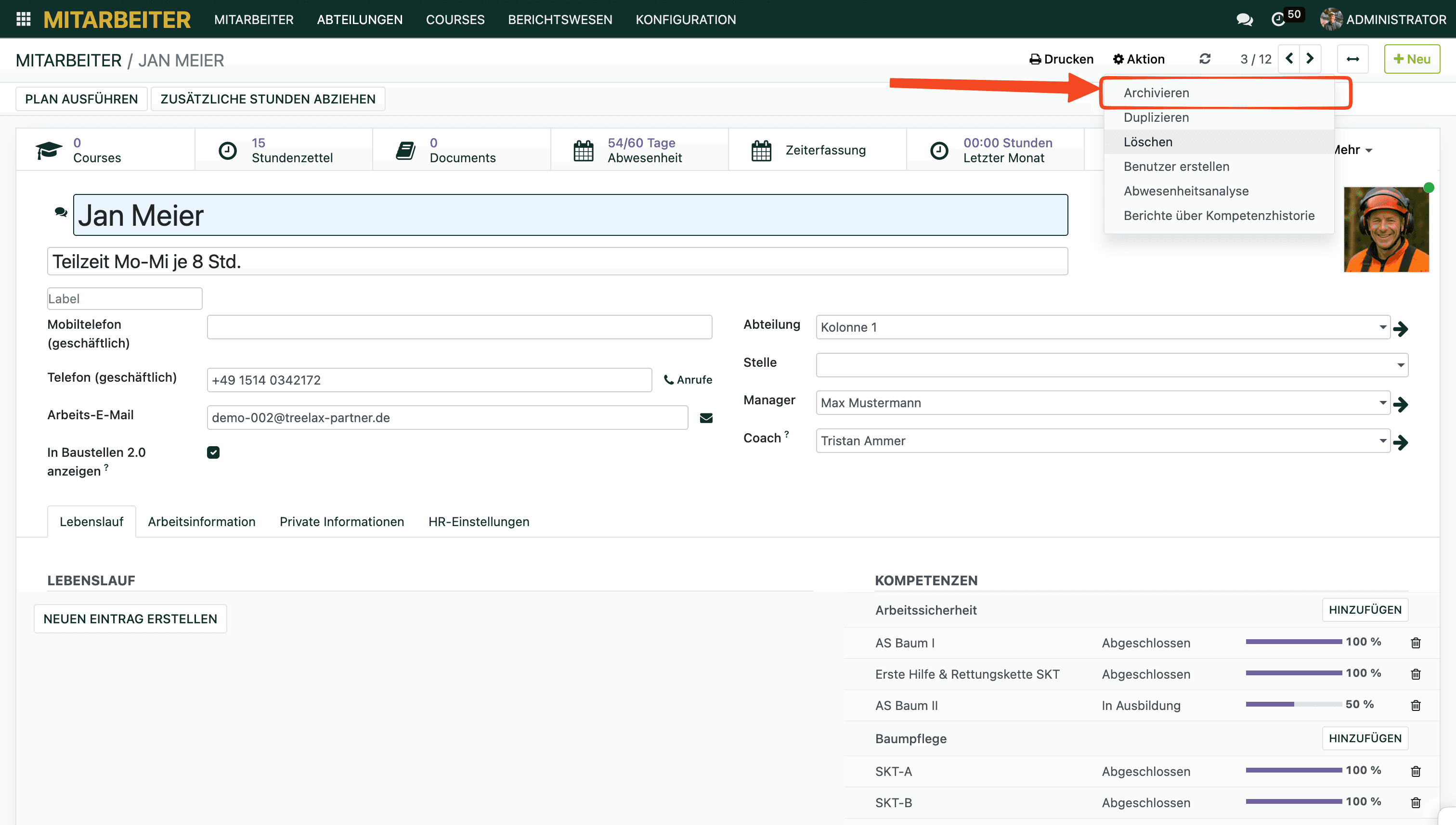
Der Mitarbeiter:
Behält seinen Login, bis du zusätzlich den Benutzer-Zugang archivierst (siehe nächster Abschnitt)
Erscheint nicht mehr in der Baustellenplanung
Bleibt aber in allen historischen Datensätzen erhalten (Baustellen, Zeiterfassung, Abwesenheiten)
Benutzer-Zugang deaktivieren
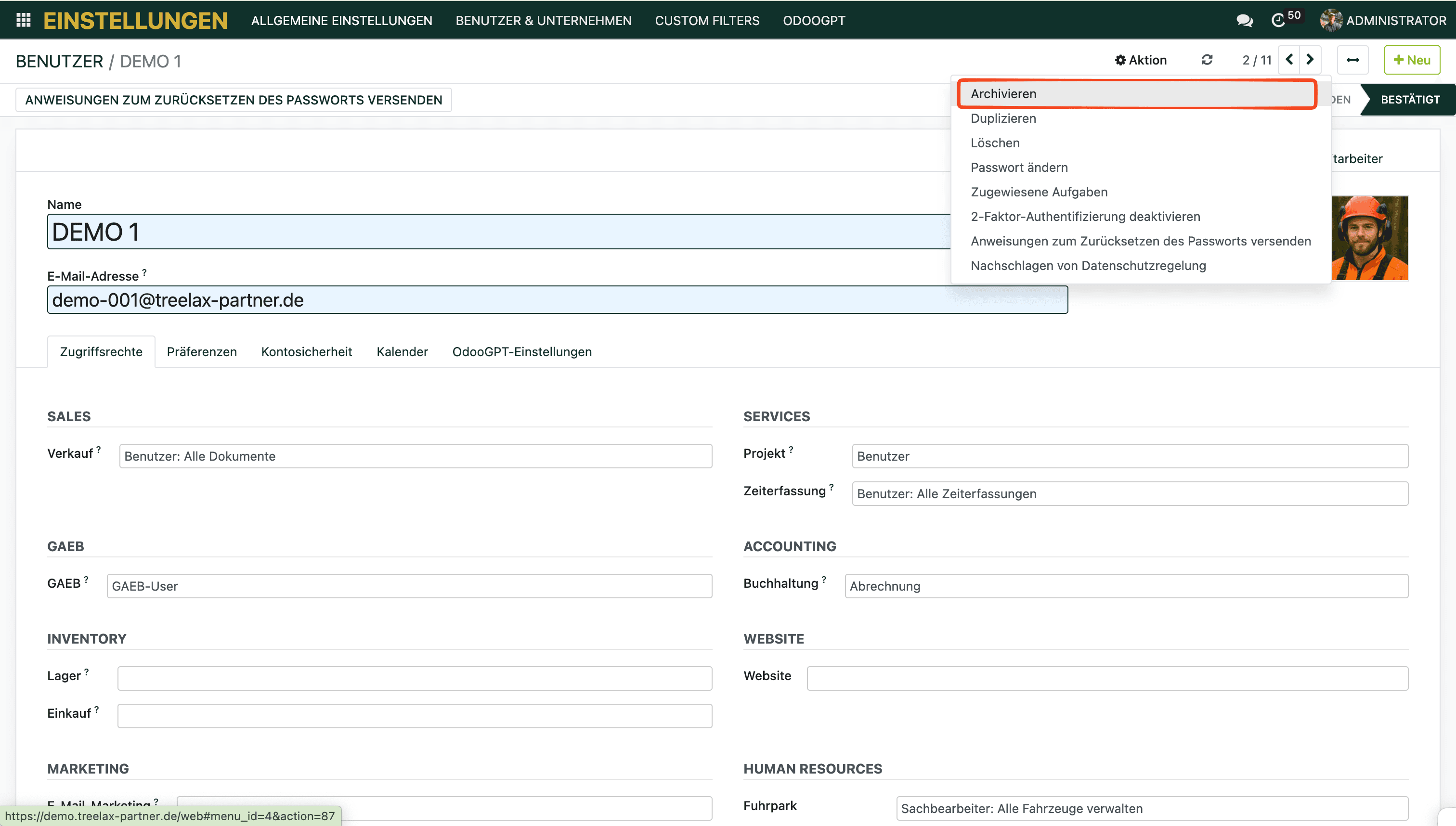
Neben dem Mitarbeiterprofil gibt es den Benutzer-Zugang, und das ist ein eigener Datensatz. Das Archivieren des Mitarbeiterprofils sperrt den Login nicht mit. Damit sich jemand wirklich nicht mehr anmelden kann, archivierst du den Benutzer zusätzlich.
Öffne den Benutzer unter Einstellungen → Benutzer und klicke oben auf Aktion → Archiv. Ab diesem Moment kommt er nicht mehr ins System.
Urlaubsanspruch anpassen
Wenn ein Mitarbeiter unterjährig ausscheidet, hat er anteiligen Urlaubsanspruch. Passe den Urlaubsanspruch entsprechend an, bevor du ihn archivierst.
Gehe zu Abwesenheiten → Genehmigungen → Urlaubsansprüche
Öffne den Anspruch des Mitarbeiters
Passe die Anzahl der Tage auf den tatsächlichen Anspruch an
Speichere den Anspruch und archiviere dann den Mitarbeiter
Mitarbeiter reaktivieren
Kommt der Mitarbeiter zurück? Öffne das archivierte Profil (über den Filter „Archiviert" in der Mitarbeiterliste) und klicke auf „Reaktivieren".
Hat dir dieser Artikel geholfen?
Mitarbeiter & Personal
Mitarbeiterakte pflegen