
Qualifikationen mit Ablaufdatum und Zertifikat hinterlegen
Was du in diesem Artikel lernst
Du erfasst Qualifikationen deiner Mitarbeiter mit Ablaufdatum und Zertifikat – z. B. Erste-Hilfe-Kurs, ETW-Auffrischung oder Motorsägenschein. Danach erinnert das System automatisch an den Ablauf, damit nichts unbemerkt abläuft.
Voraussetzungen
Der Mitarbeiter ist in der App Mitarbeiter angelegt
Du hast den Reiter Kompetenzen geöffnet (siehe „Mitarbeiterkompetenzen und Führerscheine pflegen")
Schritt für Schritt: Qualifikation mit Ablauf anlegen
1. Öffne den Mitarbeiter und wechsle in den Reiter Fähigkeiten.
2. Klicke auf Zeile hinzufügen.
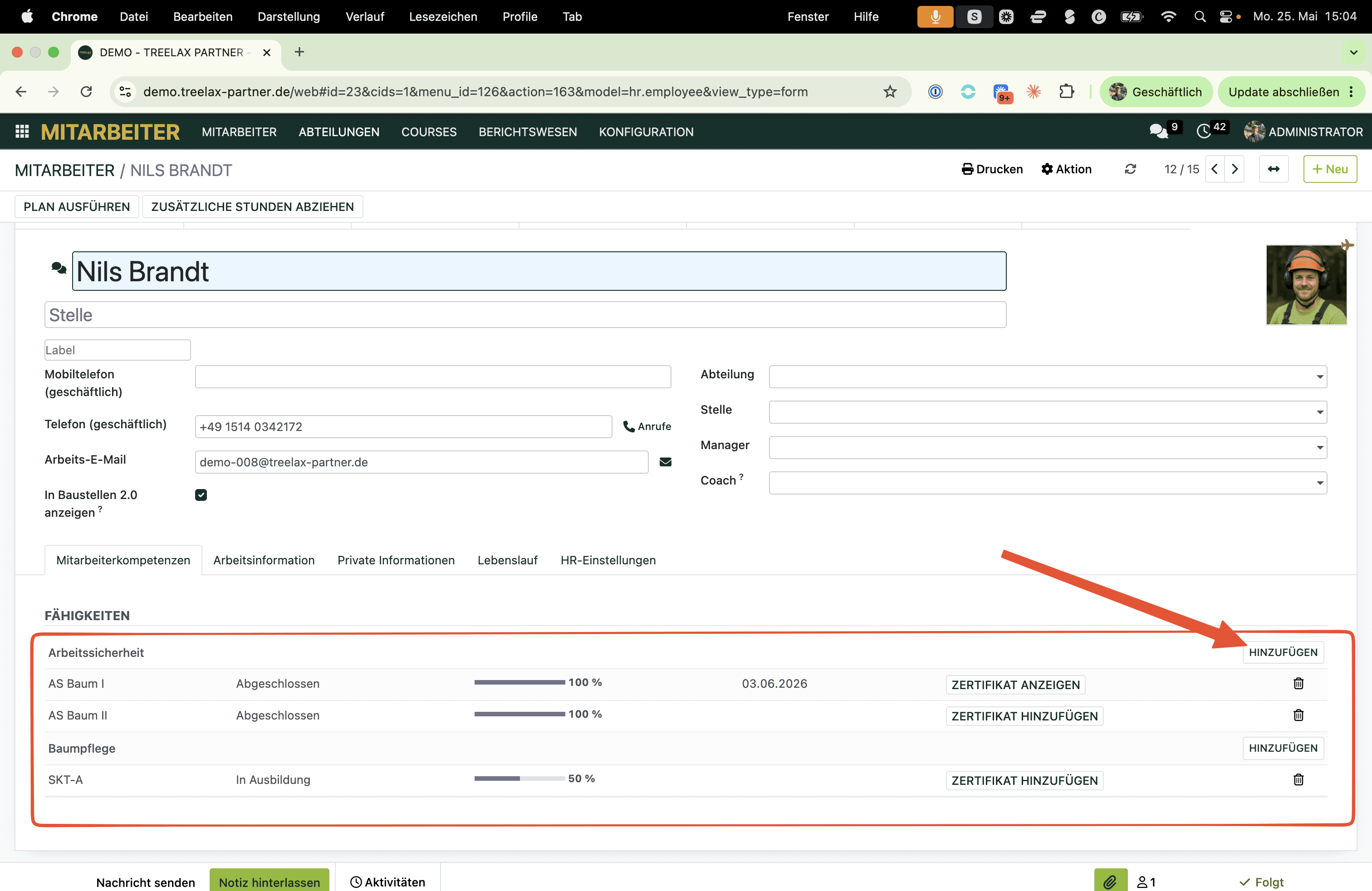
3. Fülle die Felder aus:
Kompetenzart – z. B. Sachkundenachweis, Schulung, Lehrgang
Kompetenz – die konkrete Qualifikation, z. B. Erste-Hilfe-Kurs
Kompetenzlevel – optional, z. B. Grundlagen / Fortgeschritten
Ablaufdatum – das Datum, an dem die Qualifikation neu erworben werden muss
Zertifikat – die PDF des Zertifikats als Anhang

4. Speichere die Zeile.
Ab sofort behält das System diese Qualifikation im Blick.
Typische Qualifikationen mit Ablaufdatum
Erste-Hilfe-Kurs – meist alle zwei Jahre
ETW-Auffrischung – jährlich
Motorsägenschein – je nach Anbieter mit Auffrischung
Hubarbeitsbühnen-Bedienerschein
Sachkundenachweis FLL – mit definierten Auffrischungsintervallen
PSA-Unterweisung – jährlich
Brandschutzhelfer – alle paar Jahre
Ersthelfer im Betrieb – alle zwei Jahre
Je nach Tätigkeitsfeld kommt noch mehr dazu.
Wer wird wann erinnert?
Das System schickt einen Monat vor dem Ablauf eine Erinnerung. Es bekommen Mail:
der Mitarbeiter, dessen Qualifikation ausläuft
der zuständige Manager
So bleibt genug Zeit, einen Auffrischungskurs zu buchen oder einen neuen Termin zu vereinbaren.
Zertifikat als PDF hinterlegen
Im Feld Zertifikat kannst du die PDF-Datei der Bescheinigung hochladen. Das hat zwei Vorteile:
Schneller Nachweis bei Audits – du musst nicht erst Aktenschränke durchsuchen
Übersicht für den Mitarbeiter – er sieht seine eigenen Zertifikate, wenn er sein Profil öffnet
Empfehlung: Direkt nach der Schulung den Schein einscannen oder als PDF speichern und hochladen.
Übersicht aller ablaufenden Qualifikationen
Wenn du als Personalverantwortlicher wissen willst, was in den nächsten Wochen ausläuft:
1. Öffne die App Mitarbeiter und wechsle in die Übersicht der Kompetenzen.
2. Filtere nach Ablaufdatum und sortiere aufsteigend.
3. Du siehst alle Qualifikationen, die zuerst ablaufen.
So kannst du Schulungstermine bündeln und mehrere Mitarbeiter gemeinsam in einen Kurs schicken.
Häufige Fragen
Was passiert nach dem Ablaufdatum?
Die Qualifikation bleibt im System, ist aber als „abgelaufen" markiert. Empfehlung: Sobald die Auffrischung gemacht wurde, hinterlege das neue Zertifikat und passe das Ablaufdatum an.
Kann ich pro Qualifikation mehrere Zertifikate hinterlegen?
Pro Zeile ein Zertifikat. Wenn ein Mitarbeiter eine Qualifikation mehrfach erneuert hat, legst du pro Erneuerung eine eigene Zeile an – so entsteht eine Historie.
Was, wenn ein Zertifikat nicht digital vorliegt?
Scanne den Schein ein und speichere ihn als PDF. Tipp: Eine Foto-App auf dem Handy reicht meistens – die meisten Scanner-Apps erstellen direkt eine PDF.
Weiterführende Artikel
Mitarbeiter & Personal