
›
Arbeitszeit- und Urlaubsregeln
Was du in diesem Artikel lernst
Du legst neue Abwesenheitsarten an, z.B. „Fortbildung" oder „Sonderurlaub", und richtest dabei Genehmigungsprozess, Einheit, Überstundenabzug und weitere Optionen ein.
Neue Abwesenheitsart anlegen
1. Gehe zu Abwesenheiten → Konfiguration → Abwesenheitsarten
2. Klicke auf Neu
3. Vergib einen Namen (z.B. „Fortbildung")
4. Lege den Genehmigungsprozess fest. Dazu hast du vier Optionen:
Keine Validierung: Die Abwesenheit wird direkt verbucht, ohne Genehmigungsschritt
Abwesenheitsmanager: Der zuständige Abwesenheitsmanager genehmigt. Du hinterlegst ihn direkt in der Abwesenheitsart
Verantwortlicher des Mitarbeiters: z.B. ein Teamleiter, der je Mitarbeiter im Modul Mitarbeiter hinterlegt ist
Beides: zweistufiger Prozess, erst Teamleiter, dann Abwesenheitsmanager
5. Wähle die Einheit der Abwesenheit, in der Regel „Tag"
6. Lege fest, ob durch diese Art Stunden vom Überstundenkonto abgezogen werden über ein Häkchen bei “Zusätzliche Stunden abziehen”
7. Aktiviere bei Bedarf die Option Anhang erforderlich, z.B. für eine Krankschreibung
8. Feiertage werden automatisch ausgeschlossen und zählen nicht als Abwesenheitstag
9. Vergib optional eine Farbe und ein Icon für die Abwesenheitsart
10. Wähle den Report Typ. Dieser legt fest, in welcher Spalte die Abwesenheit im Steuerberater-Export erscheint. Du hast drei Optionen:
Urlaub: Wird in der Spalte „Urlaub" des Exports ausgewiesen
Krankheit: Wird in der Spalte „Krankheit" ausgewiesen
Sonstige Abwesenheit: Wird in der Spalte „Abwesenheit" ausgewiesen
⚠️ Nur Abwesenheitsarten mit gesetztem Report-Typ tauchen im Export unter Zeiterfassung → Zeiterfassung/Anwesenheit auf. Ohne Report-Typ werden sie nicht mit exportiert.
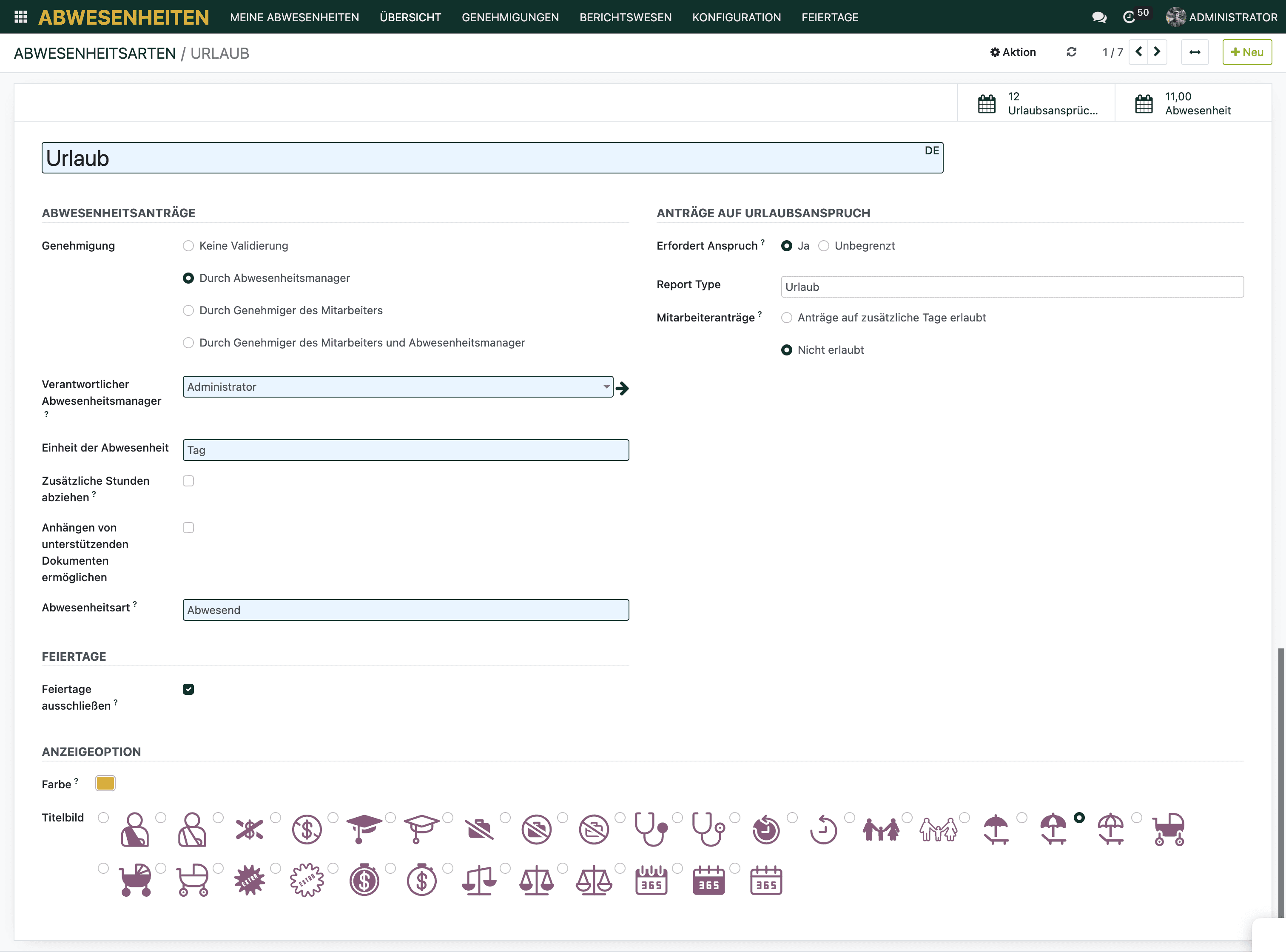
Typische Einstellungen im Überblick
Abwesenheitsart | Genehmigung | Überstundenabzug | Anhang nötig |
|---|---|---|---|
Urlaub | Abwesenheitsmanager | Nein | Nein |
Krankheit | Abwesenheitsmanager | Nein | Ja (AU-Schein) |
Fortbildung | Abwesenheitsmanager | Nein | Nein |
Überstundenabbau | Abwesenheitsmanager | Ja | Nein |
Betriebsurlaub | Abwesenheitsmanager | Nein | Nein |
Sonderurlaub | Abwesenheitsmanager | Nein | Ja |
Abwesenheitsart bearbeiten oder deaktivieren
Öffne die gewünschte Art und passe die Einstellungen an. Wenn eine Art nicht mehr genutzt werden soll, kannst du sie archivieren. Sie bleibt in der Historie erhalten, taucht bei neuen Buchungen aber nicht mehr auf.
Zwei Einstellungen, die im Alltag den Unterschied machen:
Anspruch benötigt: Steht das Feld auf „Ja“, erscheint die Abwesenheitsart bei der Buchung nur, wenn dem Mitarbeiter ein Anspruch zugewiesen ist. Bei Urlaub ist das gewollt, bei Krankheit oder Fortbildung stellst du es auf „Nein“.
Bezahlt oder unbezahlt löst du über zwei getrennte Kategorien, nicht über einen Schalter an derselben Art.
Hat dir dieser Artikel geholfen?