
›
Kontakte
Was du in diesem Artikel lernst
Du legst Kontakte richtig an, mit sauberer Trennung zwischen Hauptkontakt, Ansprechpartner, Rechnungsadresse und Ort der Leistung.
Warum das wichtig ist
Gerade im gewerblichen Bereich, bei WEGs, Kommunen und Immobilienverwaltungen, hast du oft eine Gesellschaft als Auftraggeber, einen bestimmten Ansprechpartner, eine andere Adresse für die Rechnung und nochmal eine andere für die Baustelle.
Wenn du das sauber anlegst, passieren keine Fehler auf Angeboten und Rechnungen, und deine Mitarbeiter finden die Baustelle auf der Karte.
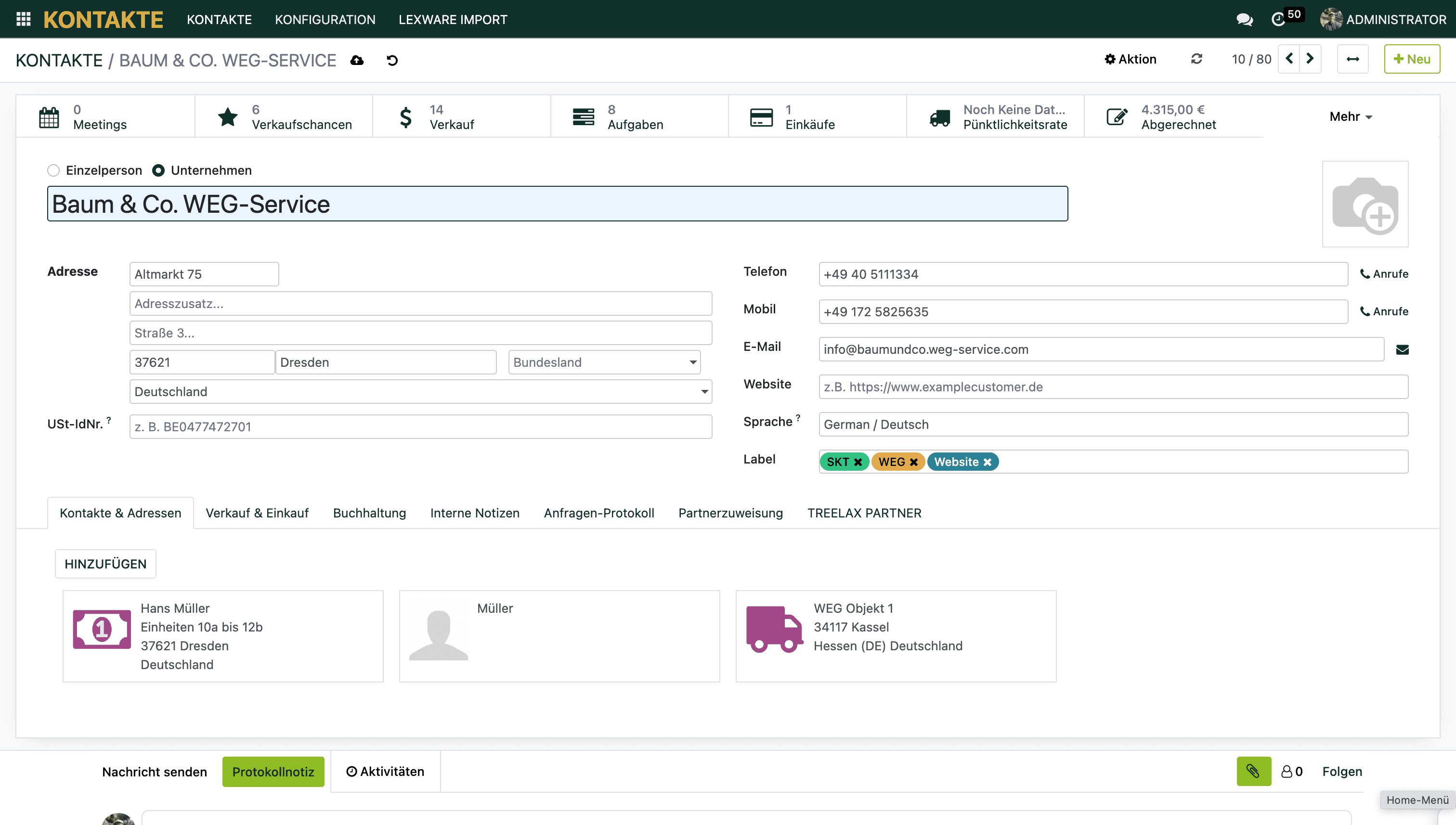
Schritt 1: Hauptkontakt anlegen
Gehe in das Modul Kontakte und klicke auf Neu
Trage den Namen des Unternehmens (oder der Privatperson) ein
Hinterlege Adresse, Telefon und E-Mail
Speichern
Schritt 2: Ansprechpartner hinzufügen
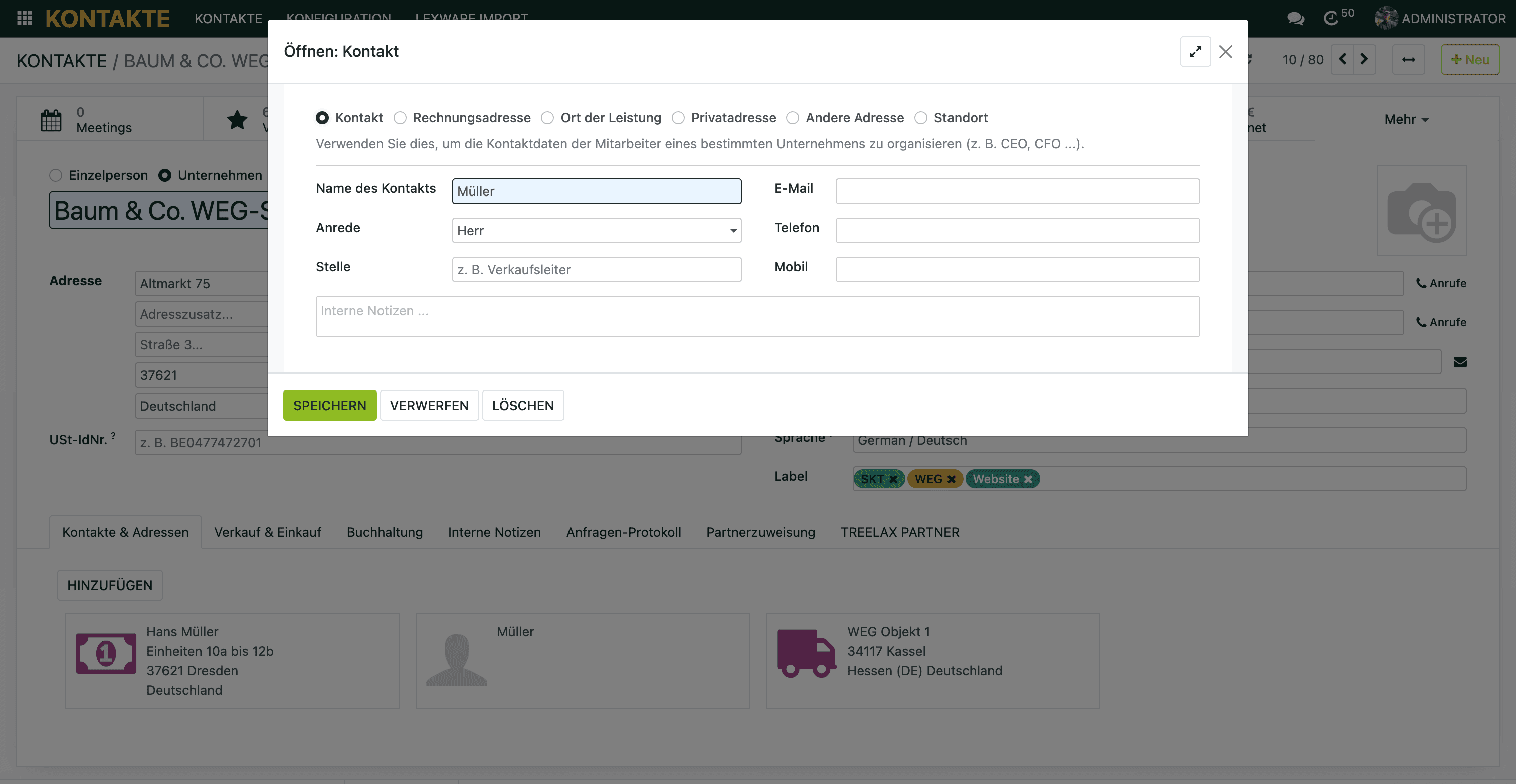
Damit auf Angeboten und Rechnungen „Guten Tag, Herr Müller" steht statt des Firmennamens:
Öffne den angelegten Kontakt
Klicke unten auf Hinzufügen und wähle den Typ Kontakt
Trage nur den Nachnamen ein, also „Müller", nicht „Hans Müller"
Wähle die Anrede (Herr/Frau)
Speichern
Warum nur der Nachname? Weil das System dann „Guten Tag, Herr Müller" schreibt und nicht „Guten Tag, Herr Hans Müller".
Im Angebot wählst du den Ansprechpartner oben im Feld Ansprechpartner aus.
Schritt 3: Rechnungsadresse hinzufügen
Falls die Rechnung an eine andere Adresse soll:
Klicke erneut auf Hinzufügen und wähle Rechnungsadresse
Trage Name, Adresse und eigene E-Mail-Adresse ein
Speichern
Die Rechnung übernimmt diese Adresse dann automatisch und geht an die dort hinterlegte E-Mail-Adresse.
Schritt 4: Ort der Leistung hinzufügen
Wenn die Baustelle woanders liegt als der Auftraggeber:
Klicke auf Hinzufügen und wähle Ort der Leistung
Trage die Baustellenadresse ein
Speichern und schließen
Du kannst mehrere Orte der Leistung unter einem Kontakt hinterlegen, zum Beispiel wenn eine Immobilienverwaltung zehn Liegenschaften hat.
Gib dem Objekt einen sprechenden Namen, zum Beispiel den Straßennamen oder die Objektbezeichnung, gern mit „Objekt" davor. Ohne Namen erscheint der Eintrag im System nur als „Ort der Leistung", und bei zehn Liegenschaften weißt du später nicht mehr, welche gemeint ist.
⚠️ Die häufigste Fehlerquelle: Adresse im Namensfeld
Schreib die Adresse nie in das Namensfeld des Kontakts, sondern immer in die eigentlichen Adressfelder (Straße, PLZ, Ort).
Steht die Adresse im Namen, sieht auf dem Angebot erst mal alles richtig aus: Der Ort der Leistung erscheint. Aber:
Das System kann keine Geolocation berechnen
Die Baustelle taucht nicht auf der Karte auf
Die Navigation deiner Mitarbeiter führt ins Leere
Die Routenplanung übergeht die Baustelle
Wenn dir das auffällt: Öffne den Kontakt über den Pfeil rechts daneben und fülle die Adressfelder ordnungsgemäß aus.
Navigation führt an den falschen Ort, obwohl die Textadresse stimmt? Dann sind die Geokoordinaten falsch. Öffne im Kunden oder in der Baustelle den Tab Geolokalisierung und korrigiere Längen- und Breitengrad. Die richtigen Werte holst du dir aus Google Maps: Adresse direkt in Maps öffnen (nicht über die Navigations-Vorschau) und die Koordinaten aus der URL nach dem @ ablesen. Der erste Wert bis zum Komma ist der Breitengrad, der zweite der Längengrad.
Häufige Fragen
Ich habe den falschen Kontakt angelegt: Wie korrigiere ich das?
Öffne den Kontakt und archiviere ihn über Aktionen → Archivieren. Löschen ist nicht nötig. Archivierte Kontakte tauchen nicht mehr in der normalen Suche auf, bleiben aber in der Historie. Das kann jeder Nutzer mit Kontakte-Zugriff selbst machen.
Warum sind meine Kontakte nach Vornamen sortiert?
Der Name liegt in einem einzigen Feld, nicht getrennt nach Vor- und Nachname. Für die Suche ist das egal: Gib oben einfach den Nachnamen ein, dann erscheint der Kontakt.
Wo trage ich den Ort der Leistung am besten ein?
Idealerweise direkt im Auftrag, dann zieht sich das System die Adresse automatisch. Wurde es vergessen, ergänzt du es nachträglich über den Kontakt wie oben beschrieben.
Hat dir dieser Artikel geholfen?