
Follower verstehen und verwalten
Was du in diesem Artikel lernst
Du verstehst, wer Follower einer Kachel ist, wie man Follower wird, wie du Kollegen oder Kunden hinzufügst – und warum eine Rechnung manchmal beim falschen Ansprechpartner landet.
Was Follower sind
Follower einer Arbeitsmappe (Anfrage, Auftrag, Baustelle, Kontakt, Rechnung) bekommen Benachrichtigungen, sobald sich dort etwas tut – eine neue Nachricht, ein Termin oder eine Aktivität.
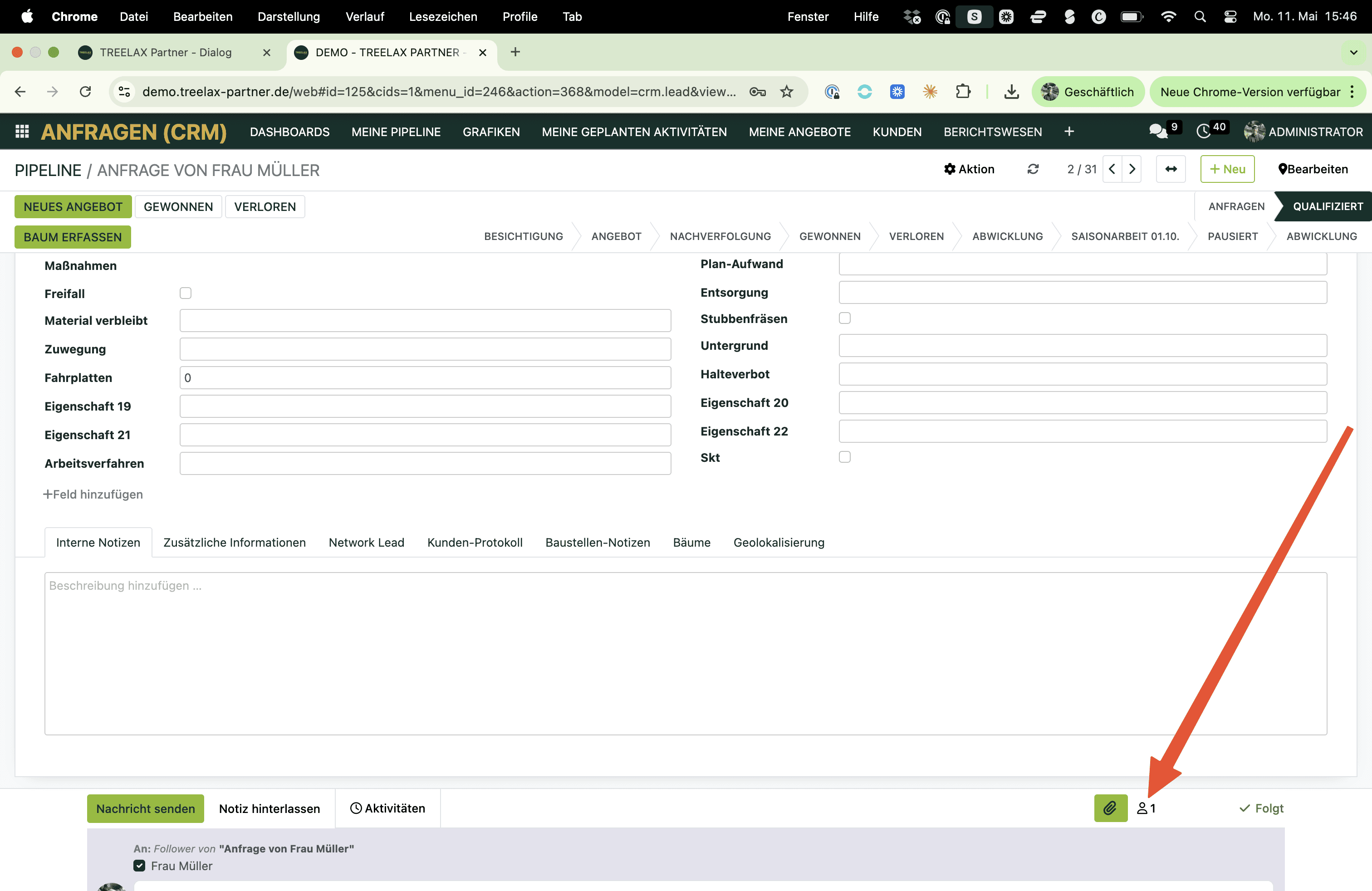
Du findest die Follower oben rechts im Verlaufsfenster einer jeden Arbeitsmappe: ein kleines Personen-Symbol mit der Anzahl daneben.
So wirst du automatisch Follower
Du wirst mit @ erwähnt
Du bist der zuständige Mitarbeiter (Vertriebsmitarbeiter, Verantwortlicher)
Du legst die Kachel selbst an oder reagierst aktiv darauf
Follower händisch hinzufügen
Öffne die Kachel
Klicke oben rechts auf das Personen-Symbol
Klicke auf Follower hinzufügen
Wähle einen Mitarbeiter oder Kontakt aus
Speichern
Überleg gut, wen du als Follower setzt. Eine lange Follower-Liste sorgt bei allen Beteiligten für eine Benachrichtigungsflut.
Wichtig: Der Kunde ist automatisch Follower seines Belegs
Das ist der Punkt, der in der Praxis am häufigsten für Verwirrung sorgt.
Der Kunde eines Belegs ist automatisch dessen Follower. Das heißt: Er bekommt jede externe Nachricht zu diesem Beleg – zusätzlich zu dem Empfänger, den du im Sendedialog eingetragen hast.
Das typische Symptom: Du hast am Kunden die Rechnungsadresse auf einen neuen Ansprechpartner umgestellt, und die Rechnung geht trotzdem weiter an den alten. Der Grund ist nicht die Rechnungsadresse, sondern der Follower.
Zwei Lösungswege:
Am Kunden-Kontakt die korrekte (Rechnungs-)Adresse eintragen statt der persönlichen – der saubere Weg
Oder den Follower über das Personen-Symbol im Verlauf per x entfernen
Interne Notizen sind davon nicht betroffen
Externe Follower – also Kunden – sehen ausschließlich Nachrichten, niemals interne Notizen. Was ihr intern in der Kachel besprecht, bleibt intern. Der Follower-Effekt betrifft nur das, was du bewusst als externe Nachricht rausschickst.
Noch ein Follower-Fall: der rote Versandfehler ohne echtes Problem
Manchmal steht im Verlauf einer Rechnung „Ein Fehler ist beim E-Mail-Versand aufgetreten", obwohl alle echten Empfänger die Mail bekommen haben.
Ursache: An dem Beleg hängt ein Follower vom Typ Liefer- oder Rechnungsadresse ohne hinterlegte E-Mail-Adresse. Jede Nachricht erzeugt für diesen Eintrag einen Fehler – der Kundenversand ist davon nicht betroffen.
Lösung: Diesen Follower über die Follower-Liste entfernen. Wenn das öfter vorkommt, lohnt es sich, die betroffenen Adressen im Kontakt zu vervollständigen.
Welche Ereignisse die Follower bekommen
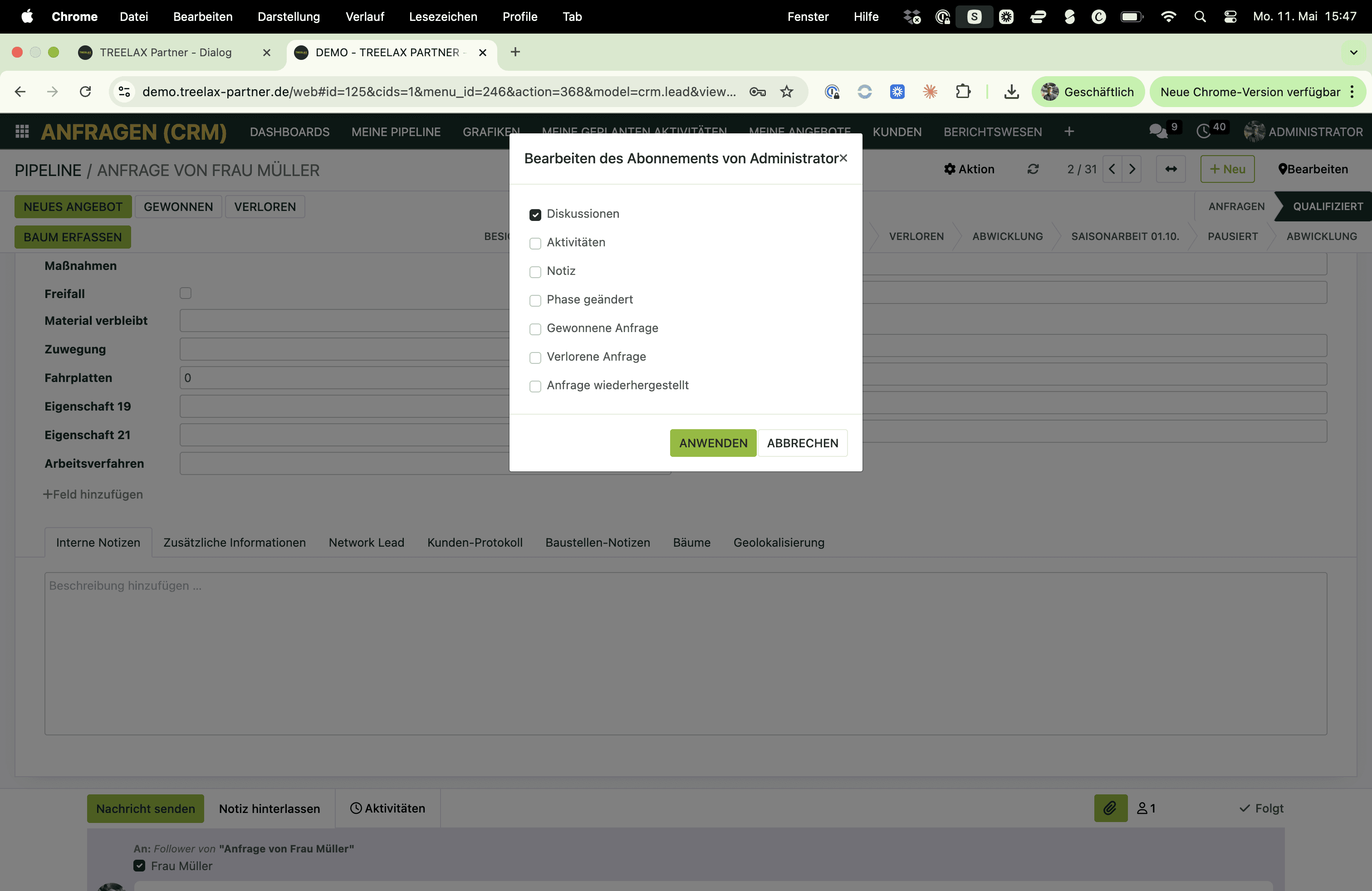
Neben jedem Follower siehst du ein kleines Kästchen oder Stift-Symbol. Damit legst du pro Follower fest, welche Ereignisse er mitbekommt – zum Beispiel Diskussionen, Statuswechsel, erstellte Rechnung oder abgeschlossene Baustelle. Welche Ereignisse zur Auswahl stehen, hängt von der Art der Kachel ab.
Dich selbst entfernen
Öffne die Kachel
Klicke auf das Personen-Symbol oben rechts
Such deinen Namen
Klicke auf das x bzw. das Mülleimer-Symbol daneben
Du bist raus – bis dich jemand wieder mit @ erwähnt.
Häufige Fragen
Ich bekomme ständig E-Mails zu Vorgängen, die mich nichts angehen.
Prüf deine Follower-Liste in den betreffenden Kacheln und entferne dich. Oder reduziere pro Follower-Eintrag die Ereignisse auf das Wesentliche.
Bekommt jemand eine Info, wenn ich ihn als Follower entferne?
Nein, das passiert still im Hintergrund.
Sehen Follower auch die internen Notizen?
Interne Mitarbeiter ja – das ist der Zweck. Externe Follower wie Kunden sehen ausschließlich Nachrichten, niemals Notizen.
Weiterführende Artikel
Chat