
Dateien und Bilder im Chat teilen
Was du in diesem Artikel lernst
Du lernst, wie du Fotos und Dateien direkt im Chat anhängst, was der Unterschied zwischen Anhang an einer Notiz und Anhang an einer Nachricht ist und wo du die Dateien später wiederfindest.
Datei anhängen — zwei Wege
Weg 1: Büroklammer-Symbol
1. Klicke ins Eingabefeld unter einer Kachel oder im Chat
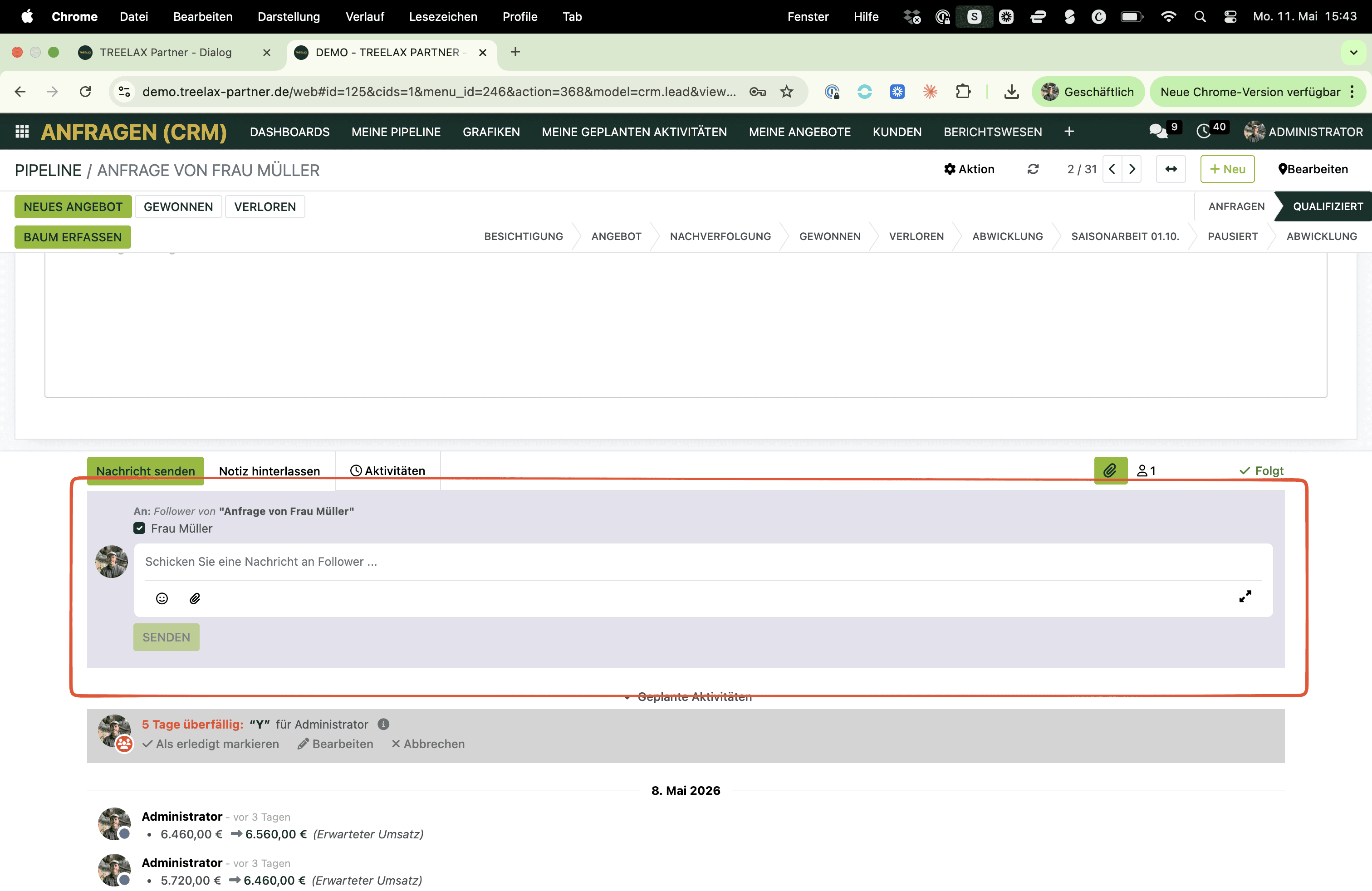
2. Klicke auf das Büroklammer-Symbol unter dem Eingabefeld
3. Wähle eine oder mehrere Dateien von deinem Gerät aus
4. Schreibe optional einen Text dazu und klicke auf Senden

Weg 2: Drag-and-Drop
1. Datei aus dem Datei-Explorer (Windows) oder Finder (Mac) packen
2. Direkt ins Chat-Fenster ziehen
3. Loslassen — die Datei wird als Anhang vorbereitet
4. Senden
Mehrere Dateien gleichzeitig anhängen geht bei beiden Wegen.
Foto vom Handy direkt anhängen
Weil TREELAX Partner browserbasiert ist, läuft das auch auf dem Smartphone:
1. Im mobilen Browser die Kachel öffnen
2. Im Chat-Eingabefeld auf das Büroklammer-Symbol tippen
3. Im Auswahl-Menü kannst du je nach Handy wählen:
Foto aufnehmen — Kamera startet sofort
Foto aus Galerie — bestehende Bilder wählen
Datei auswählen — sonstige Dateien
4. Foto schießen oder auswählen, senden
Kein Umweg über WhatsApp und Weiterleiten. Direkt aus der Kamera in die Baustellenakte.
⚠️ Wichtig: Notiz oder Nachricht?
Das gleiche Prinzip wie bei reinen Text-Nachrichten gilt auch für Anhänge:
Datei an einer Notiz — bleibt intern, nur Mitarbeiter sehen sie
Datei an einer Nachricht — wird mit der E-Mail an den Kunden geschickt
Bevor du absendest, kurz die Hintergrundfarbe des Eingabefelds prüfen: weiß = Notiz (intern), grau = Nachricht (geht raus). Mehr dazu im Artikel Interne Notiz oder Nachricht an den Kunden – was wann?
Wo Dateien später zu finden sind
Alle hochgeladenen Dateien bleiben dauerhaft an der Kachel:
1. Öffne die Kachel (Anfrage, Auftrag, Baustelle)
2. Durch Klick auf die grüne Büroklammer öffnen sich alle der Arbeitsmappe zugeordneten Dateien. Du kannst auch im Verlauf zur Stelle scrollen, an der die Datei hochgeladen wurde
3. Die Datei kann angeklickt und heruntergeladen werden
Bei Baustellen findest du Dateien zusätzlich gesammelt in der Baustellenakte — dort liegen alle Dokumente strukturiert beieinander.
Praktische Anwendungsfälle
Vor-Ort-Foto vom Vorarbeiter: Schaden am Baum, Zuwegung, fertige Baustelle — direkt an die Baustellen-Kachel
Lieferschein: Foto vom Materiallieferschein an die Baustellenakte
Kunden-Mail mit Lageplänen: PDF an die Anfrage-Kachel
Foto vom defekten Werkzeug: an die PSA-/Werkzeug-Kachel oder als Nachricht im Kanal „Büro"
Häufige Fragen
Gibt es eine maximale Dateigröße?
Größere Dateien (z. B. lange Videos) können je nach deiner Internetverbindung lange laden. Beschränke dich im besten Fall auf 20 MB je Datei.
Kann ich eine versehentlich hochgeladene Datei wieder löschen?
Du kannst den Chat-Eintrag, an dem die Datei hängt, löschen oder bearbeiten. Die Datei verschwindet dann mit. Du kannst allerdings nur von dir selbst veröffentliche Einträge löschen.
Sind die Dateien sicher gespeichert?
Ja. Alle Dateien liegen verschlüsselt im TREELAX Partner System. Niemand außerhalb deines Betriebs hat Zugriff.
Weiterführende Artikel
Chat