
Aus einer Benachrichtigung direkt zur Kachel springen
Was du in diesem Artikel lernst
Du lernst, wie du aus einer Benachrichtigung im Chat direkt zur dazugehörigen Kachel kommst — erst als Pop-up, und falls nötig auch in voller Ansicht.
Das Problem
Du öffnest den Posteingang und siehst eine Benachrichtigung wie „Tobias hat dich an Auftrag AG/2025/00527 erwähnt". Schön und gut — aber wozu gehört das eigentlich? Den vollen Kontext siehst du noch nicht.
Schritt 1: Pop-up öffnen
Klicke im Posteingang auf den Betreff oder die Nachricht
Es öffnet sich ein Pop-up-Fenster in der Mitte des Bildschirms
Im Pop-up siehst du die vollständige Kachel — Daten, Status, kompletten Chat-Verlauf
Im Pop-up kannst du direkt:
Lesen, was los ist
Selbst antworten (Notiz oder Nachricht)
Den Status ändern
Die meisten Aktionen ausführen, ohne den Posteingang zu verlassen
Schritt 2: Wenn du den ganzen Bildschirm brauchst
Manche Kacheln sind so umfangreich, dass das Pop-up zu klein ist — zum Beispiel ein langer Auftrag mit vielen Positionen oder eine Baustelle mit umfangreicher Doku.
So wechselst du in die volle Ansicht:
Im Pop-up oben rechts auf das Vergrößern-Symbol klicken (zwei Pfeile, die nach außen zeigen)
Du wirst auf die Kachel selbst geleitet — ganzer Bildschirm, alle Funktionen, alle Reiter
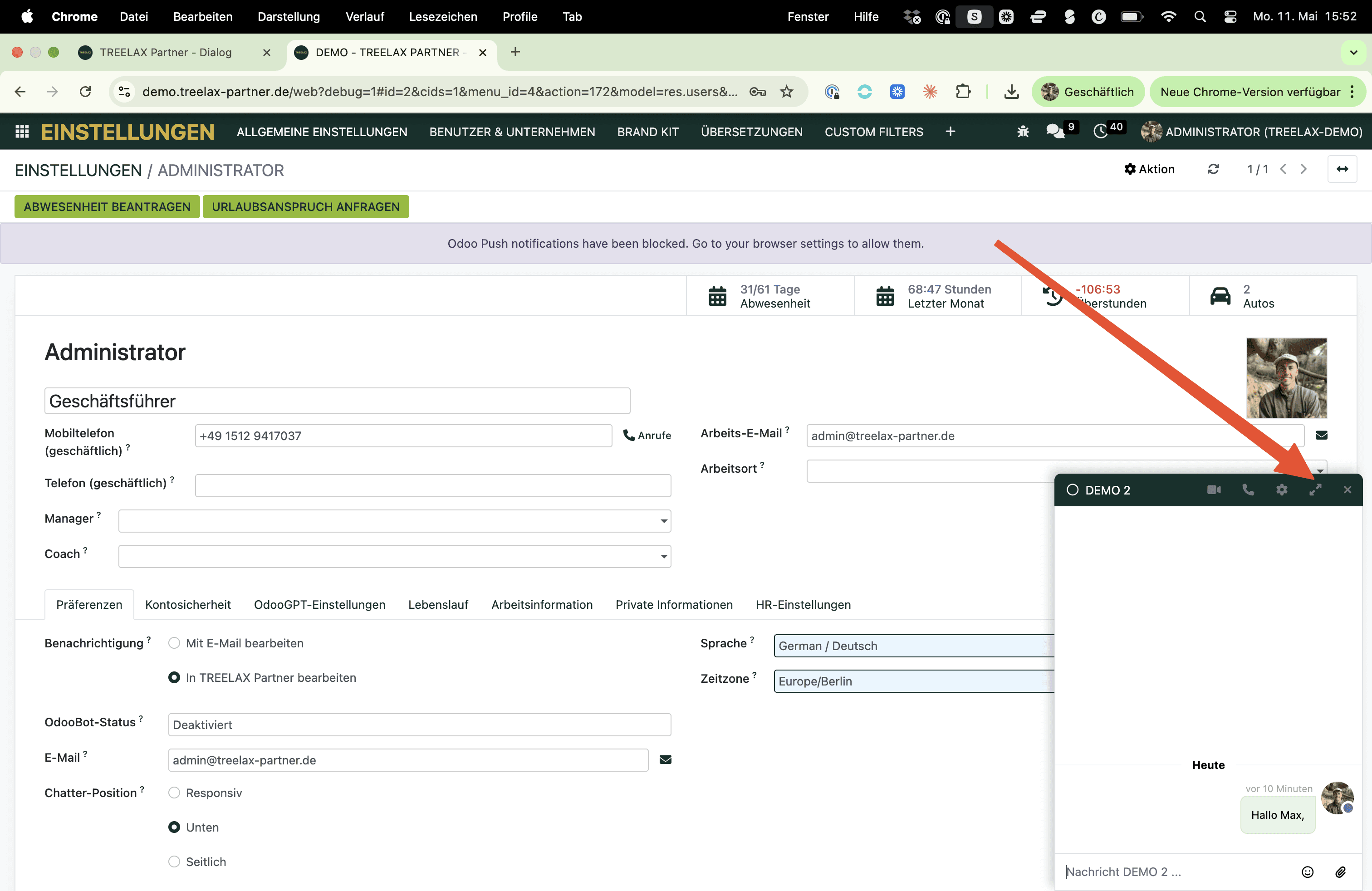
Danach kommst du über den Zurück-Pfeil deines Browsers oder das Sprechblasen-Symbol in der Navigation zurück zum Chat.
Schritt 3: Pop-up schließen
Wenn du im Posteingang weiterarbeiten willst, ohne zur Kachel zu wechseln, klickst du oben rechts im Pop-up auf das X-Symbol. Du bist zurück im Posteingang.
Praktisches Beispiel
Beispiel-Ablauf eines Vorarbeiters:
Morgens ins TREELAX Partner einloggen
Posteingang öffnen — drei neue Einträge
Eintrag 1 anklicken — Pop-up: Kundin hat per E-Mail Termin bestätigt. Vorarbeiter klickt Häkchen, fertig.
Eintrag 2 anklicken — Pop-up: Komplexe Baustellenänderung. Vorarbeiter klickt Vergrößern, geht in die volle Ansicht und passt die Baustellenakte an.
Zurück zum Chat über das Sprechblasen-Symbol
Eintrag 3 abarbeiten …
Häufige Fragen
Im Pop-up fehlt mir ein Reiter, den ich auf der Kachel sehe. Warum?
Das Pop-up zeigt eine kompakte Ansicht. Sehr spezielle Reiter (z. B. detaillierte Auswertungen) sind nur in der vollen Ansicht da. Klick auf Vergrößern, dann hast du alles.
Kann ich mehrere Pop-ups gleichzeitig offen haben?
Ja, das ist kein Problem. Klicke einfach auf die nächste Benachrichtigung und es öffnet sich ein weiteres Pop-Up
Geht das Pop-up auch auf dem Handy?
Ja, TREELAX Partner ist browserbasiert und läuft auch im mobilen Browser. Die Bedienung ist auf kleinen Bildschirmen etwas enger — da lohnt es sich oft, direkt in die volle Ansicht zu wechseln.
Weiterführende Artikel
Chat