
Kollegen erwähnen mit @ und Befehle mit /
Was du in diesem Artikel lernst
Du lernst, wie du Kollegen direkt im Chat ansprichst, sodass sie eine Benachrichtigung bekommen — und welche kleinen Tipp-Hilfen das Schreiben im Chat noch leichter machen.
Kollegen erwähnen mit @
Wenn du im Chat jemanden ansprechen willst, der dann auch wirklich eine Benachrichtigung bekommt, nutzt du das @-Zeichen.
So geht's:
Klicke ins Eingabefeld unter einer Kachel oder im Chat
Tippe @
Eine Liste aller Mitarbeiter klappt auf
Tippe die ersten Buchstaben des Namens, die Liste wird kürzer
Wähle die Person mit Klick oder Pfeiltaste + Enter
Der Name erscheint blau im Text. Sobald du die Nachricht abschickst, bekommt die erwähnte Person sofort eine Benachrichtigung — im Posteingang und je nach Einstellung auch per E-Mail.
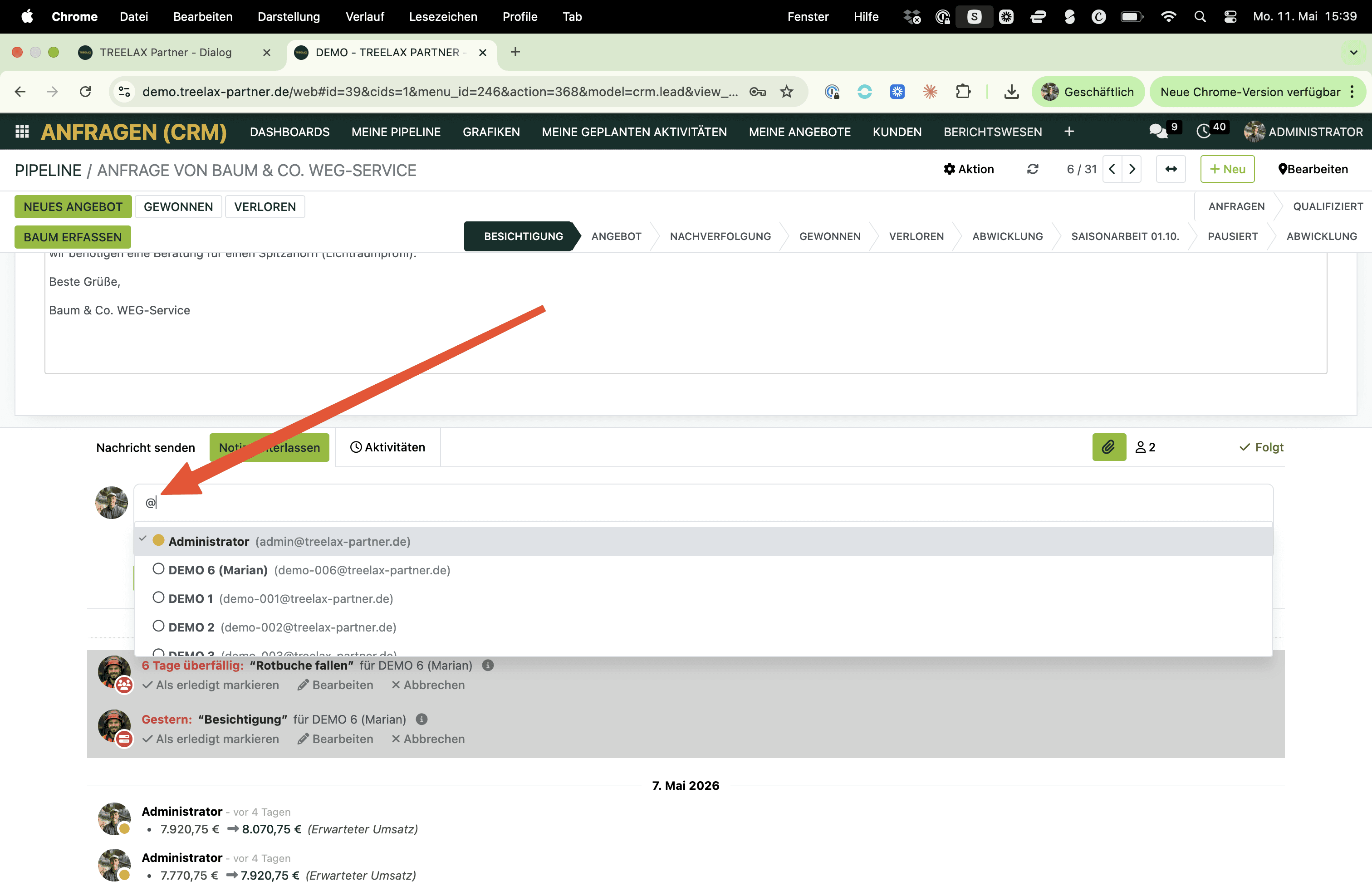
Mehrere Personen erwähnen: einfach mehrere @ hintereinander setzen.
Praktisches Beispiel
Vorarbeiter Tobias soll sich um eine offene Anfrage kümmern. Du schreibst als interne Notiz an der Anfrage-Kachel:
@Tobias bitte ruf den Kunden heute zurück, er hat noch Fragen zum Termin.
Tobias bekommt eine Benachrichtigung. Er klickt drauf, sieht die Anfragen-Kachel mit allen Infos, ruft an, dokumentiert das Gespräch als nächste Notiz. Alles dokumentiert, alles an einem Ort.
Wichtig: Erwähnte Person wird Follower
Wenn du jemanden mit @ erwähnst, wird er automatisch Follower der Kachel. Das heißt: Er bekommt von da an auch alle weiteren Updates an dieser Kachel mit.
Das ist meistens gewollt. Wenn nicht, kann sich die Person über das Follower-Symbol selbst wieder entfernen.
Hinweis zu Verweisen auf Aufträge oder Rechnungen
Einen klickbaren Link auf einen Auftrag oder eine Rechnung mit einem kurzen Befehl im Chat-Text einzufügen, geht in TREELAX Partner aktuell noch nicht. Wenn du auf ein Dokument verweisen möchtest, hast du zwei Wege:
Belegnummer einfach als Text schreiben (z. B. „siehe AG/2025/00527") — die Kollegen finden es per Suche oben in der Leiste
Dokument als Anhang anheften — Auftrag oder Rechnung als PDF mit der Büroklammer dranhängen
Bei automatisch verknüpften Dokumenten (z. B. „Baustelle erstellt aus Auftrag …") setzt das System den klickbaren Link von selbst.
Häufige Fragen
Werden auch externe Personen (z. B. Kunden) durch @ benachrichtigt?
Nein. Das @-System funktioniert nur für Mitarbeiter mit eigenem TREELAX Partner Zugang. Für Kunden ist der richtige Weg Nachricht senden (statt Notiz), das geht als E-Mail raus.
Kann ich eine @-Erwähnung wieder löschen?
Die Nachricht/Notiz selbst kannst du löschen oder bearbeiten. Die bereits ausgelöste Benachrichtigung beim Empfänger bleibt aber bestehen.
Weiterführende Artikel
Chat