
Mehreren Personen pro Kunde Zugriff geben
Was du in diesem Artikel lernst
Du legst für ein Unternehmen mehrere Kontaktpersonen an und gibst jeder einen eigenen Portalzugriff – und weißt, wie weit du den Zugriff differenzieren kannst.
Wann brauchst du das?
Hausverwaltung mit Hausmeister – die Verwaltung sieht Angebote und Rechnungen, der Hausmeister kontrolliert das Baumkataster
Wohnungsbaugesellschaft – Buchhaltung, technischer Leiter und Objektbetreuer brauchen jeweils Zugriff
Kommune – Bauamt, Grünflächenamt und Buchhaltung greifen auf dieselbe Liegenschaft zu
Gewerbekunde mit mehreren Standorten – jeder Standortleiter sieht die Daten seiner Standorte
Zusätzliche Kontaktperson anlegen
Öffne die App Kontakte und such den Hauptkontakt (das Unternehmen)
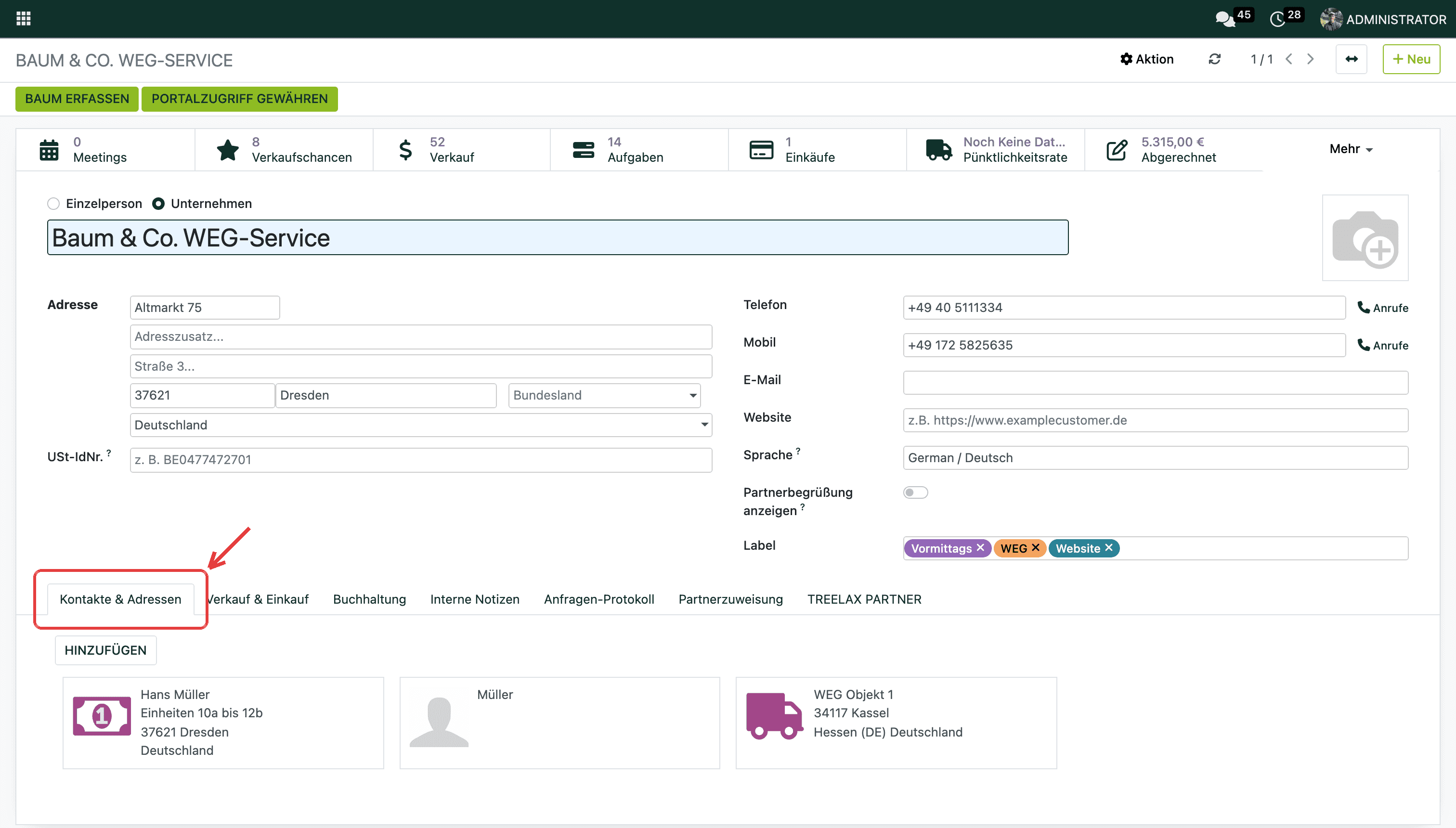
Wechsle in den Reiter Kontakte & Adressen
Klicke auf Hinzufügen
Trage die Daten ein: Name, Funktion (z. B. „Hausmeister"), E-Mail-Adresse (eindeutig pro Person) und optional Telefonnummer
Speichern
Bündle alle Personen unter einem Hauptkontakt — die Zahl der Unterkontakte ist nicht begrenzt. So bleiben alle Umsätze bei einem Kunden zusammen, statt sich auf viele Einzelkunden zu verteilen.
Portalzugriff gewähren
Öffne den Datensatz der Person
Klicke auf Portalzugriff gewähren
Prüfe E-Mail und Einladungsnachricht
Klicke auf Zugriff gewähren
Die Person bekommt ihre eigene Einladungs-Mail und meldet sich anschließend mit ihrem eigenen Login an.
Wie weit lässt sich der Zugriff differenzieren?
Innerhalb eines Kontakts sehen alle Personen dieselben Daten – sieht der Hausmeister ein Kontrolldokument, sieht es der Buchhalter genauso. Eine feinere Trennung nach Dokumentart gibt es dort nicht.
Aber: Über die Kontakthierarchie lässt sich der Katasterzugriff sehr wohl staffeln. Eine übergeordnete Ebene – zum Beispiel ein Kirchenkreis oder eine Dachgesellschaft – bekommt Zugriff auf alle untergeordneten Liegenschaften. Eine einzelne Liegenschaft sieht dagegen nur ihre eigenen Bäume.
Die untergeordneten Ebenen musst du dabei gar nicht alle freischalten. Häufig bekommt nur die Dachgesellschaft einen Zugang.
Wenn du das nutzen willst, leg die Struktur über Hauptkontakt und untergeordnete Organisationen an – dann ergibt sich die Staffelung von selbst.
Alle Portal-Zugänge haben nur Ansichtsrechte
Portal-Nutzer können nichts ändern. Sie sehen ihre Dokumente, laden PDFs herunter und unterschreiben Angebote – mehr nicht.
Unsere Empfehlung: Gib nicht zu vielen Personen einen eigenen Zugang. Oft reicht eine Sammeladresse, auf die mehrere Kollegen zugreifen. Das hält die Nutzerliste übersichtlich.
Ein Beispiel zum Mitrechnen
Hausverwaltung Schmidt GmbH ist der Hauptkontakt, darunter hängen drei Personen: die Geschäftsführung, der Hausmeister und die Buchhaltung — jede mit eigener E-Mail-Adresse und eigenem Portalzugang.
Alle drei melden sich mit ihrem eigenen Login an und sehen dasselbe: alle Angebote der Hausverwaltung, alle Rechnungen, das komplette Baumkataster mit allen Liegenschaften und alle Kontrolldokumente. Für dich bleibt es ein Kunde — mit drei Zugängen.
Häufige Fragen
Kosten zusätzliche Portal-Nutzer etwas?
Nein. Du kannst unlimitiert viele Nutzer anlegen.
Was, wenn eine Kontaktperson das Unternehmen verlässt?
Entzieh ihr den Portalzugriff. Die Person bleibt im System dokumentiert, kann sich aber nicht mehr einloggen.
Bekommen alle Kontaktpersonen E-Mails, wenn ich ein Angebot verschicke?
Nur der Empfänger aus dem Versand-Fenster – und der Hauptkontakt, weil er automatisch Follower des Belegs ist. Im Portal sehen aber alle Kontaktpersonen das Angebot.
Weiterführende Artikel
Baumkataster