
Kunde hat sein Portal-Passwort vergessen – was tun?
Was du in diesem Artikel lernst
Du hilfst einem Kunden weiter, der sein Passwort für das Kundenportal vergessen hat. Es gibt drei Wege – einen geht der Kunde selbst, zwei kannst du als Admin anbieten.
Weg 1: Der Kunde setzt sein Passwort selbst zurück
Das ist der empfohlene Weg, weil er ohne dein Zutun funktioniert.
Der Kunde öffnet die Login-Seite des Portals
Unter dem Anmeldeformular klickt er auf Passwort vergessen?
Er gibt seine E-Mail-Adresse ein – dieselbe, mit der er sich bisher angemeldet hat
Das System schickt ihm eine Mail mit einem Link zum Zurücksetzen
Über den Link vergibt er ein neues Passwort und kann sich sofort einloggen
Weg 2: Du schickst den Reset-Link als Admin
Wenn der Kunde dich anruft, löst du den Link direkt aus:
Öffne Einstellungen
Klicke auf Benutzer & Unternehmen → Benutzer
Filtere nach Portalbenutzern
Öffne den Datensatz des Kunden
Klicke oben auf Aktion → Anweisungen zum Zurücksetzen des Passworts versenden
Der Kunde macht den Rest wie bei Weg 1.
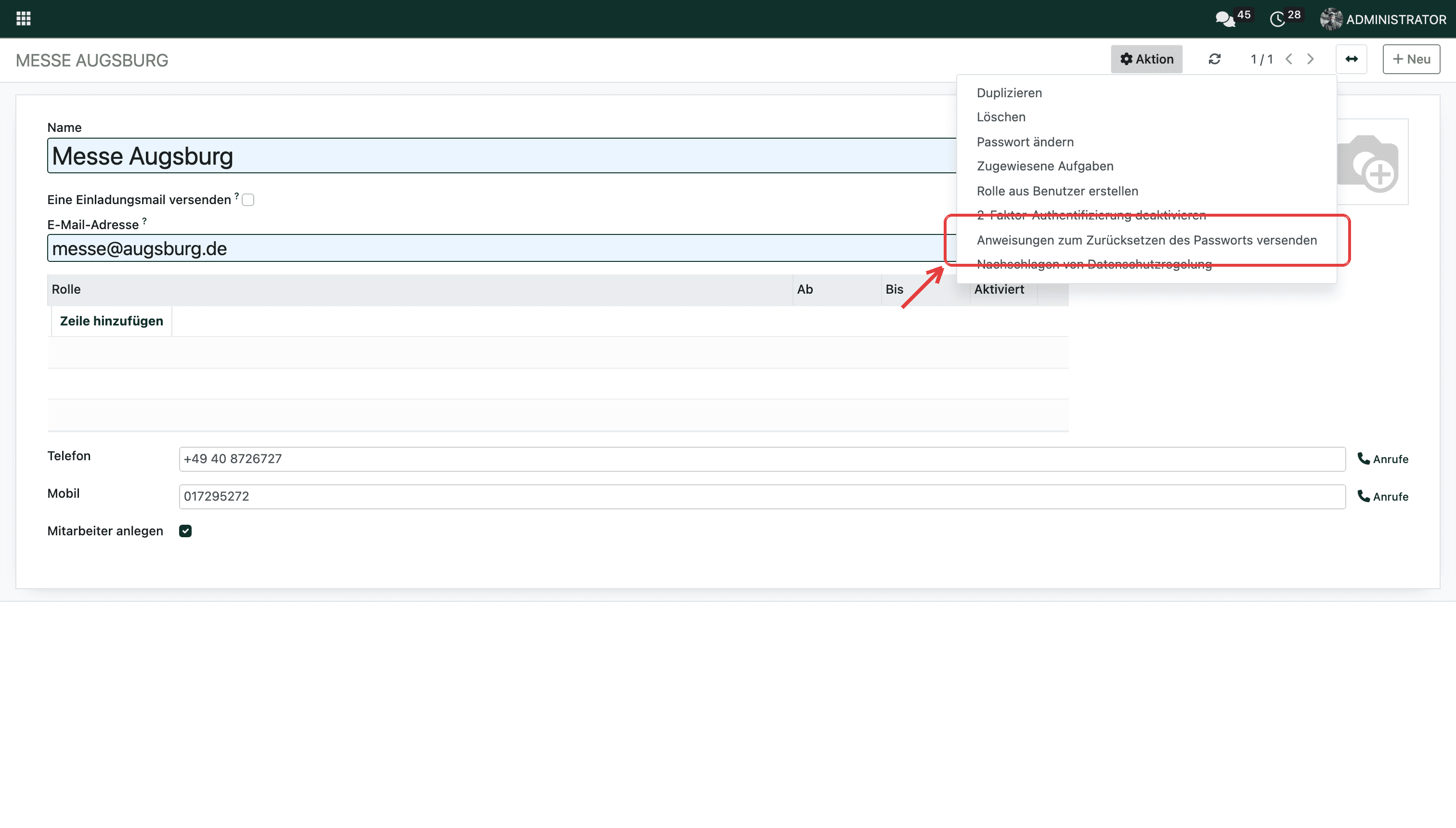
Praktisch, wenn der Kunde am Telefon ist, den „Passwort vergessen?"-Link nicht findet, oder die alte Mail im Spam gelandet ist.
Weg 3: Du setzt das Passwort direkt
Im Notfall vergibst du selbst ein neues Passwort. Das sollte die Ausnahme bleiben – sicherer ist immer, wenn der Kunde es selbst wählt.
Öffne Einstellungen → Benutzer & Unternehmen → Benutzer
Wähle den Portal-Nutzer aus
Klicke auf Aktion → Passwort ändern
Trage ein temporäres Passwort ein und bestätige
Teile es dem Kunden telefonisch mit, nicht per E-Mail. Und bitte ihn, es im Portal unter Sicherheit gleich durch ein eigenes zu ersetzen.
Sinnvoll, wenn der Kunde gerade keine E-Mails empfangen kann oder ein Reset-Link nicht funktioniert.
Welchen Weg wann?
Situation | Weg |
|---|---|
Kunde kommt allein nicht weiter | Weg 1 (Selbst-Reset) |
Kunde ruft an und braucht Hilfe | Weg 2 (Reset-Mail durch dich) |
Kunde kann keine E-Mails empfangen | Weg 3 (Passwort direkt setzen) |
Reset-Mail im Spam gelandet | Weg 2 erneut auslösen |
Du weißt nicht, ob die E-Mail noch stimmt | Erst am Kontakt prüfen, dann Weg 2 |
Was du nie tun solltest
Das Passwort im Klartext per E-Mail schicken
Allen Portal-Nutzern dasselbe Passwort geben
Aus Bequemlichkeit Weg 3 nehmen, wenn Weg 1 oder 2 ginge
Das tatsächliche Passwort eines Kunden siehst du übrigens nie. Auch als Admin kannst du es nur überschreiben, nicht auslesen – Passwörter werden verschlüsselt gespeichert.
Häufige Fragen
Wie lange ist ein Link zum Zurücksetzen gültig?
Sieben Tage. Lässt der Kunde ihn länger liegen, löst du einfach einen neuen aus. Das bereits gesetzte Passwort bleibt davon unberührt – der Kunde sollte es sich einmal abspeichern.
Der Kunde hat die Einladung nie angenommen und war noch nie eingeloggt.
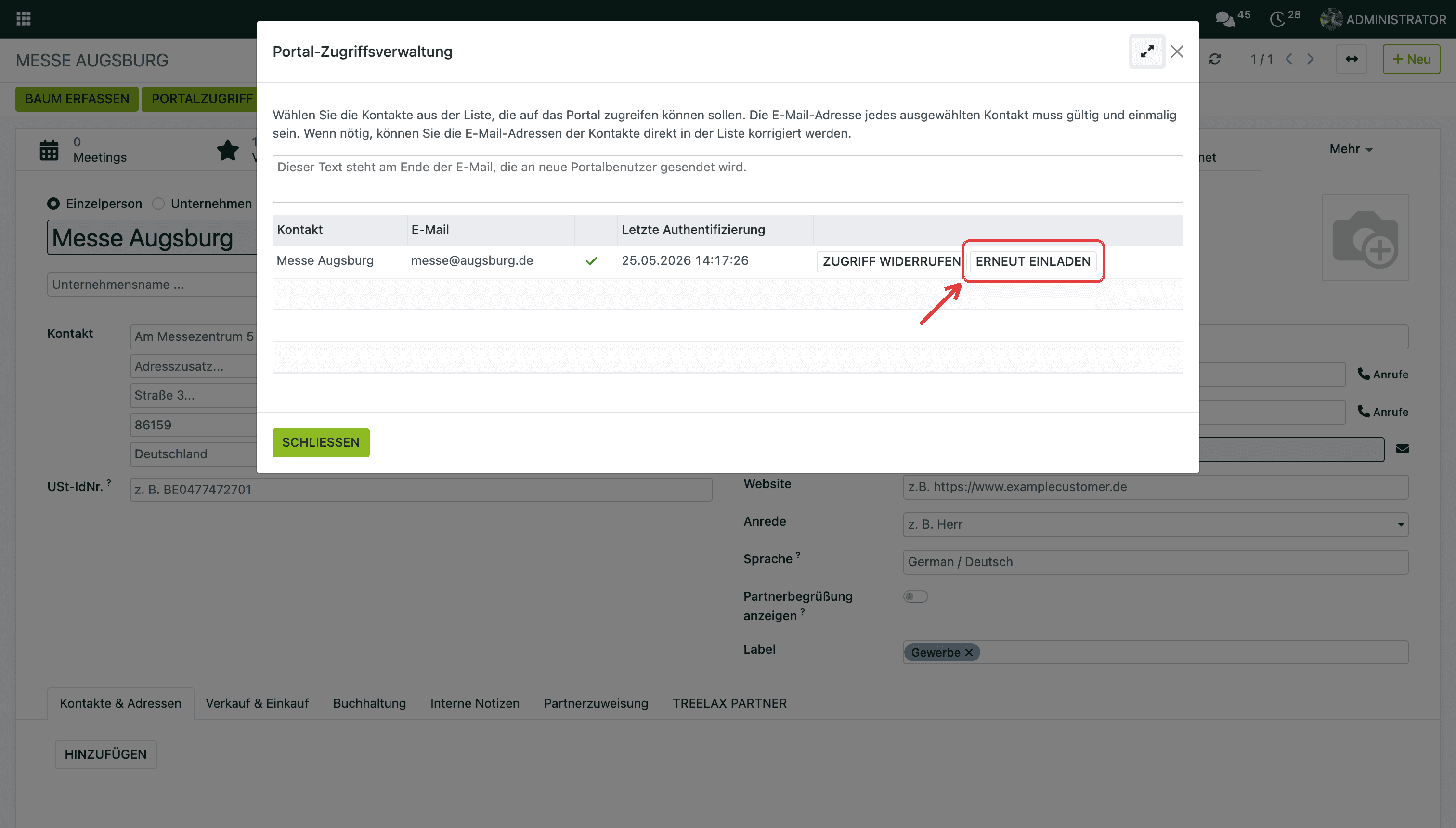
Dann brauchst du keinen neuen Benutzer anzulegen – das erzeugt nur Duplikate. Schick einfach die Einladungs- bzw. Passwort-Mail erneut.
Was, wenn der Kunde seine E-Mail-Adresse vergessen hat?
Öffne den Kontakt in der App Kontakte. Dort steht die hinterlegte Adresse – sie ist gleichzeitig der Login.
Das Konto ist nach mehreren Fehlversuchen gesperrt.
Die Sperre löst sich nach kurzer Zeit von selbst. Du kannst dem Kunden trotzdem direkt einen neuen Reset-Link über Weg 2 schicken.
Der Kunde hat Zwei-Faktor-Authentifizierung aktiviert und kommt an die Codes nicht mehr ran.
Dann musst du als Admin im Benutzerdatensatz die Zwei-Faktor-Authentifizierung deaktivieren. Sprich im Zweifel deinen Digitalisierungsexperten an.
Weiterführende Artikel
Baumkataster