
Portal-Nutzer verwalten: Übersicht, Zugriff entziehen, Passwort zurücksetzen
Was du in diesem Artikel lernst
Du findest alle deine Portal-Nutzer, kannst Zugänge entziehen, Passwörter zurücksetzen lassen und siehst, wann sich ein Kunde zuletzt eingeloggt hat.
Voraussetzungen
Du hast Admin-Rechte in TREELAX Partner
Es gibt mindestens einen Portal-Nutzer im System
Wo findest du deine Portal-Nutzer?
Öffne Einstellungen.
Klicke auf Benutzer & Unternehmen > Benutzer.
Filtere oben nach Benutzertyp → Portal.
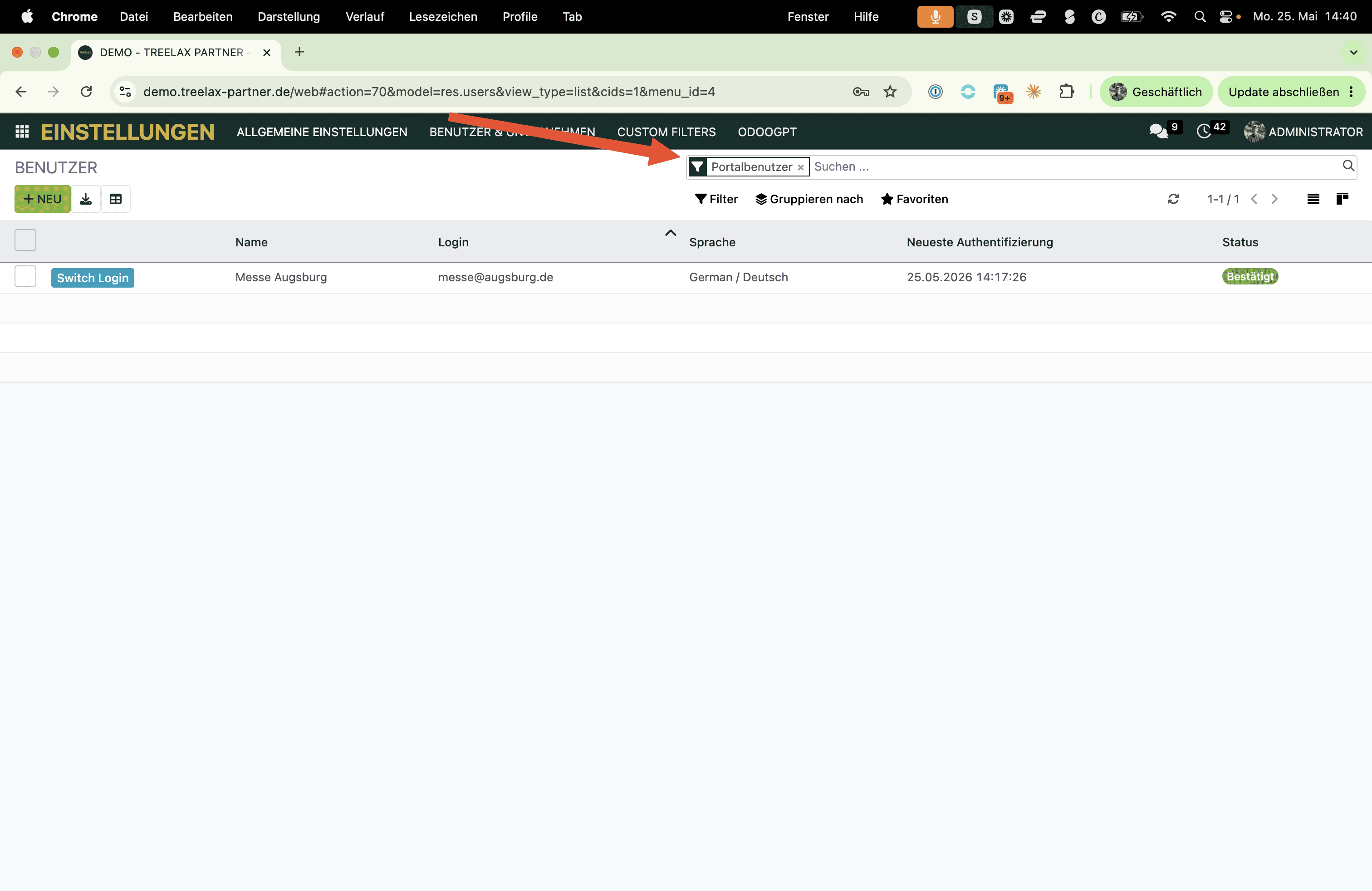
Du siehst eine Liste aller Portal-Nutzer mit:
Name – der Kunde
Login – die E-Mail-Adresse
Letzte Authentifizierung – wann hat sich der Nutzer zuletzt eingeloggt?
Aktiv – ob der Zugang noch aktiv ist
Den letzten Login eines Kunden sehen
Im Datensatz eines Portal-Nutzers steht das Feld Letzte Authentifizierung. Daran erkennst du:
Kunden, die das Portal regelmäßig nutzen
Kunden, die zwar eingeladen wurden, aber sich nie eingeloggt haben
Kunden, die länger nicht mehr aktiv waren
Das ist hilfreich, wenn du z. B. wissen willst, ob sich ein Aufpreis für Katasterpflege als jährliche Leistung lohnt – oder ob der Kunde das Portal eh nicht nutzt.
Portalzugriff entziehen
Wenn du einem Kunden den Zugang wieder nehmen willst:
Öffne den Kontakt in der App Kontakte.
Klicke auf Aktion > Portalzugriff entziehen.
Bestätige.
Der Kunde kann sich danach nicht mehr einloggen. Seine Daten bleiben in deinem System erhalten – nur der Zugang ist deaktiviert.
Alternativ kannst du den Nutzer in Einstellungen > Benutzer & Unternehmen > Benutzer öffnen und auf Archivieren klicken.
Passwort zurücksetzen lassen
Falls ein Kunde sein Passwort vergessen hat:
Selbst zurücksetzen: Der Kunde klickt auf der Login-Seite des Portals auf Passwort vergessen? und bekommt automatisch einen Link zum Zurücksetzen an seine E-Mail-Adresse. Das ist der empfohlene Weg.
Zurücksetzen durch dich: Du kannst in den Benutzereinstellungen oben rechts über Aktion > Anweisungen zum Zurücksetzen des Passworts versenden dem Kunden händisch einen Link schicken.
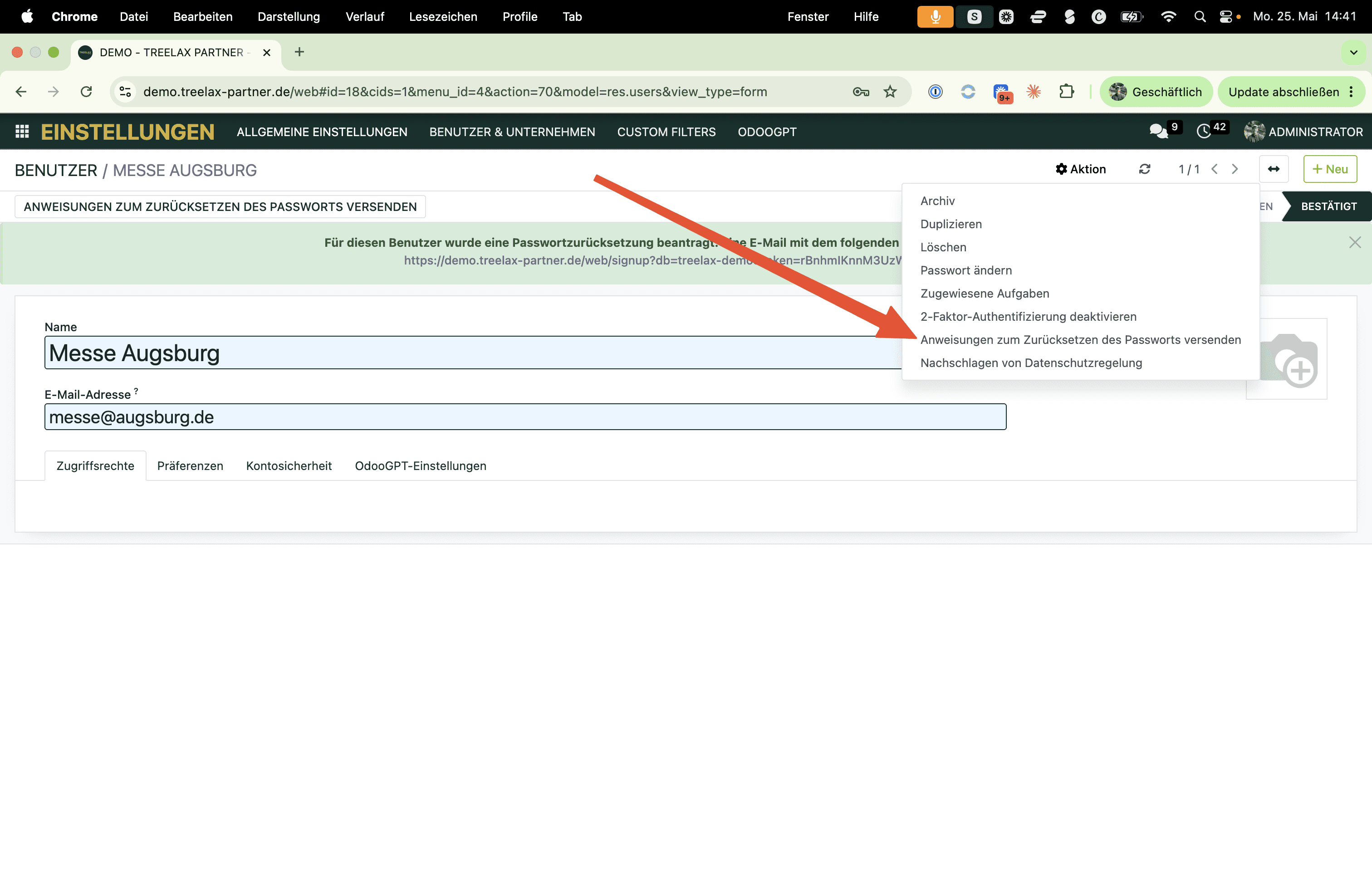
Du siehst nie das tatsächliche Passwort eines Kunden – das ist aus Sicherheitsgründen auch für Administratoren nicht möglich.
Zwei-Faktor-Authentifizierung prüfen
Manche Kunden aktivieren zusätzlich eine Zwei-Faktor-Authentifizierung (z. B. mit Google Authenticator). Das ist im Portal unter Sicherheit selbst einstellbar. Du musst dich nicht darum kümmern – aber wenn ein Kunde Probleme mit seinem 2FA-Code hat, kannst du in seinem Nutzerdatensatz die Aktivierung prüfen.
Portalzugriff wieder aktivieren
Wenn du einem Kunden, dessen Zugang du früher entzogen hast, wieder Zugriff geben möchtest:
Öffne Einstellungen > Benutzer & Unternehmen > Benutzer.
Setze oben den Filter Aktiv → Aus (oder Inkl. Archivierte).
Öffne den entsprechenden Nutzer und klicke auf Reaktivieren oder Archivierung aufheben.
Falls nötig, sende einen Passwort-Reset, damit der Kunde sich neu einloggen kann.
Alternativ kannst du den Portalzugriff vom Kontakt aus einfach neu gewähren – dann bekommt der Kunde wieder eine Einladungs-Mail.
Häufige Fragen
Wo sehe ich, welche Daten ein Portal-Nutzer einsehen kann?
Ein Portal-Nutzer sieht ausschließlich Daten, die mit seinem Kontakt verknüpft sind – also Angebote, Aufträge, Rechnungen, Verträge, Bäume und Baumkontrollen seines Unternehmens. Andere Kunden sind grundsätzlich nicht sichtbar.
Was passiert, wenn ich den Kontakt lösche?
Wenn du einen Kunden löschst, verliert auch der Portal-Nutzer seinen Zugang. Empfehlung: Statt zu löschen, lieber Portalzugriff entziehen oder den Kontakt archivieren.
Kosten Portal-Nutzer etwas?
Nein. Portal-Nutzer sind in deiner TREELAX-Partner Lizenzgebühr enthalten.
Kann ein Kunde gleichzeitig mehrere Logins haben?
Pro E-Mail-Adresse genau einen Login. Wenn mehrere Personen beim Kunden Zugriff brauchen, legst du zusätzliche Kontaktpersonen mit eigenen E-Mail-Adressen an (siehe „Mehrere Personen pro Kunde Zugriff geben“).
Weiterführende Artikel
Baumkataster