
Fotos und Dokumente in der Anfrage hochladen
Was du in diesem Artikel lernst
Du lädst Fotos, PDFs und andere Dokumente direkt in eine Anfrage-Kachel hoch – damit alles Wichtige zum Auftrag an einem Ort ist.
Fotos hochladen (Tablet oder Smartphone)
Öffne die Anfrage-Kachel auf deinem Tablet
Scrolle nach unten zum Bereich Anhänge oder tippe in das Notiz-Feld
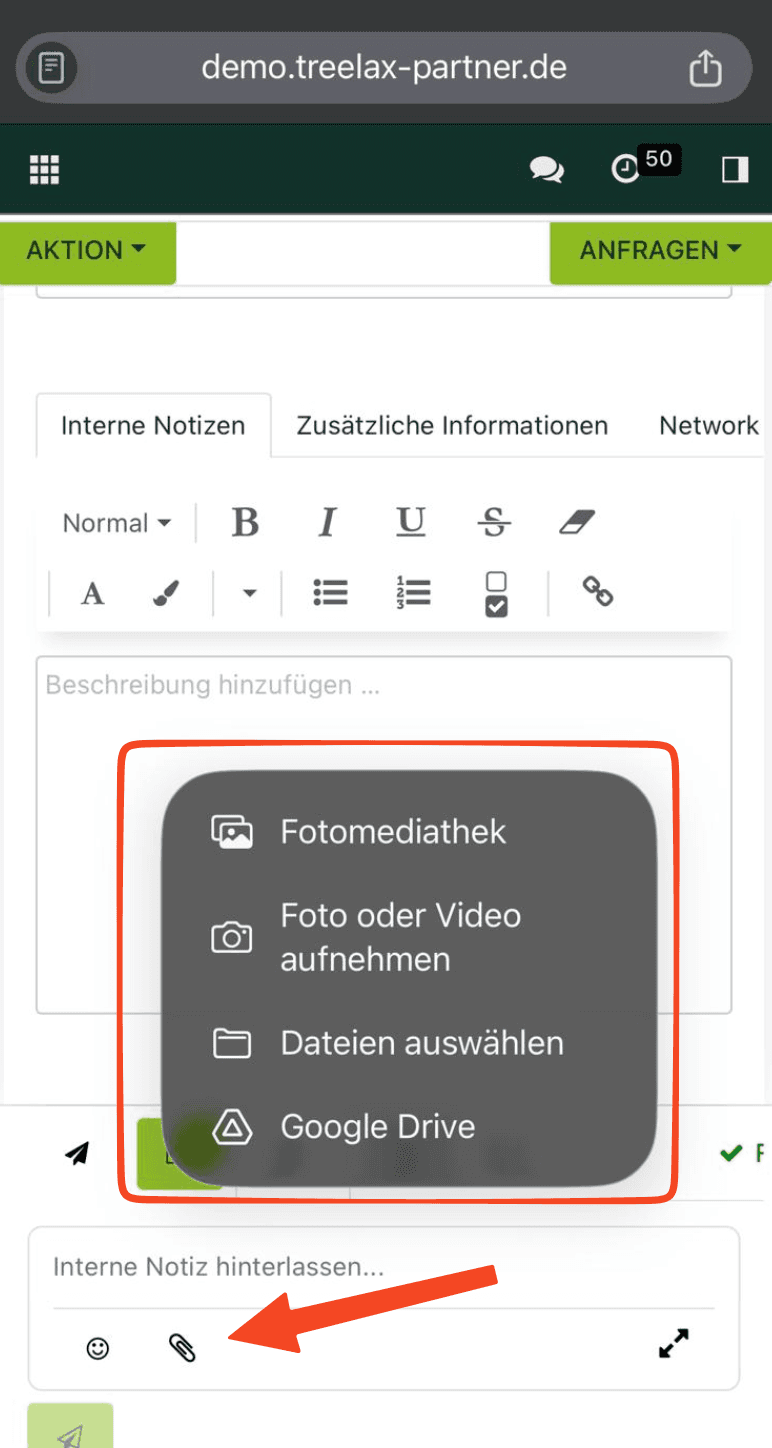
Tippe auf das Büroklammer-Symbol oder „Anhang hinzufügen"
Wähle ein Foto aus deiner Galerie oder mache direkt ein neues Foto
Das Foto wird sofort hochgeladen und ist für alle sichtbar, die auf die jeweilige App Zugriff haben
Dokumente hochladen (PC)
Öffne die Anfrage-Kachel am PC
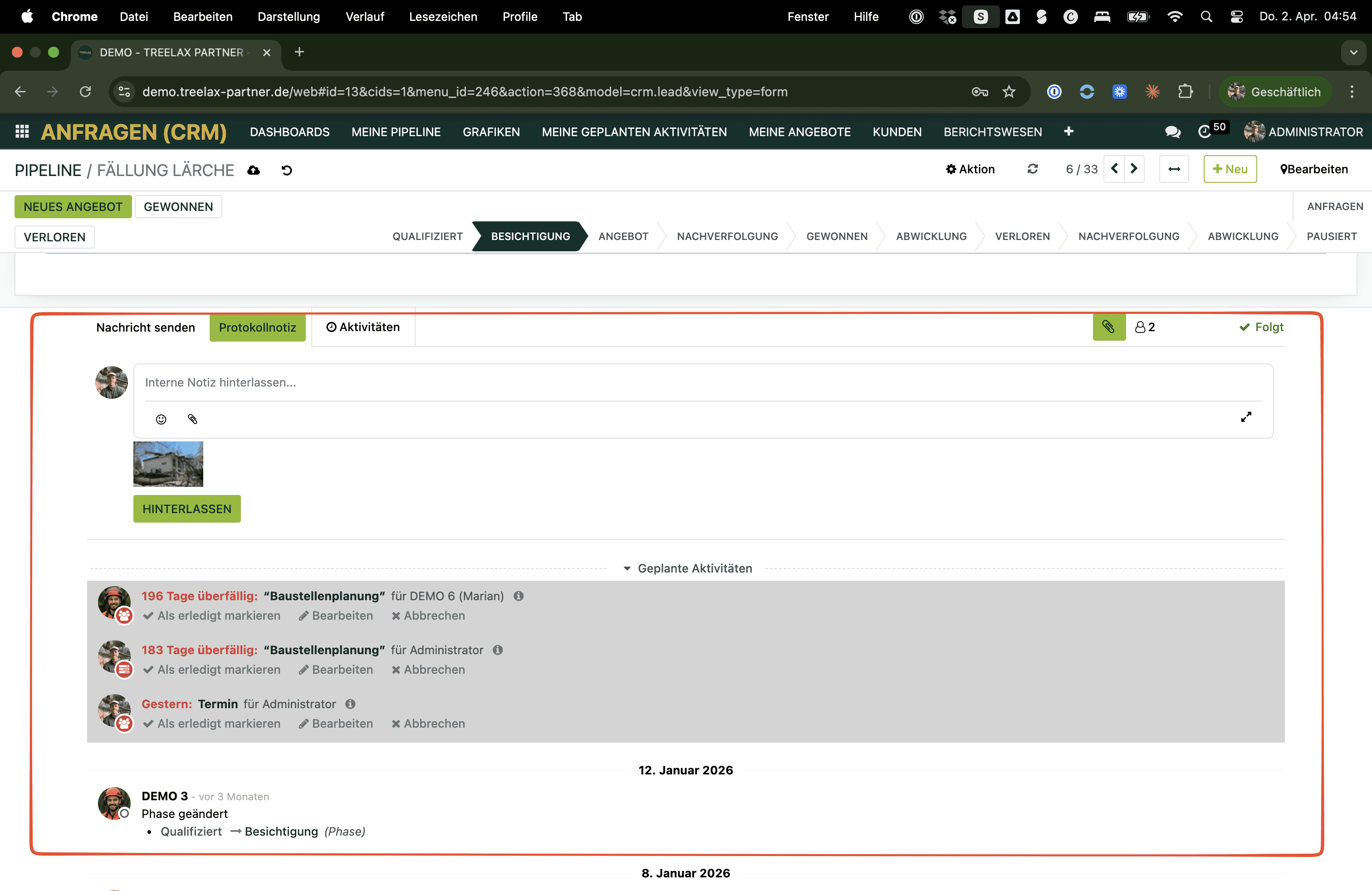
Ziehe die Datei per Drag-and-drop in die Kachel-Notizen
Oder klicke auf „Anhang hinzufügen" (Büroklammer) und wähle die Datei aus
Unterstützte Formate: PDF, Word, Excel, JPG, PNG, MP4 und viele weitere.
Wann ist das sinnvoll?
Besichtigungsfotos: Fotos direkt nach der Besichtigung hochladen – dein Mitarbeiter sieht sie auf der Baustelle
Auftraggeber-Dokumente: z.B. Pflegeauftrag des Kunden, Grundriss, Lagepläne, Kataster-Auszüge
Genehmigungen: z.B. Fällgenehmigung oder Halteverbotszonen-Genehmigungen
Dateien wiederfinden
Alle Anhänge bleiben dauerhaft in der Kachel gespeichert. Du findest sie jederzeit, indem du die Kachel öffnest und zum Bereich Anhänge scrollst.
Übertragung in die Baustellenakte
Wenn aus der Anfrage ein Auftrag wird, gehen alle Anhänge und die komplette CRM-Kachel-Historie (Verlauf, Kommentare, Notizen, Anhänge) automatisch mit in die Baustellenakte über. Du musst nichts händisch übertragen – alles ist in der Baustellenakte genauso sichtbar wie zuvor in der CRM-Kachel.
Weiterführende Artikel
Besichtigungstermin planen und dokumentieren
Eigene Felder für die Besichtigungs-Mappe anlegen
Anfragen & CRM