
Baum aus der Anfrage-Kachel erfassen
Was du in diesem Artikel lernst
Du erfasst Bäume direkt aus einer Anfrage heraus. So bleiben Kunde, Adresse und Anfrage automatisch mit jedem Baum verknüpft – ohne dass du Daten doppelt eintippst.
Voraussetzungen
Eine Anfrage zum Kunden ist angelegt
Du bist im Browser am System angemeldet
Du hast dem Browser erlaubt, deinen Standort zu nutzen (sonst kann das System dich auf der Karte nicht orten)
Schritt für Schritt: Baum aus der Anfrage erfassen
1. Öffne die App Anfragen (CRM) und klicke auf die Anfrage-Kachel des Kunden.
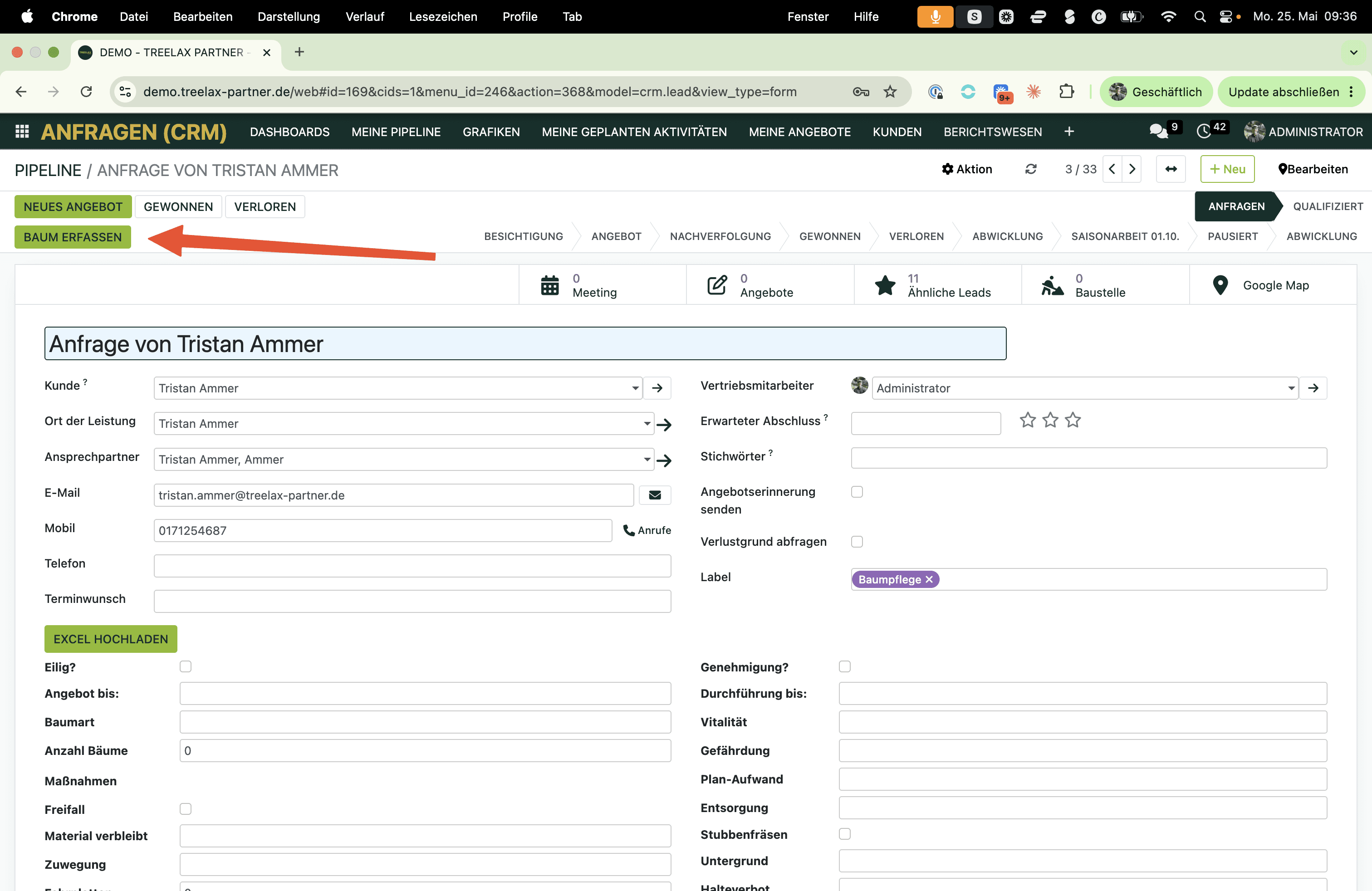
2. Klicke oben auf den Button Baum erfassen.
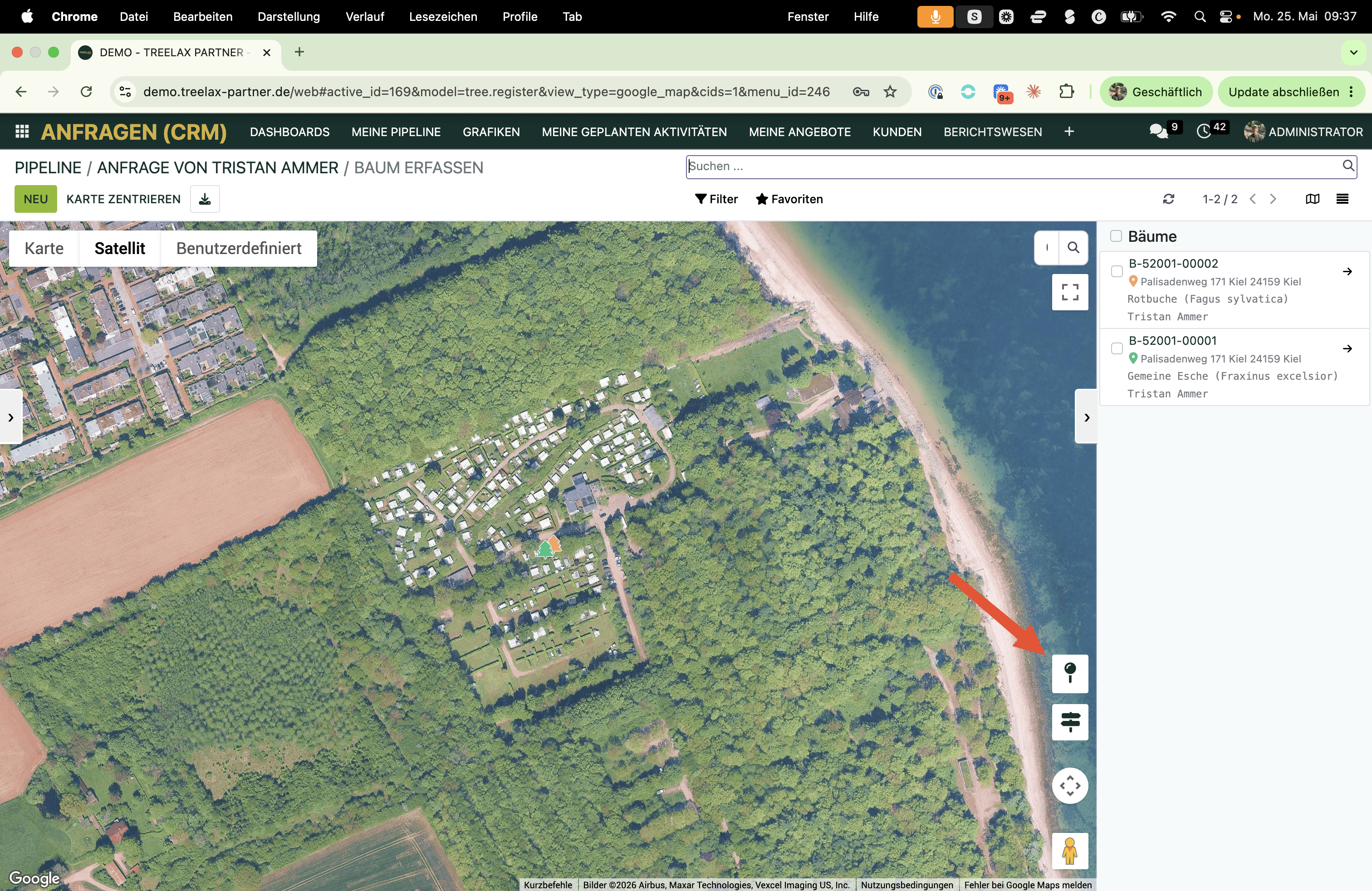
3. Es öffnet sich die Kartenansicht – das System bringt dich automatisch an deinen aktuellen Standort.
4. Klicke auf der Karte an die Stelle, an der der Baum steht. Es öffnet sich die Erfassungsmaske.
5. Kunde und Ort der Leistung sind automatisch ausgefüllt. Auch die Anfrage ist schon verknüpft.
6. Trage die restlichen Baumdaten ein (Hinweis, externe Baumnummer, Baumart, Bilder) und speichere.
Der Baum landet ab jetzt im Baumkataster des Kunden und wird gleichzeitig in der Anfrage angezeigt.
Kartenansicht umstellen
Du hast in der Karte zwei Anzeige-Varianten:
3D-Ansicht mit Satellitenbild (Standard) – gut für die Übersicht in Liegenschaften
Karten-Ansicht mit Hausnummern und Straßennamen – gut für die genaue Adresszuordnung
Stelle oben rechts auf der Karte zwischen beiden Ansichten um.
Standortfreigabe im Browser
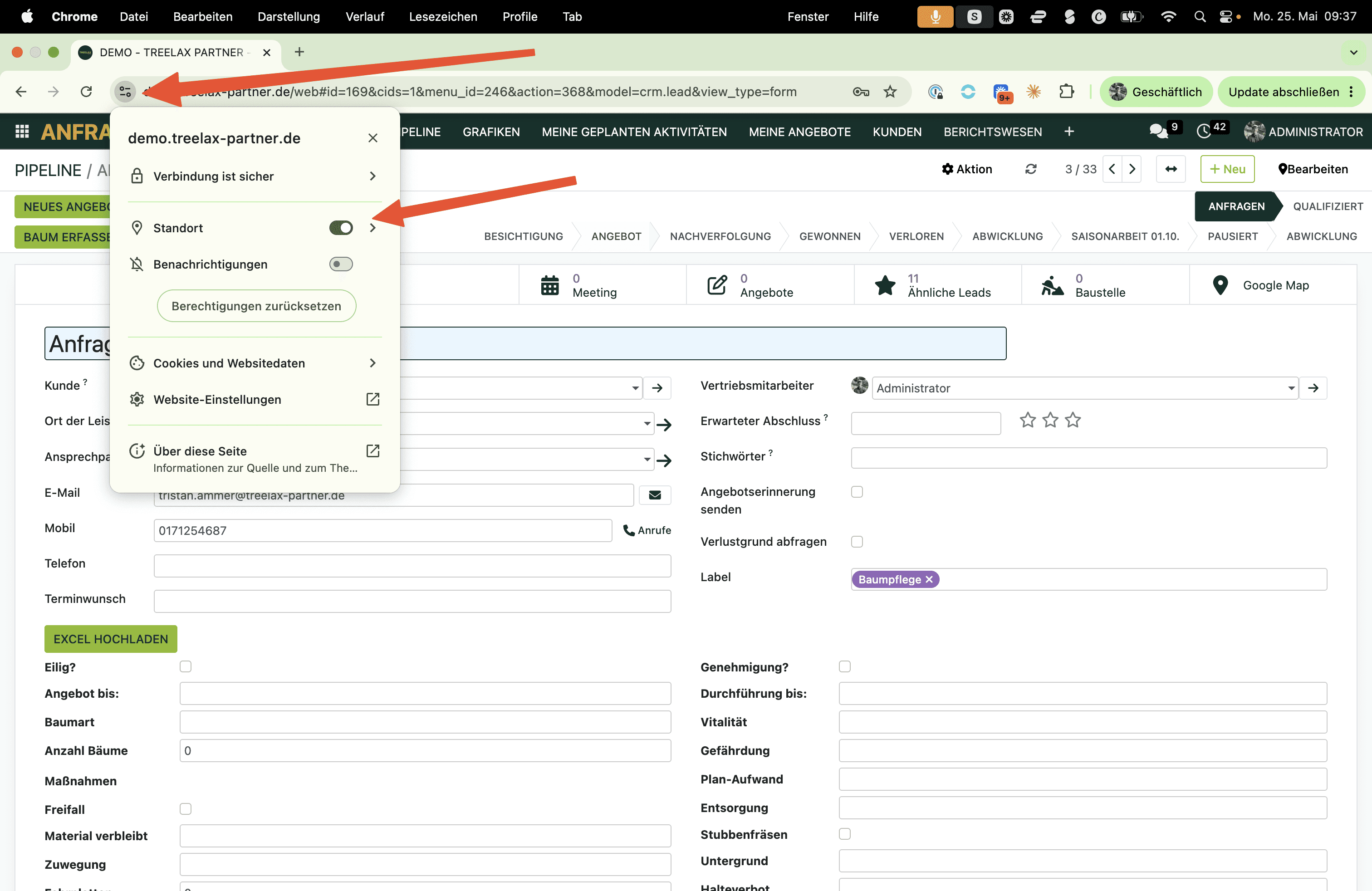
Wenn die Karte sich nicht automatisch zentriert, hat dein Browser den Standort noch nicht freigegeben.
Beim ersten Mal kommt ein Pop-up vom Browser – klicke auf Zulassen.
Wenn kein Pop-up erscheint, ist die Freigabe schon erteilt. Falls es nicht funktioniert, überprüfe die Browser-Einstellungen zur Standortfreigabe:
Klicke auf den Ortungsbutton auf der Karte, dann sucht das System deinen Standort neu.
Mehrere Bäume nacheinander erfassen
Du musst nicht für jeden Baum einzeln aus der Anfrage starten. Klicke einfach auf der Karte den nächsten Punkt an und erfasse den nächsten Baum – Kunde und Anfrage bleiben verknüpft.
So kannst du in einer Besichtigung erst den ganzen Bestand erfassen und die Kontrollen später nach und nach durchführen.
Häufige Fragen
Was, wenn ich mich auf der Karte verklickt habe?
Du kannst die Position jederzeit korrigieren. Wie das geht, steht im Artikel „Den Standort eines Baums nachträglich korrigieren“.
Muss ich die Baumart sofort eintragen?
Nein. Du kannst den Baum erst nur mit Position und Hinweis erfassen und die Art später ergänzen. Empfehlung: Wenn möglich, gleich erfassen – dann brauchst du den Baum später nicht noch einmal zu öffnen.
Weiterführende Artikel
Baumkataster