
›
Kundenportal
Was du in diesem Artikel lernst
Du gibst einem Kunden Zugang zum Kundenportal, behältst deine Portal-Nutzer im Blick und weißt, für welche Kunden sich das lohnt.
Was ist das Kundenportal?
Ein eigener Bereich deines TREELAX-Partner-Systems, in dem dein Kunde mit eigenem Login auf seine Dokumente zugreift. Er sieht nur seine eigenen Daten, nichts von anderen Kunden und nichts Internes aus deinem Betrieb.
Das Portal ist die Alternative zu „ich schicke jedes Dokument einzeln per E-Mail".
Zugang gewähren in drei Schritten
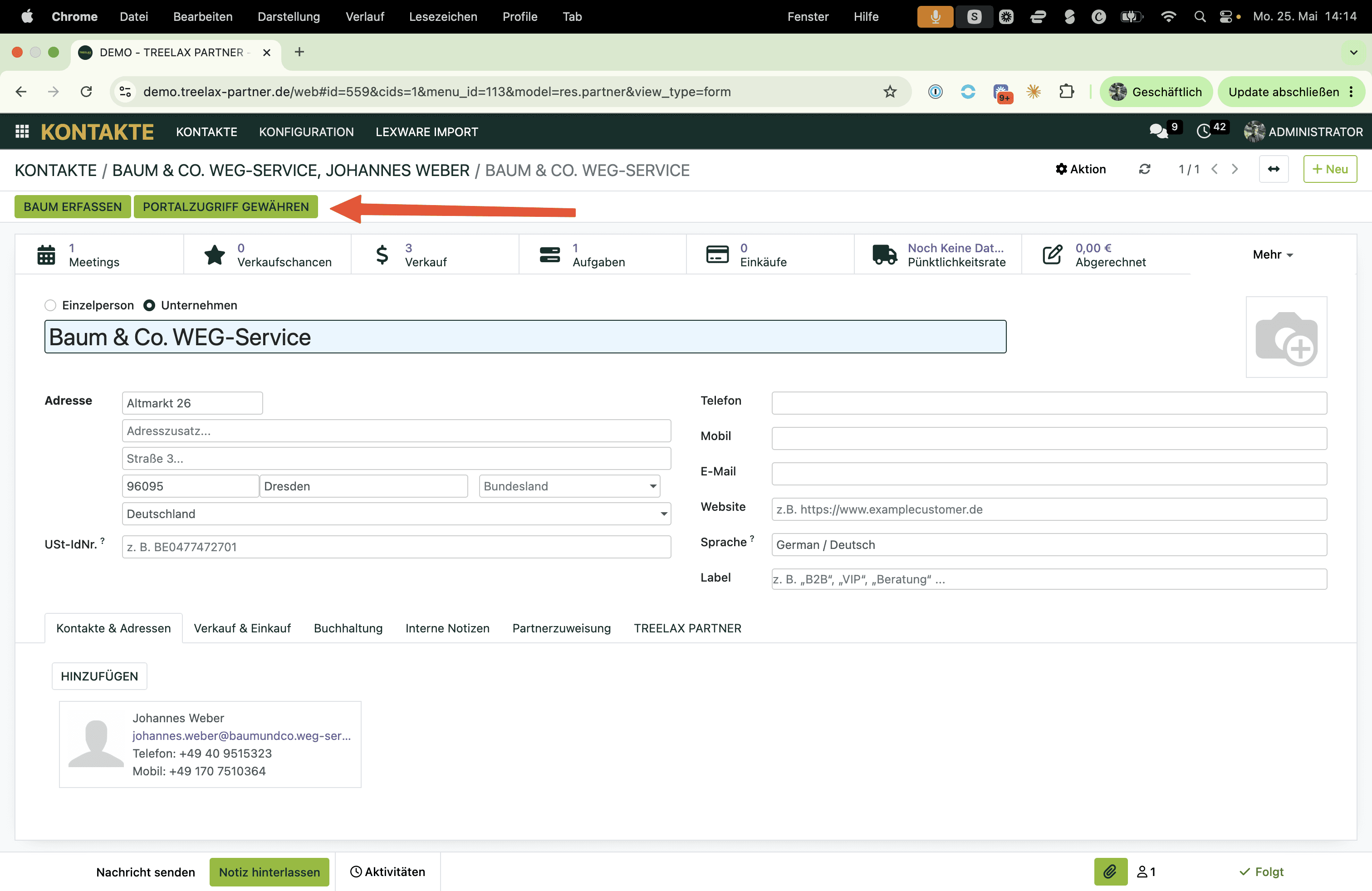
Öffne das Modul Kontakte und wähle den Kunden
Klicke auf Portalzugriff gewähren
Prüfe die E-Mail-Adresse und klicke für jede Adresse, der du Zugriff geben willst, auf „Zugriff gewähren"
Der Kunde erhält eine Einladungs-Mail, vergibt sein Passwort und kann sich anschließend einloggen. In der Aktivitätsleiste am Kontakt siehst du, wenn er sich registriert hat.
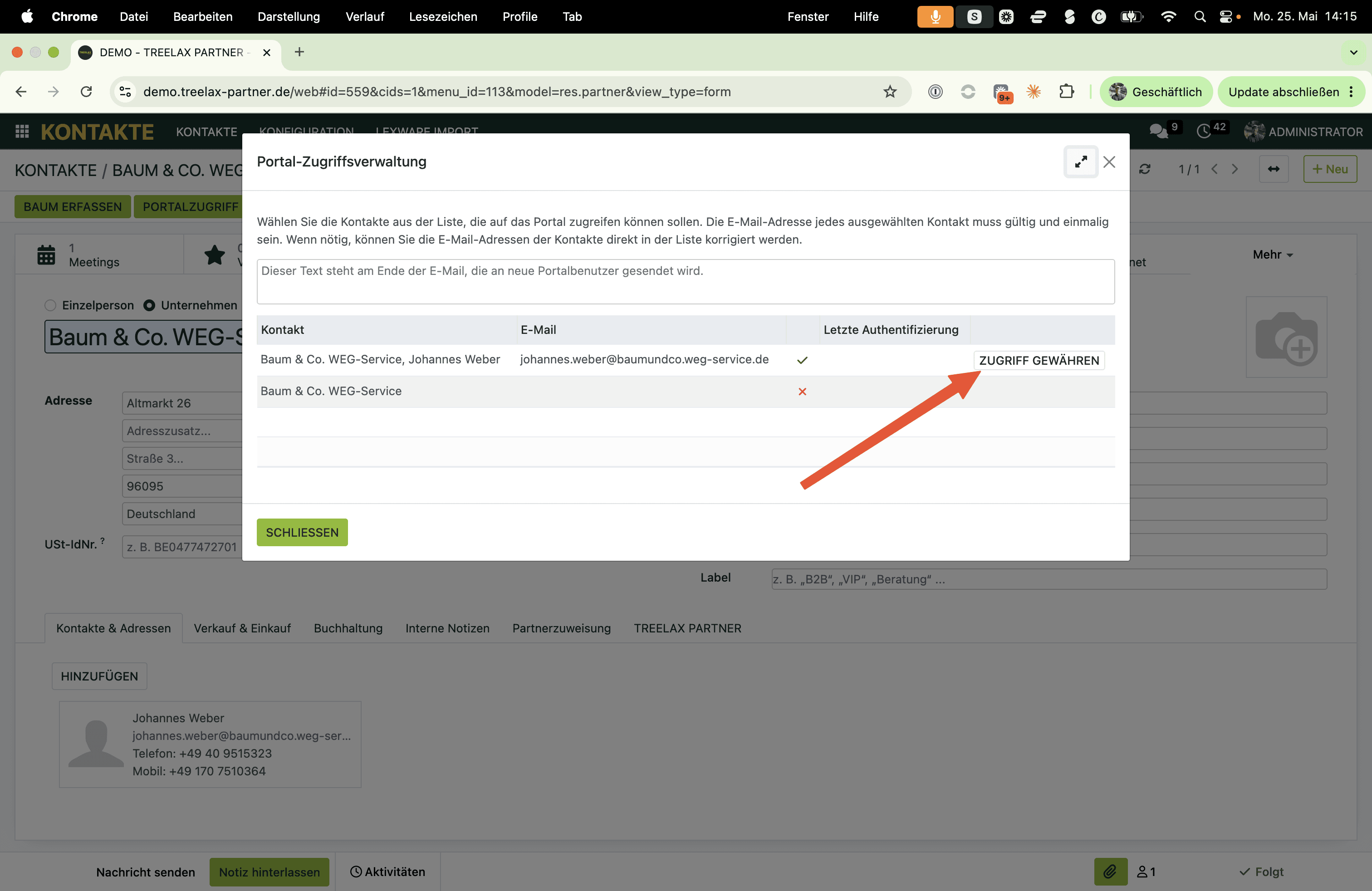
Voraussetzung: Beim Kontakt muss eine gültige E-Mail-Adresse hinterlegt sein.
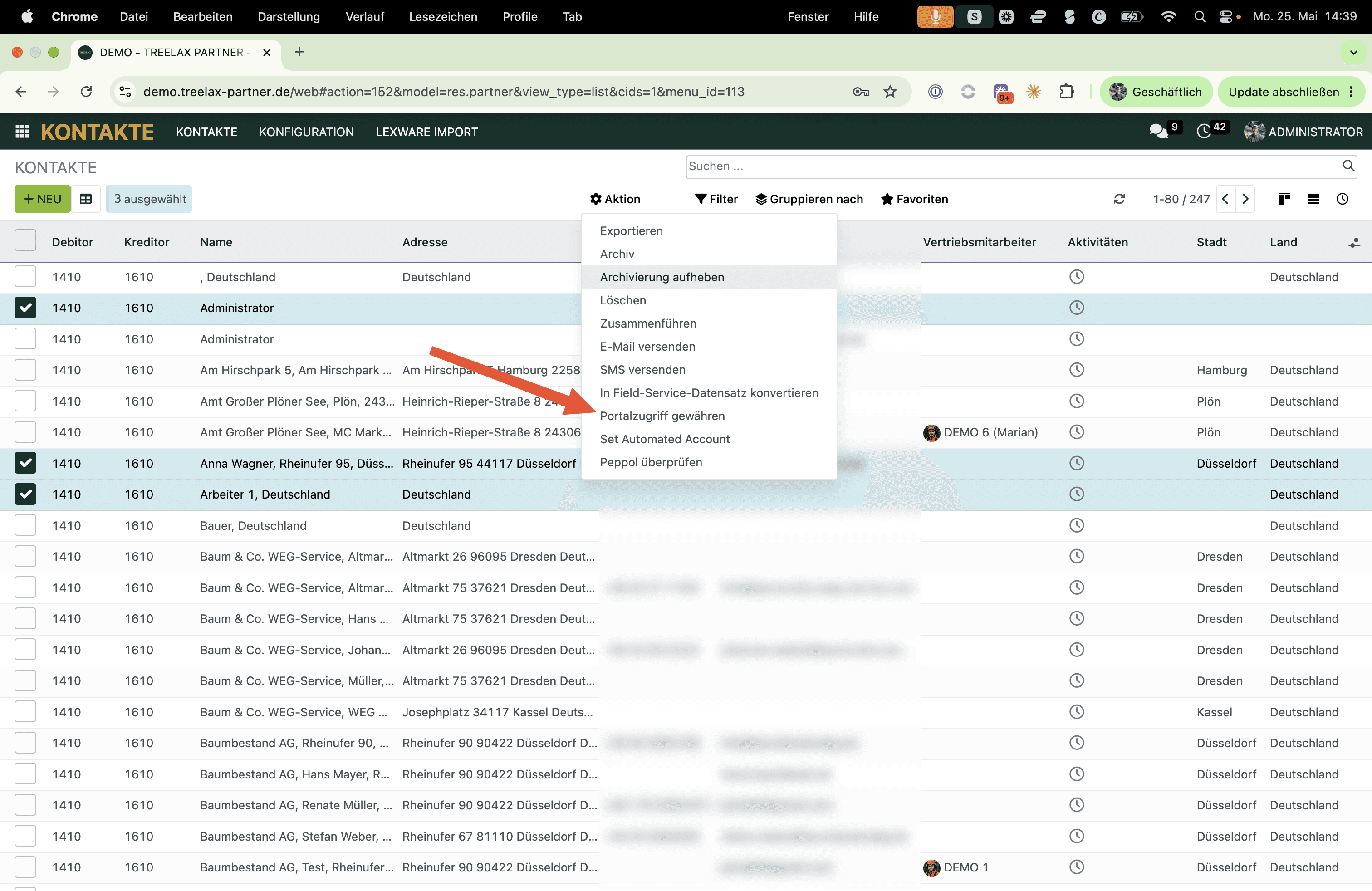
Mehrere auf einmal: In der Listenansicht der Kontakte kannst du mehrere markieren und über Aktion → Portalzugriff gewähren alle gleichzeitig einladen. Jeder bekommt seine eigene Einladung.
Was der Kunde dort findet
Nach dem Login sieht er Kacheln zu allen Bereichen, die für ihn freigeschaltet sind, jeweils mit der Anzahl der Dokumente. Das sind Angebote, Verkaufsaufträge, Rechnungen, Verträge, Baumkataster und Baumkontrollen.
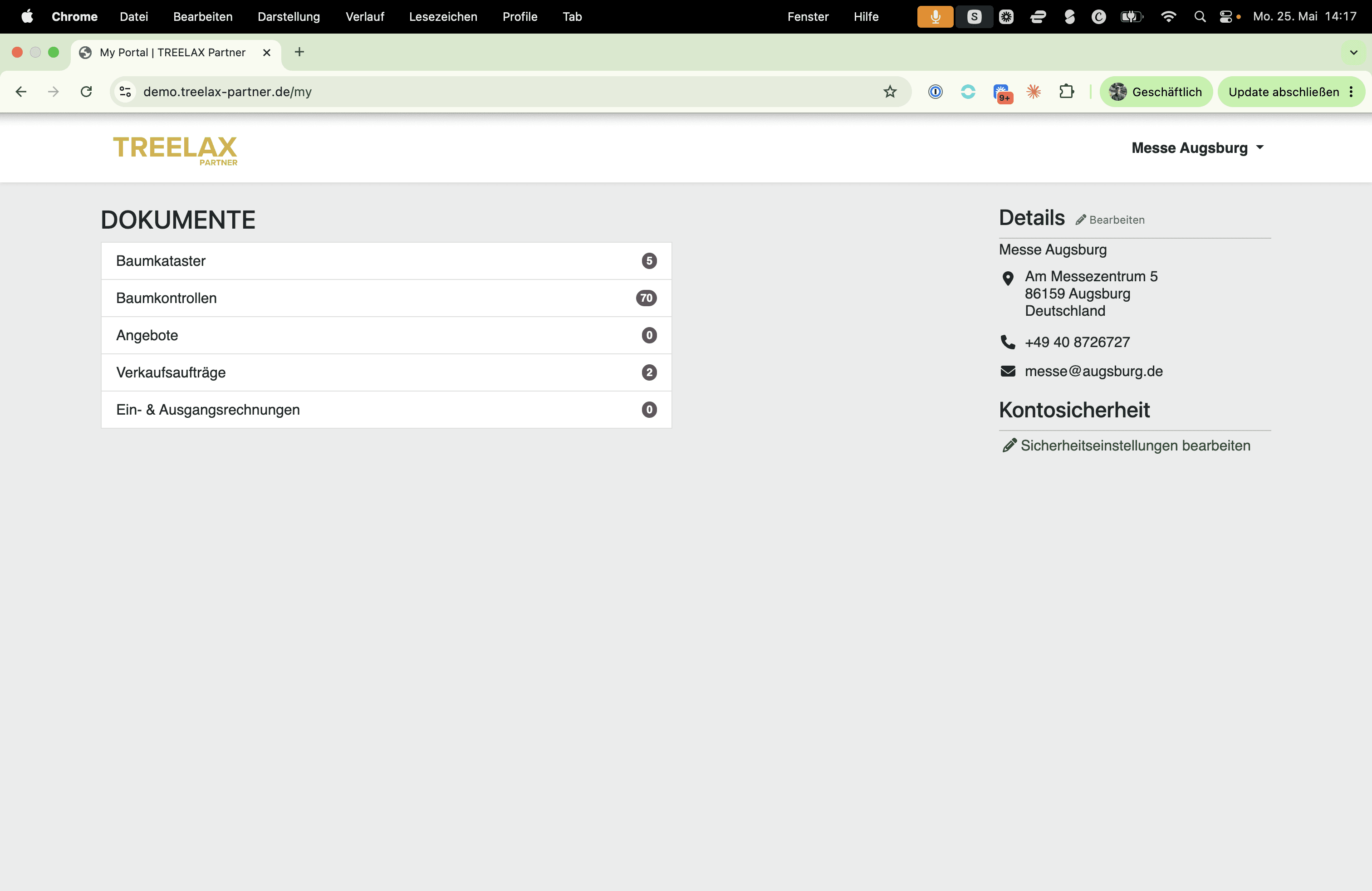
Was genau in jedem Bereich steckt, steht im Artikel „Kundenportal: Aufbau und Inhalte des Portals".
Was der Kunde NICHT sieht
Wichtig für deine Erwartungssteuerung im Kundengespräch:
Baustellenakten sind nicht einsehbar. Sie sind ein internes Werkzeug für dein Team
Zeiterfassung und Mitarbeiterdaten sind nicht sichtbar
Interne Notizen an Anfragen oder Aufträgen sind privat. Nur öffentliche Nachrichten landen im Portal
Andere Kunden und ihre Daten sind grundsätzlich nie sichtbar
Für wen lohnt sich das?
Gewerbekunden mit großen Beständen: Wohnungsbaugesellschaften, Kommunen, Hausverwaltungen. Sie ziehen sich Dokumente selbst, statt bei dir anzurufen.
Kunden mit jährlicher Katasterpflege: Sie sehen jederzeit den aktuellen Stand.
Kunden mit mehreren Personen: Hausverwalter, Hausmeister und Buchhaltung greifen auf dieselben Daten zu, jeder mit eigenem Login.
Für Privatkunden mit einem oder zwei Bäumen reicht meist der E-Mail-Versand des Kontrolldokuments.
Warum sich der Zugang für dich rechnet
Zwei Gründe, den Portalzugang aktiv anzubieten:
Er spart dir Anrufe. Der Kunde zieht sich Kontrolldokumente selbst, gerade im Schadensfall, wenn die Versicherung fragt. Das ist auch der Grund, warum der Portalzugriff dem E-Mail-Versand vorzuziehen ist: Wählst du in der Listenansicht mehrere Baumkontrollen aus und verschickst sie, bekommt der Kunde eine Mail pro Kontrolle. Bei größeren Beständen ist das unschön.
Er ist ein Verkaufsargument. Wenn du Portalzugriff gibst, verkauf gleich die jährliche Katasterpflege mit, also die laufende Aktualisierung und die Bereitstellung neuer Kontrolldokumente. Der Kunde hat einen echten Mehrwert, du ein wiederkehrendes Geschäft.
Portal-Nutzer im Blick behalten
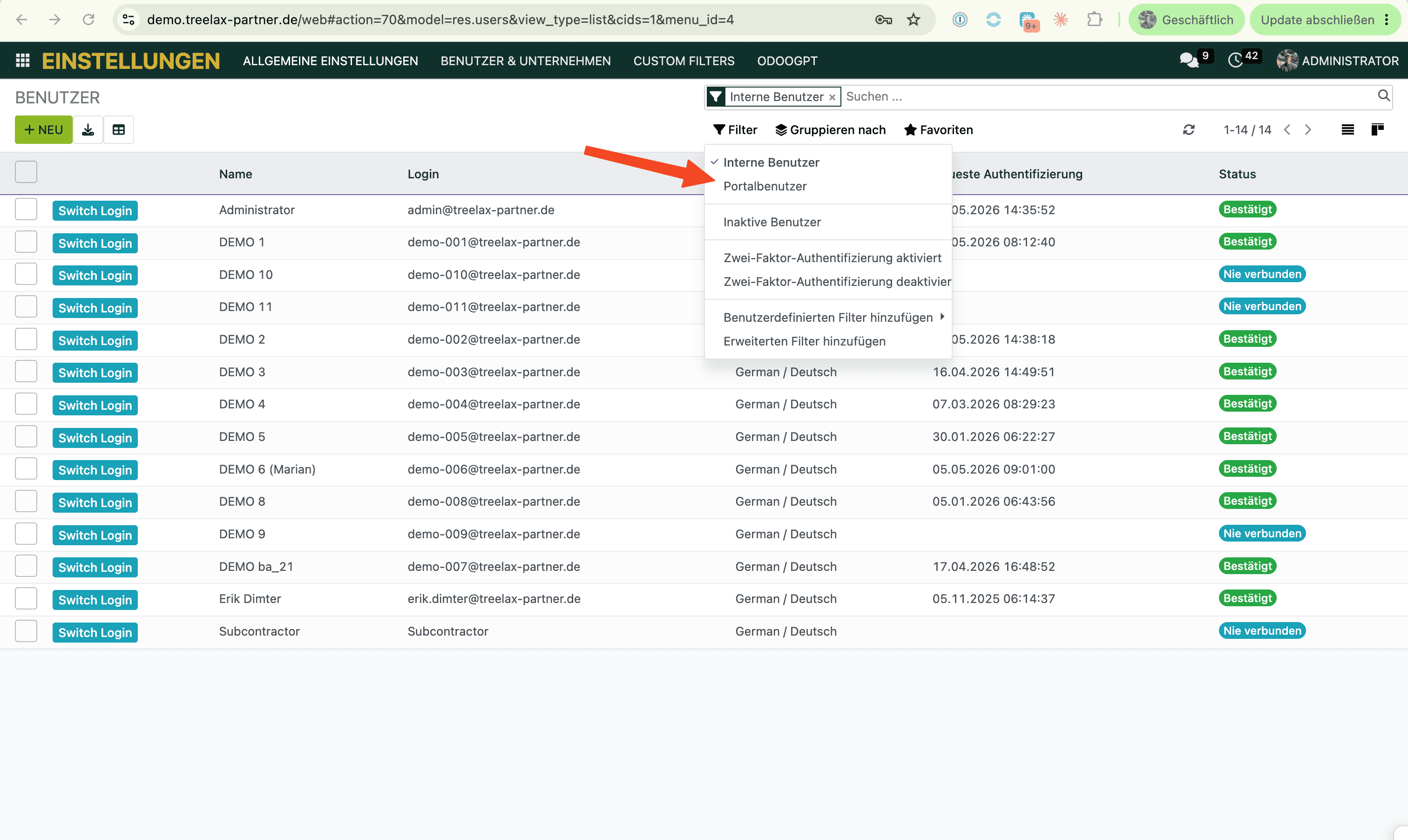
Im Modul Einstellungen unter Benutzer wählst du im Filter Portalbenutzer. Dann siehst du alle Kunden mit Portal-Zugang und wann sie sich zuletzt angemeldet haben.
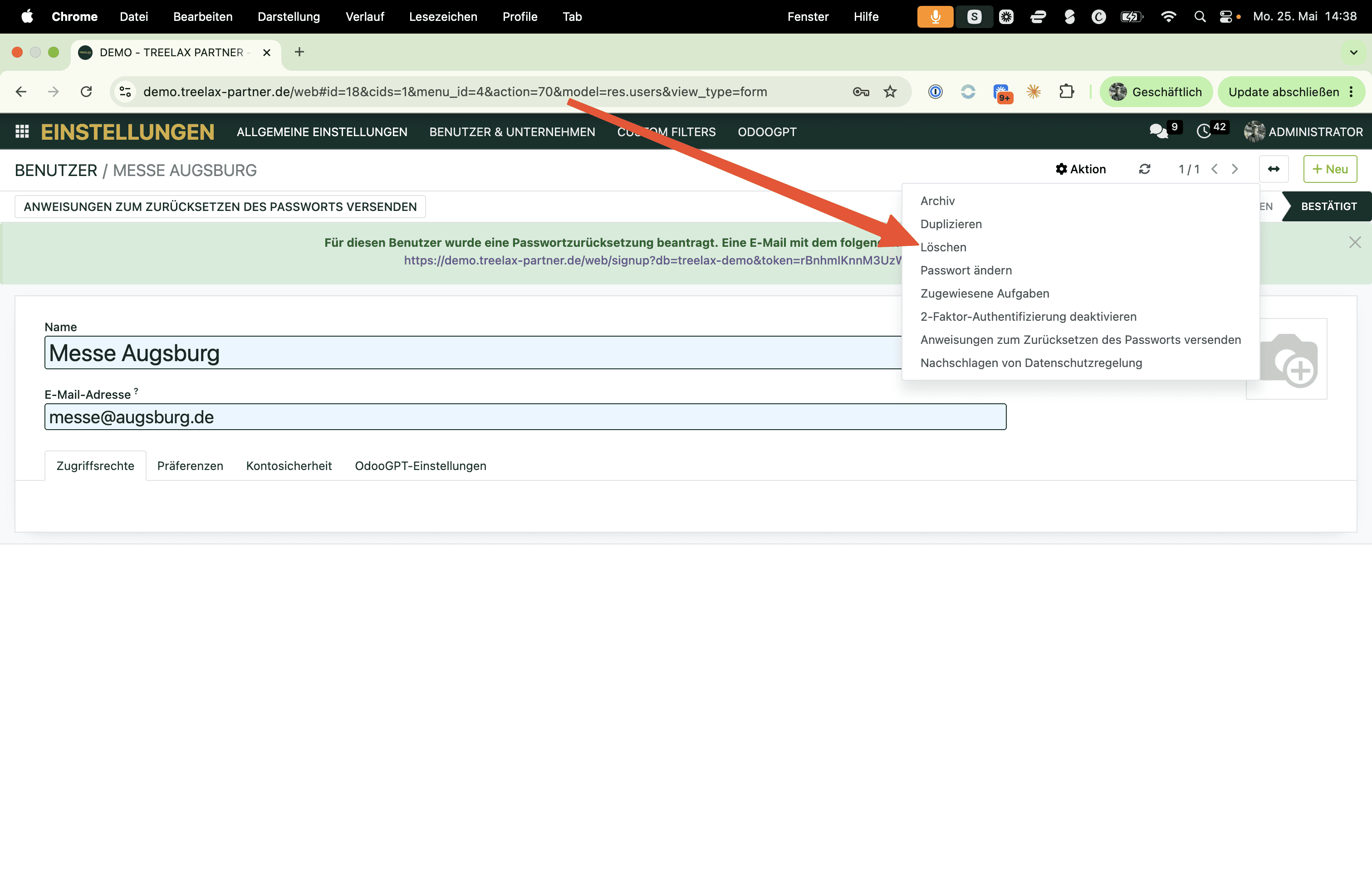
Öffnest du einen Portal-Nutzer, kannst du über Aktion eine Passwort-Zurücksetzung schicken oder den Nutzer archivieren. Mehr dazu im Artikel Portal-Nutzer verwalten: Übersicht, Zugriff entziehen, Passwort zurücksetzen.
Branding
Standardmäßig läuft das Portal mit deinem Firmenlogo im Header. Wir passen es im Rahmen des Onboardings auf deinen Betrieb an. Bei mehreren Marken oder Tochterfirmen lassen sich individuelle Logos einrichten.
Häufige Fragen
Kosten Portal-Nutzer extra?
Nein. Du kannst unlimitiert viele Nutzer ohne Zusatzkosten anlegen.
Funktioniert das Portal auf dem Handy?
Ja, es ist für Handy, Tablet und Rechner optimiert.
Mein Kunde hat keine Einladungs-Mail bekommen. Was tun?
Prüf zuerst die E-Mail-Adresse am Kontakt und lass den Kunden in seinem Spam-Ordner nachsehen. Danach kannst du ihn über Portalzugriff gewähren am Kontakt erneut einladen.
Was, wenn der Kunde sein Passwort vergisst?
Über „Passwort vergessen?" auf der Login-Seite bekommt er einen Link zum Zurücksetzen. Details und die Admin-Wege stehen im Artikel „Kunde hat sein Portal-Passwort vergessen: was tun?"
Kann der Kunde sein Passwort selbst ändern?
Ja. Im Portal unter Sicherheit ändert jeder Nutzer sein Passwort selbst.
Hat dir dieser Artikel geholfen?
Baumkataster
Kundenportal