
Baum aus der Kartenansicht anlegen
Was du in diesem Artikel lernst
Du legst Bäume direkt durch Klick auf die Karte an. Das ist der schnellste Weg, um einen Baumbestand vor Ort aufzunehmen – ohne ständig Adressen zu suchen.
Voraussetzungen
Es gibt einen Kunden, dem die Bäume zugeordnet werden sollen
Standortfreigabe im Browser ist erteilt
Du bist entweder in einer Anfrage-Kachel, in einer Baustellenakte oder direkt im Baumkataster
Schritt für Schritt
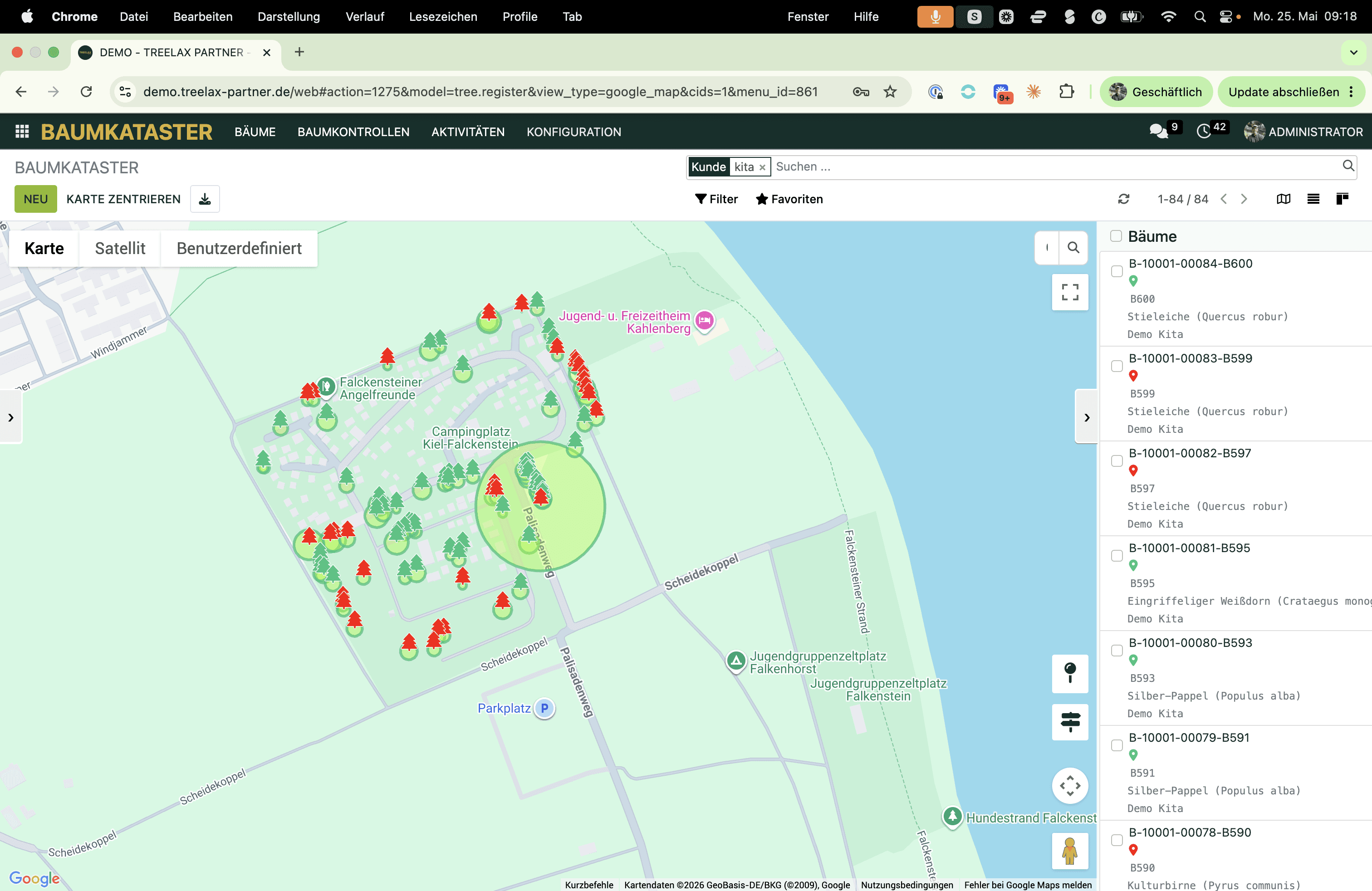
1. Öffne die Kartenansicht – entweder über den Button Baum erfassen in der Anfrage-Kachel oder über die App Baumkataster in der Kartenansicht.
2. Die Karte zeigt deinen aktuellen Standort. Wenn nicht, klicke auf den Ortungsbutton.
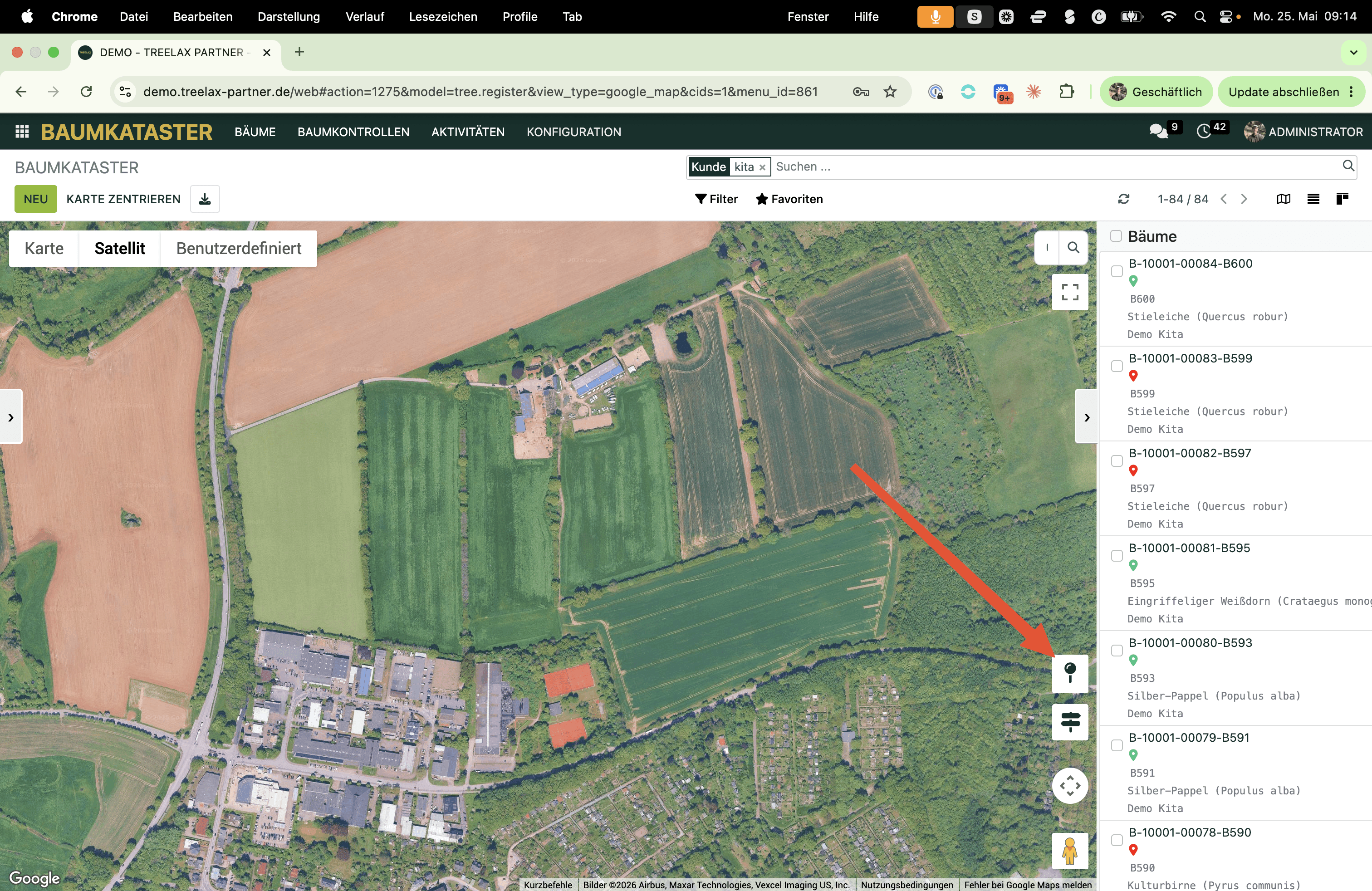
3. Klicke auf der Karte auf die Stelle, an der der Baum steht. Es erscheint ein Baum-Pin und die Erfassungsmaske öffnet sich.
4. Bei Anlage aus der Anfragen-Kachel oder der Baustellenakte werden Kunde und Ort der Leistung werden automatisch übernommen – aus dem Kontext, in dem du gerade arbeitest.
5. Trage die Baumdaten ein und speichere.
Den Standort eines Baums nachträglich korrigieren
Wenn du dich beim Setzen vertan hast, kein Problem:
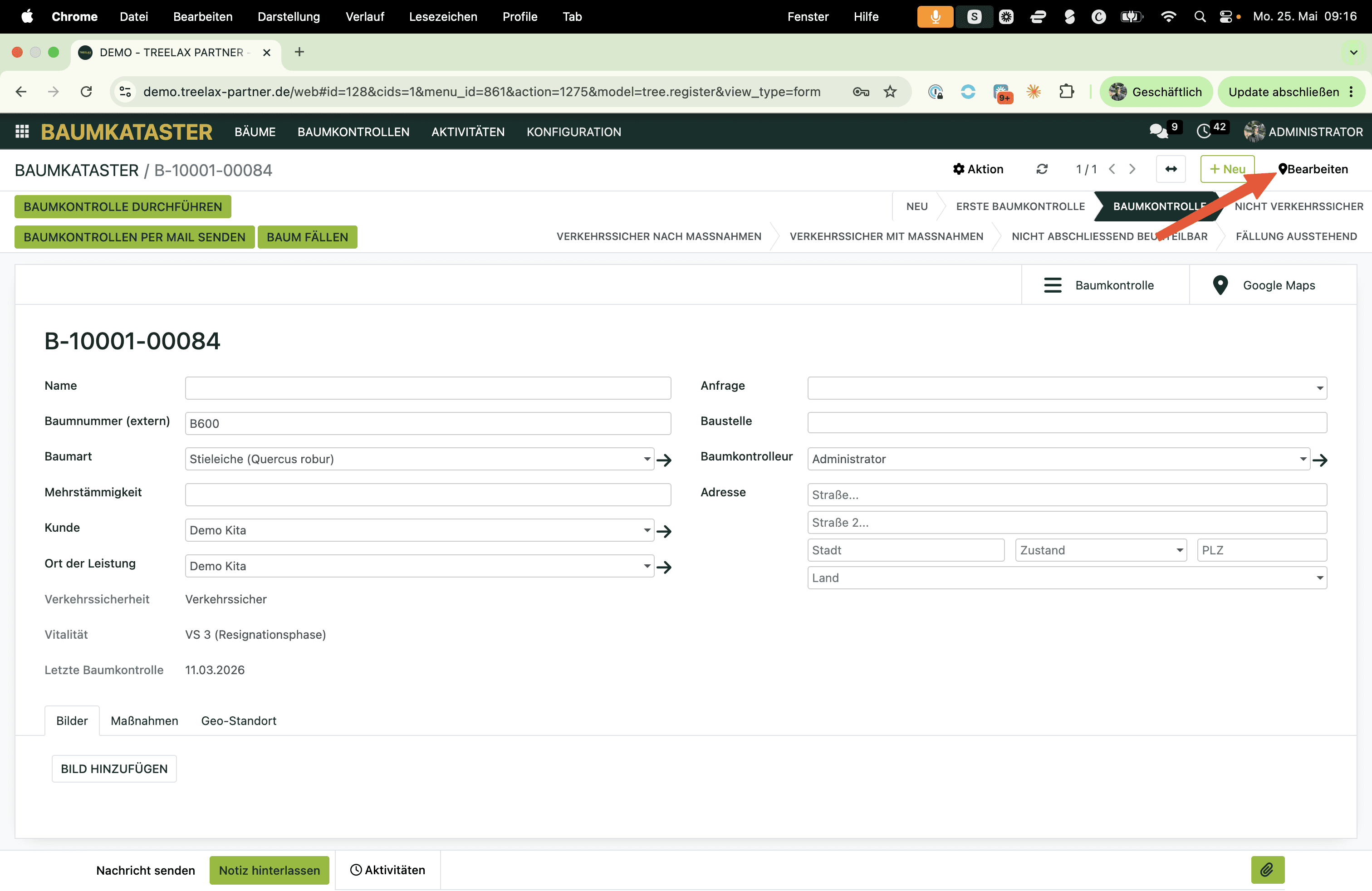
1. Öffne den Baum aus der Listen- oder Kartenansicht.
2. Klicke auf Pin bearbeiten.
3. Ziehe den Pin auf der Karte an die richtige Stelle.
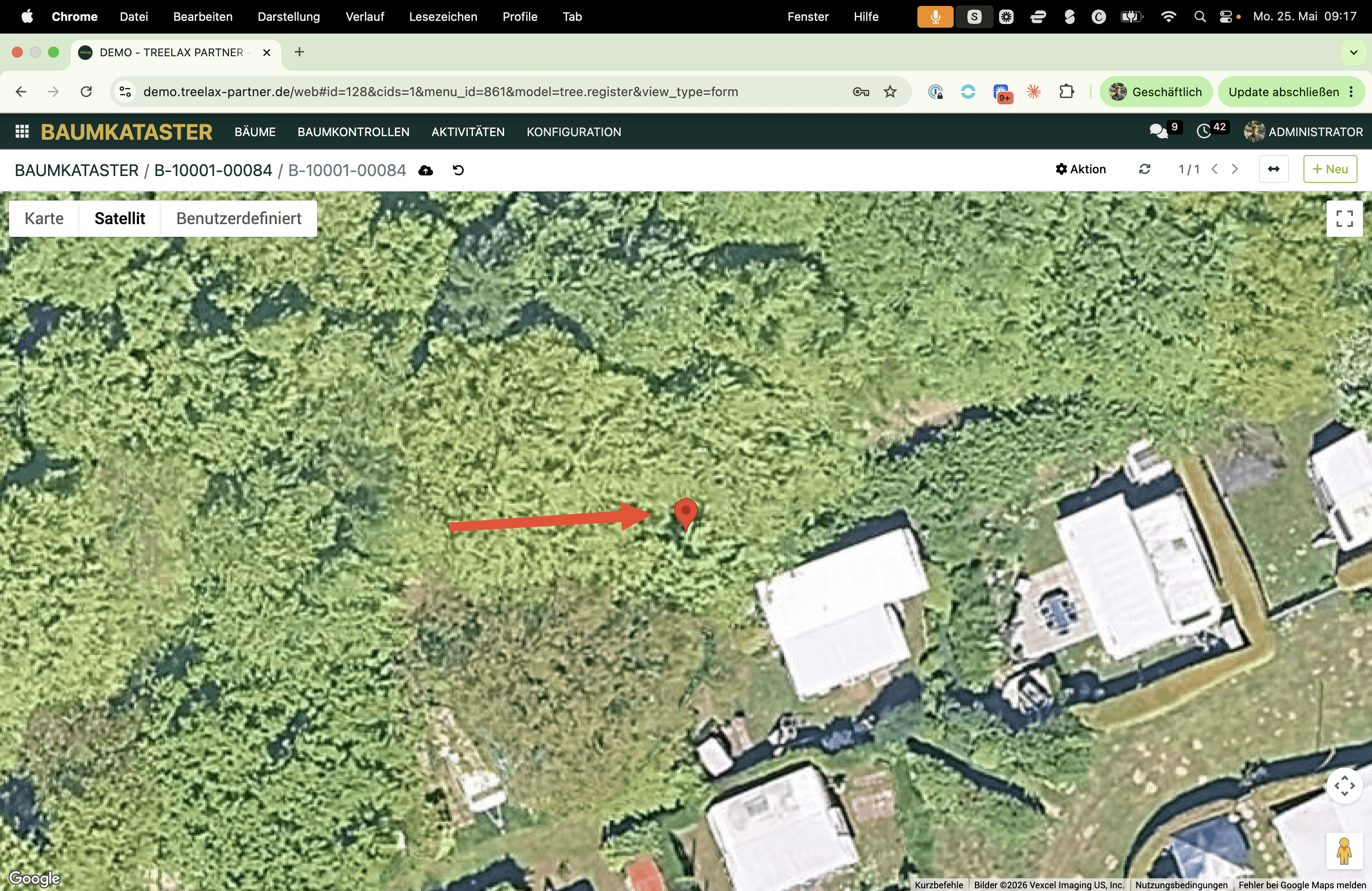
4. Speichere – die Geodaten werden automatisch aktualisiert.
Zwischen Satellit und Karte umschalten
Oben rechts auf der Karte kannst du die Ansicht wechseln:
Satellitenansicht in 3D zeigt Bäume und Gebäude visuell – ideal für die Orientierung in einer Liegenschaft.
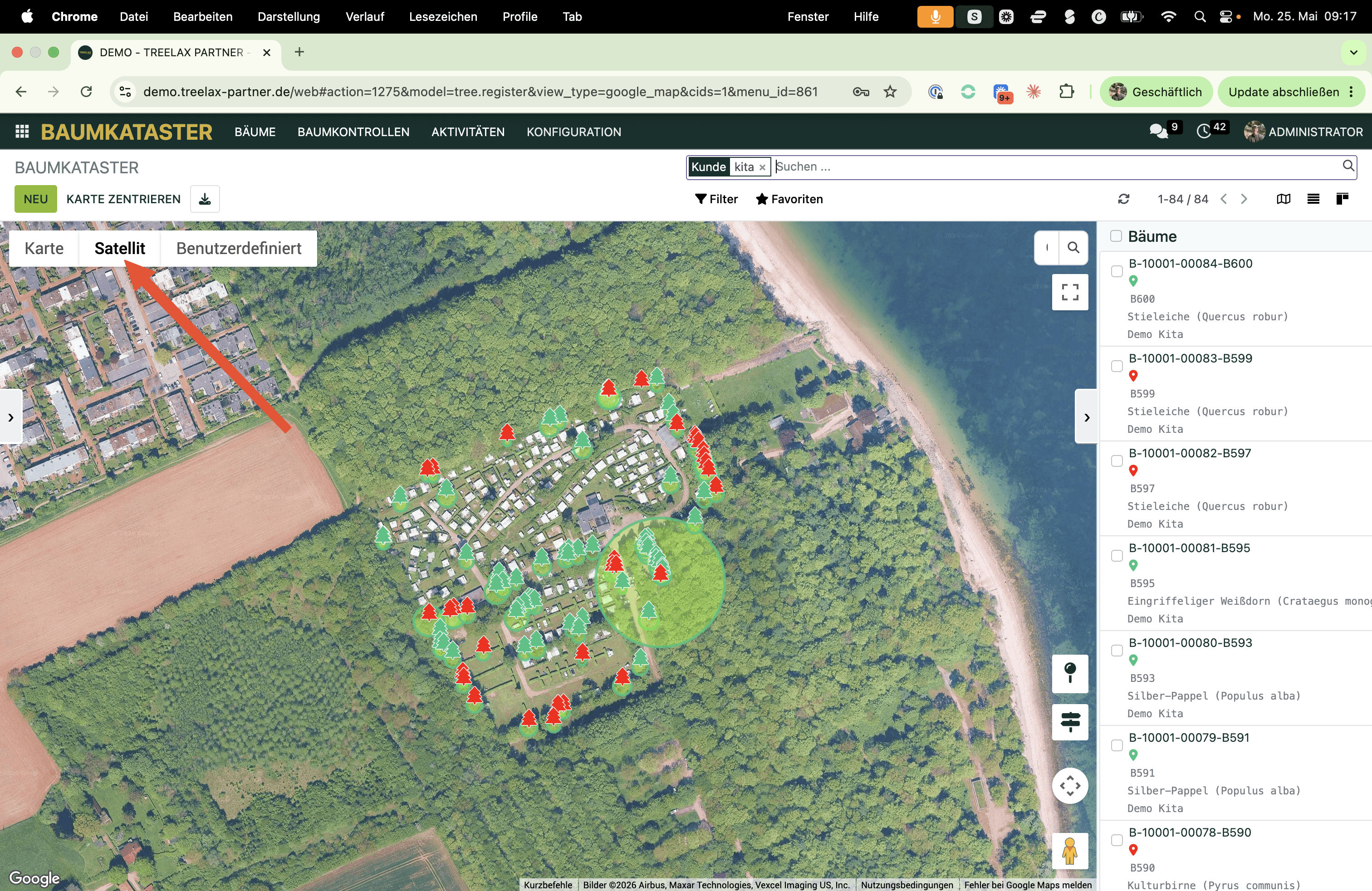
Karte zeigt Straßennamen, Hausnummern und Orientierungspunkte
Häufige Fragen
Was passiert mit dem Kunden, wenn ich aus der Kartenansicht direkt im Kataster arbeite?
Wenn du den Einstieg über die App Baumkataster machst (ohne Anfrage oder Baustelle), wirst du gefragt, zu welchem Kunden der Baum gehört. In einer Anfrage oder Baustellenakte zieht das System den Kunden automatisch.
Kann ich einen Baum auch ohne Kartenklick anlegen?
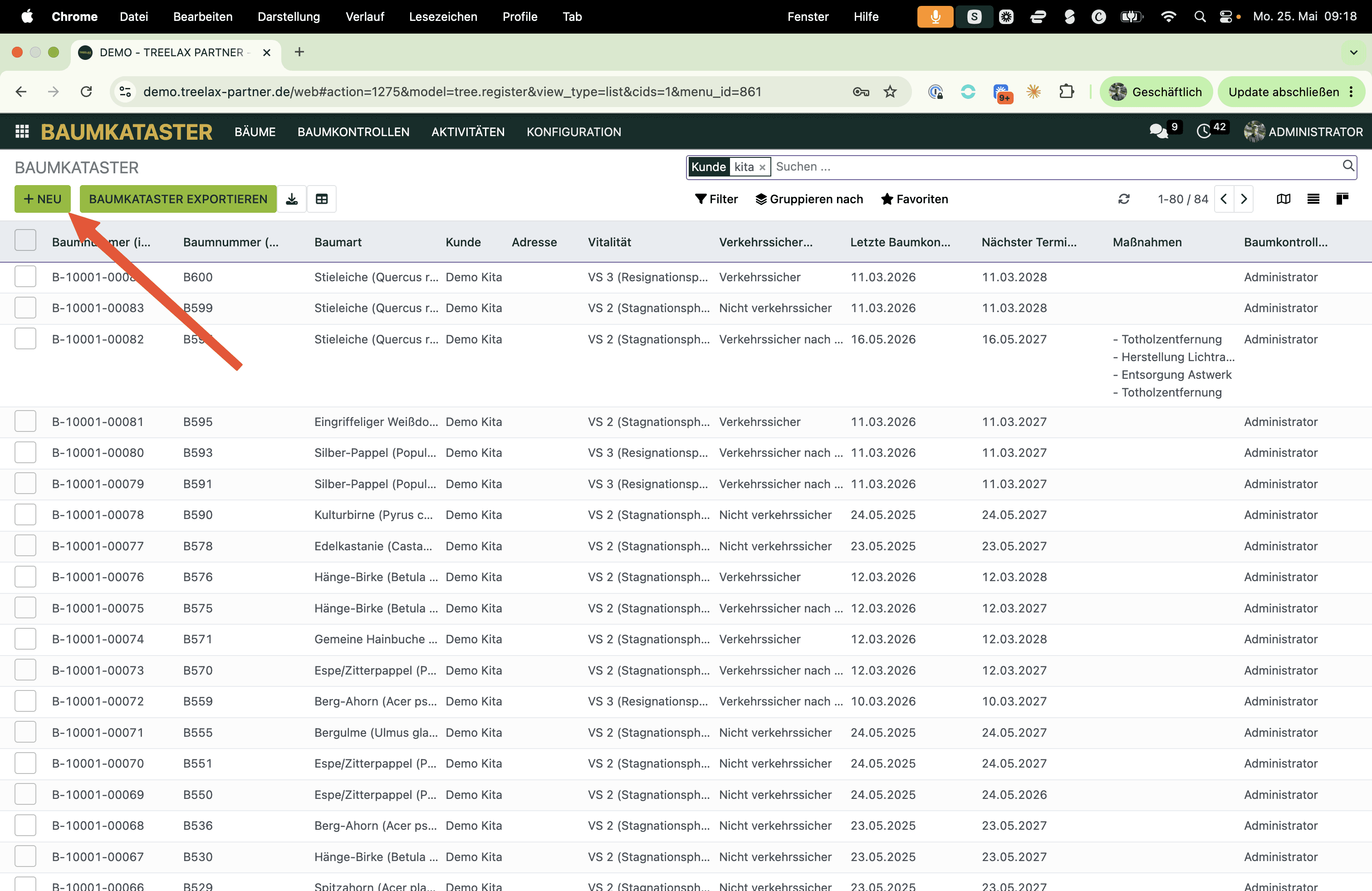
Ja. In der Listenansicht im Baumkataster kannst du auch über Neu einen Baum anlegen und die Position später setzen – das ist aber eher unüblich. Der Klick auf die Karte ist deutlich schneller.
Weiterführende Artikel
Baumkataster