
Eigene Felder in der Baumkontrolle anlegen
Was du in diesem Artikel lernst
Du erweiterst die Baumdaten um eigene Felder – zum Beispiel für ein Wurzelgutachten bei Aufgrabungen, für die Trassenpflege oder für andere Sonderfälle. Danach hast du deinen eigenen Feldkatalog, der bei jedem Baum verfügbar ist.
Wofür eigene Felder?
Die Standardliste der Baumkontrolle deckt die FLL-Mindestanforderungen ab. Wenn du aber in einem Bereich arbeitest, der zusätzliche Daten braucht, kannst du eigene Felder ergänzen. Häufige Anwendungsfälle bei TREELAX-Partner-Betrieben:
Wurzelgutachten bei Aufgrabungen (sehr häufig)
Trassenpflege mit Leitungsnummern und Spannungswerten
Spezielle Pflegeaufträge mit eigenen Kennzahlen
Wo werden die eigenen Felder gepflegt?
Die eigenen Felder hängen am Baum – nicht an der einzelnen Kontrolle. Du legst sie also direkt am Baum-Datensatz an, und sie stehen dann bei jeder Baumkontrolle dieses Baums zur Verfügung.
Du findest die Definition pro Abschnitt des Baums:
Umfeld
Wurzel
Stamm
Krone
Eigenes Feld anlegen
Öffne einen Baum im Kataster.
Wechsle in den Abschnitt, in dem du das neue Feld haben willst.
Klicke unter den vorhandenen Feldern auf + Feld hinzufügen.
Vergib einen Namen, z. B. „Aufgrabeschein-Nr.".
Wähle den Feldtyp (siehe unten).
Konfiguriere die Optionen, je nach Typ (z. B. Auswahlwerte oder Verknüpfungsziel).
Speichere.
Das Feld erscheint ab sofort in jeder neuen Baumkontrolle dieses Baums im gewählten Abschnitt.
Verfügbare Feldtypen
TREELAX Partner bietet für eigene Felder folgende Typen an:
Text (char) – einzeilige Eingabe für freie Texte wie Nummern, Bezeichnungen, Namen
Ganzzahl (integer) – ganze Zahlen ohne Nachkommastellen, z. B. „Anzahl Baugruben"
Dezimalzahl (float) – Werte mit Nachkommastellen, z. B. „Länge in Metern"
Datum (date) – einzelnes Datum, z. B. „Aufgrabung von"
Kontrollkästchen (boolean) – Ja/Nein-Auswahl
Auswahl (selection) – Einfachauswahl aus festen Optionen, die du selbst definierst
Etiketten (tags) – Mehrfachauswahl mit eigenen Werten, mehrere Tags pro Feld möglich
Verknüpfung (many2one) – Verweis auf einen anderen Datensatz im System, z. B. einen Kontakt oder einen Mitarbeiter
Wichtig: Nur ausgefüllte Felder kommen ins Dokument
Wie bei den Standard-Schadensbildern gilt auch hier: Nur Felder, die du in der Kontrolle ausfüllst oder ankreuzt, landen im fertigen Kontrolldokument.
Ein leeres Textfeld? Erscheint nicht.
Ein nicht angekreuztes Kontrollkästchen? Erscheint nicht.
Eine Auswahl ohne Eintrag? Erscheint nicht.
So kannst du dir einen ganzen Katalog eigener Felder bauen, ohne dass jedes Mal ein riesiges Dokument für Kunden entsteht.
Beispiel 1: Wurzelgutachten bei Aufgrabungen
Ein typisches Wurzelgutachten brauchst du, wenn an einem Baum gegraben wird – etwa wegen Leitungsbau oder Tiefbauarbeiten. Du dokumentierst dabei Verursacher, Aufgrabungsmaße und den Wurzelverlust. Hier ein bewährtes Set an eigenen Feldern im Abschnitt Stamm oder Wurzel. Die Nummerierung (①, ②, ③, ④) im Feldnamen hilft, die Felder optisch zu gruppieren.
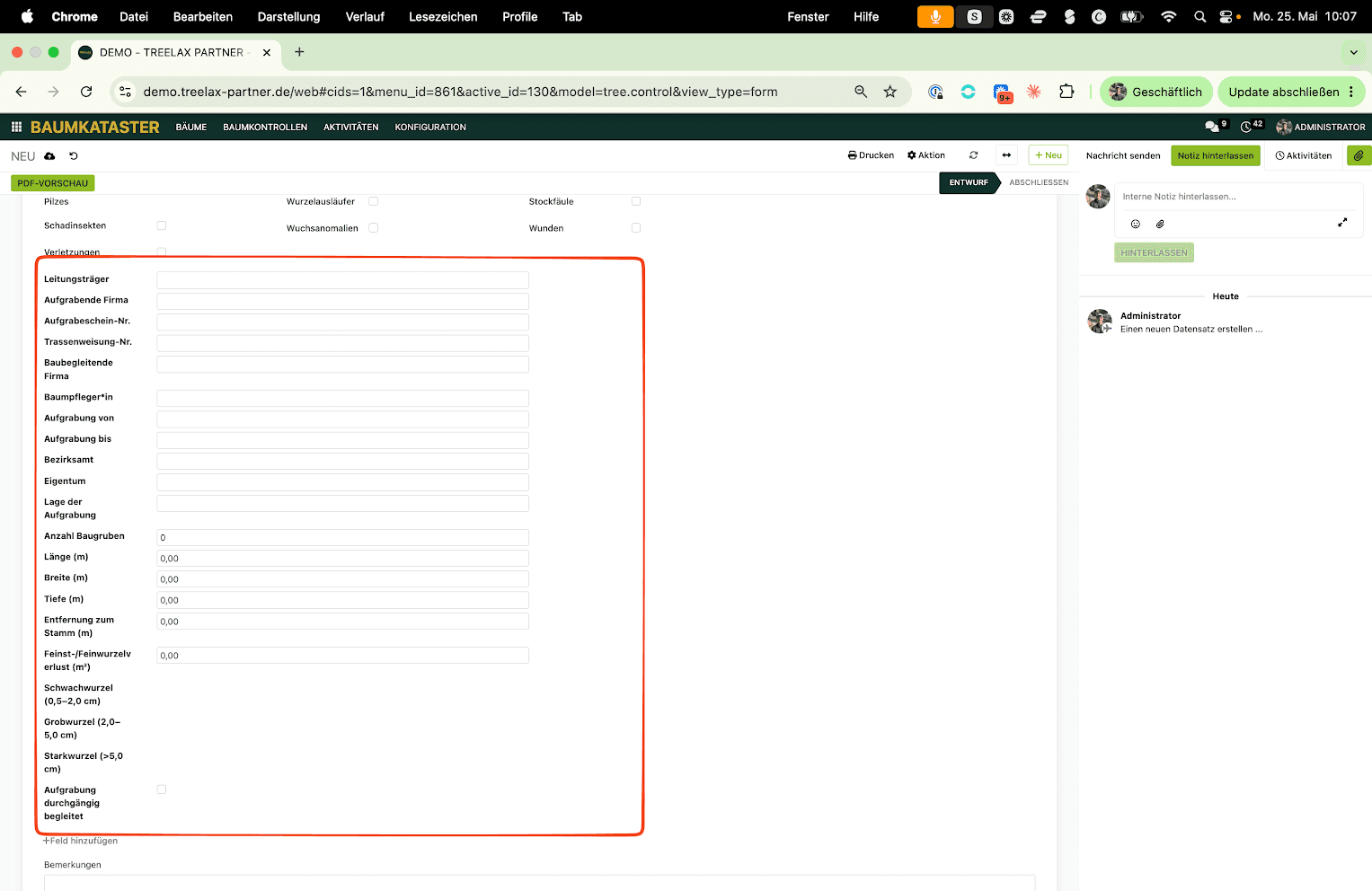
① Verursacher und Beteiligte
Leitungsträger (Text)
Aufgrabende Firma (Verknüpfung → Kontakte)
Aufgrabeschein-Nr. (Text)
Trassenweisung-Nr. (Text)
Baubegleitende Firma (Verknüpfung → Kontakte)
Baumpfleger*in (Verknüpfung → Kontakte)
Aufgrabung von (Datum)
Aufgrabung bis (Datum)
Bezirksamt (Text)
Eigentum (Auswahl: „öffentlicher Baum" / „Privatbaum")
② Lage und Maße der Aufgrabung
Lage der Aufgrabung (Auswahl: „in der Straße" / „im Rad-/Fußweg" / „in unversiegelter Nebenfläche")
Anzahl Baugruben (Ganzzahl)
Länge (m) (Dezimalzahl)
Breite (m) (Dezimalzahl)
Tiefe (m) (Dezimalzahl)
Entfernung zum Stamm (m) (Dezimalzahl)
③ Wurzelverlust
Feinst-/Feinwurzelverlust (m²) (Dezimalzahl)
Schwachwurzel (0,5–2,0 cm) (Etiketten: „Rindenschaden", „Wurzelverlust", „Altschaden")
Grobwurzel (2,0–5,0 cm) (Etiketten: „Rindenschaden", „Wurzelverlust", „Altschaden")
Starkwurzel (>5,0 cm) (Etiketten: „Rindenschaden", „Wurzelverlust", „Altschaden")
④ Bewertung und Maßnahmen
Aufgrabung durchgängig begleitet (Kontrollkästchen)
Baumpflegerische Maßnahmen erforderlich (Kontrollkästchen)
Beschreibung Umstände / Schäden / Maßnahmen (Text)
Priorität der Maßnahme (Auswahl)
Maßnahme durchgeführt (Kontrollkästchen)
Mit diesem Set hast du ein vollständiges Wurzelgutachten in der gewohnten Maske – ohne ein separates System. Im Demo-System sind diese Felder als Beispielsatz hinterlegt; dein Digitalisierungsexperte kann sie auf Wunsch in dein System übernehmen.
Beispiel 2: Trassenpflege
Wenn du regelmäßig Trassen pflegst, könnten deine eigenen Felder so aussehen:
Abschnitt Umfeld
Spannung (Auswahl: „20 kV", „110 kV", „380 kV")
Mastfeld (Text)
Abstand zur Leitung (m) (Dezimalzahl)
Abschnitt Krone
Schutzzone eingehalten (Kontrollkästchen)
In einer normalen Baumkontrolle ohne Trassenbezug bleiben diese Felder einfach leer – sie stören nicht.
Praxistipp: Felder gruppieren
Wenn du viele eigene Felder hast, hilft eine einheitliche Nummerierung im Namen:
① für „Verursacher und Beteiligte"
② für „Lage und Maße"
③ für „Wurzelverlust"
④ für „Bewertung und Maßnahmen"
So bleibt die Maske auch bei vielen eigenen Feldern lesbar und du erkennst zusammengehörige Felder auf einen Blick.
Häufige Fragen
Wie viele eigene Felder kann ich anlegen?
Es gibt keine technische Obergrenze. Praktischer Tipp: Lege nur das an, was du regelmäßig brauchst. Sonst wird die Maske unübersichtlich.
Kann ich ein eigenes Feld wieder löschen?
Ja, in der Definition am Baum. Achtung: Frühere Kontrolldokumente, die das Feld nutzen, behalten ihren Eintrag – das gelöschte Feld ist nur in zukünftigen Kontrollen weg.
Gelten die eigenen Felder für alle Bäume oder nur für einen?
Die Definition hängt am einzelnen Baum. Wenn du ein Feld-Set für viele Bäume brauchst, sprich deinen Digitalisierungsexperten an – er kann eine Vorlage für deinen Betrieb hinterlegen, sodass neue Bäume die Felder automatisch mitbringen.
Welcher Feldtyp passt zu welcher Aufgabe?
Faustregel: Eine Zahl mit Komma → Dezimalzahl. Eine ganze Zahl (Stückzahl) → Ganzzahl. Eine Auswahl mit festen Optionen → Auswahl. Mehrere Optionen gleichzeitig wählbar → Etiketten. Eine Ja/Nein-Entscheidung → Kontrollkästchen. Ein Verweis auf einen bestehenden Datensatz (z. B. eine Firma) → Verknüpfung.
Weiterführende Artikel
Baumkontrolle durchführen: Stammdaten und die vier Schadensbereiche
Bäume direkt aus der Baustellenakte erfassen bei Großkundenaufträgen
Weiterführende Artikel
Baumkataster