
›
Besichtigung
Was du in diesem Artikel lernst
Du planst einen Besichtigungstermin direkt aus der Anfrage-Kachel heraus und dokumentierst deine Eindrücke vor Ort.
Termin planen
Gehe in das Modul Anfragen (CRM) und öffne die Anfrage-Kachel
Klicke auf das Aktivitäten-Symbol (Uhr-Icon)
Wähle Bezeichnung „Termin" und klicke auf “Kalender öffnen”
Klicke auf den Tag im Kalender, an dem du den Termin einplanen willst.
Trage Datum und Uhrzeit ein und fülle weitere Felder aus, die für dich wichtig sind
Optional: Trage den Ort ein, dann wird er auch im Kalender angezeigt. In vielen Funktionen füllt sich der Ort automatisch für dich aus.
Speichern
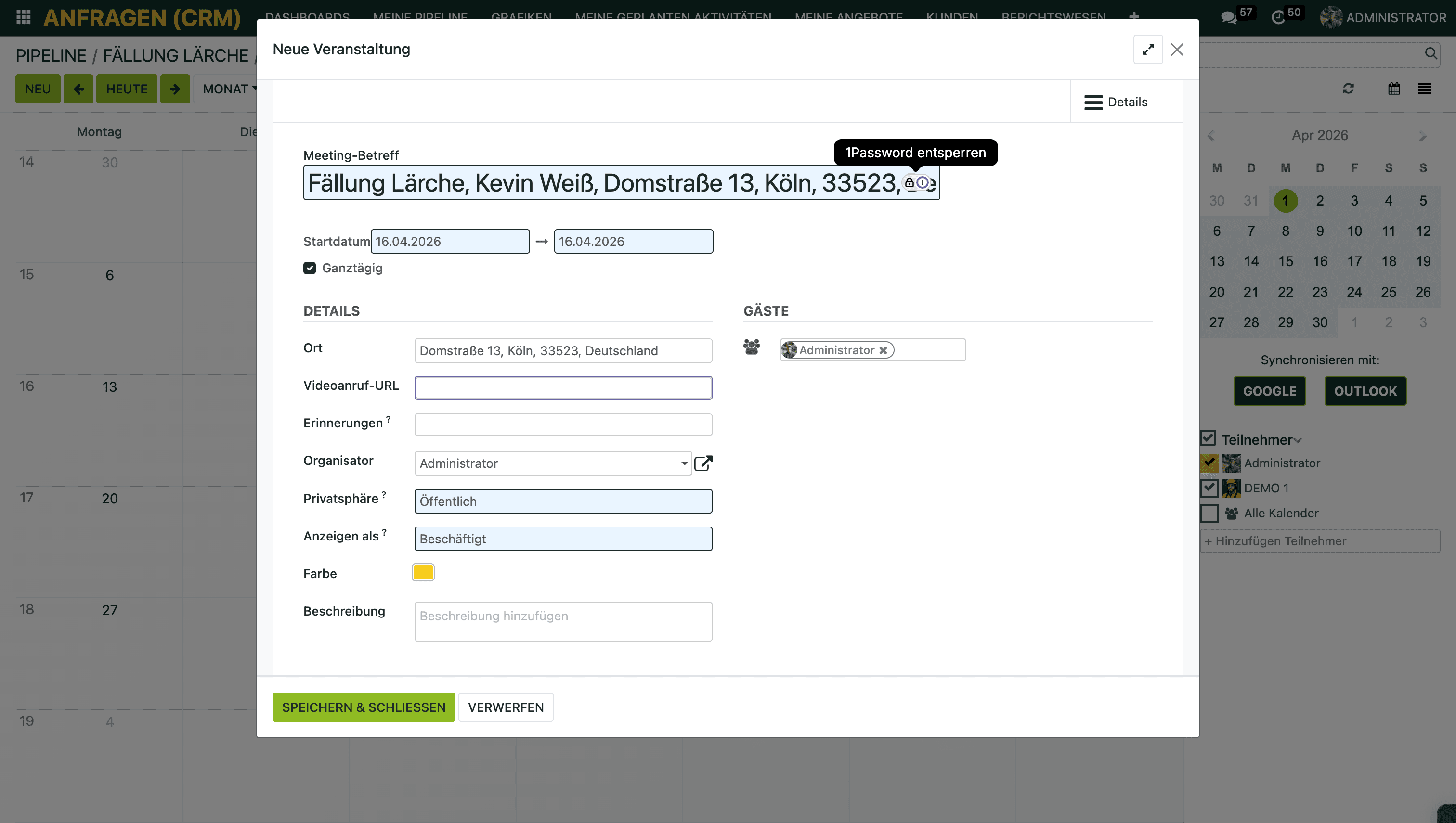
Der Termin erscheint jetzt in deinem Kalender in TREELAX Partner, und wenn du Google Kalender oder Outlook synchronisiert hast, auch dort.
Vor Ort: Was du dokumentieren solltest
Während oder direkt nach der Besichtigung hältst du in der Anfrage-Kachel alles fest, was du für das Angebot brauchst:
Notizen: Was wurde besprochen? Besondere Anforderungen, Zufahrt, Entsorgungsmöglichkeiten?
Fotos: Lade Bilder direkt aus deinem Handy in die Kachel hoch
Eigene Felder: Falls ihr Besichtigungsformulare nutzt, füllst du diese direkt in der Kachel aus
Alles, was du in der Kachel hinterlegst, ist sofort für alle Kollegen mit Zugriff auf das Modul Anfragen (CRM) sichtbar.
Besichtigungsnotizen per Diktat
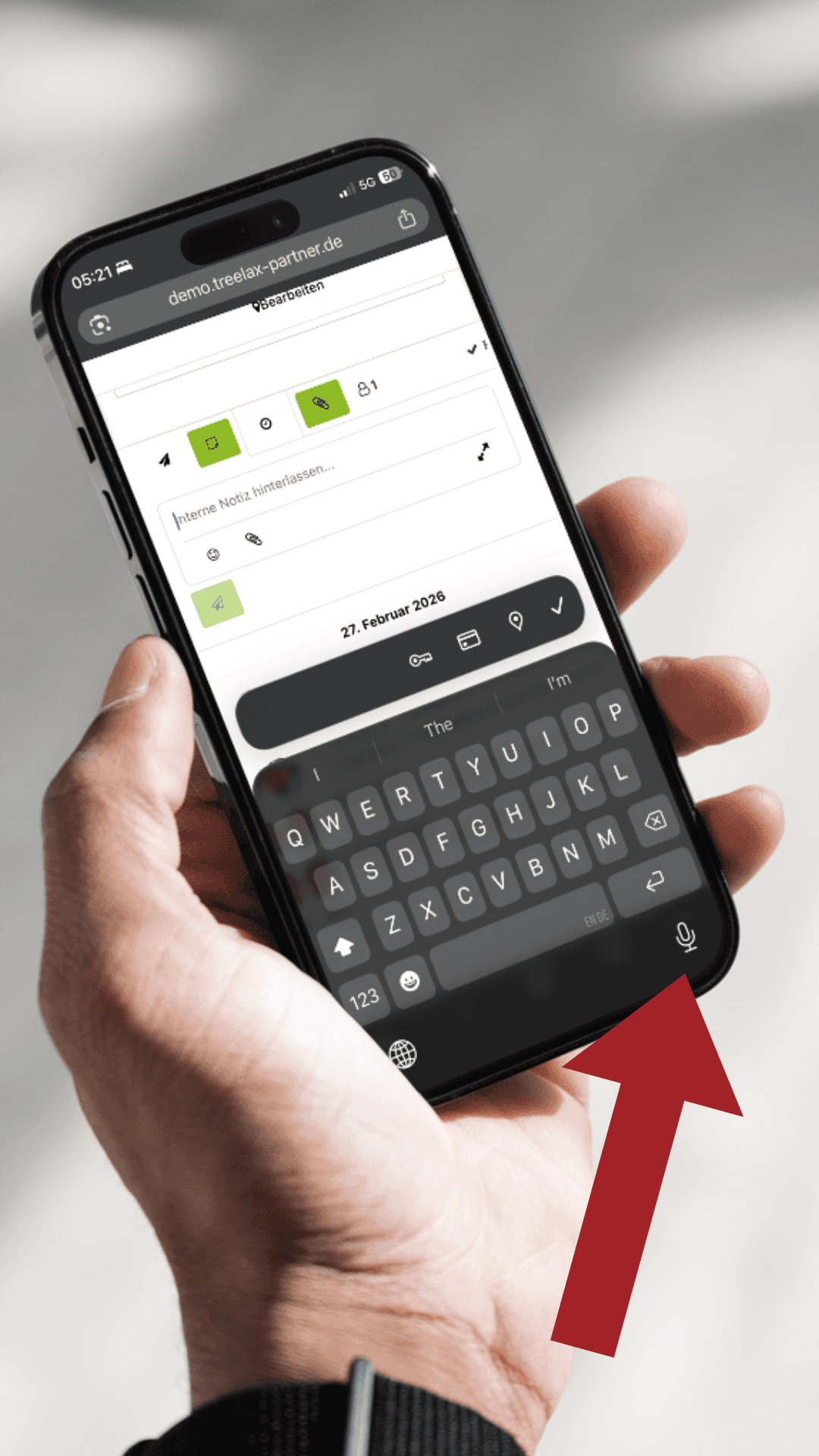
Auf dem Handy sparst du dir das Tippen: Tippe ins Notiz-Feld, nutze das Mikrofon-Symbol auf der Tastatur und sprich deine Notiz ein.
Kachel in die nächste Phase schieben
Nach der Besichtigung ziehst du die Kachel in der Pipeline in die nächste Phase. So siehst du auf einen Blick, dass der Besichtigungsschritt erledigt ist.
Hat dir dieser Artikel geholfen?