
Fotos und Dokumente in die Anfrage hochladen
Was du in diesem Artikel lernst
Du lädst Fotos, PDFs und andere Dokumente in eine Anfrage-Kachel hoch – und weißt, wo sie später wieder auftauchen.
Fotos hochladen (Tablet oder Smartphone)
Öffne die Anfrage-Kachel
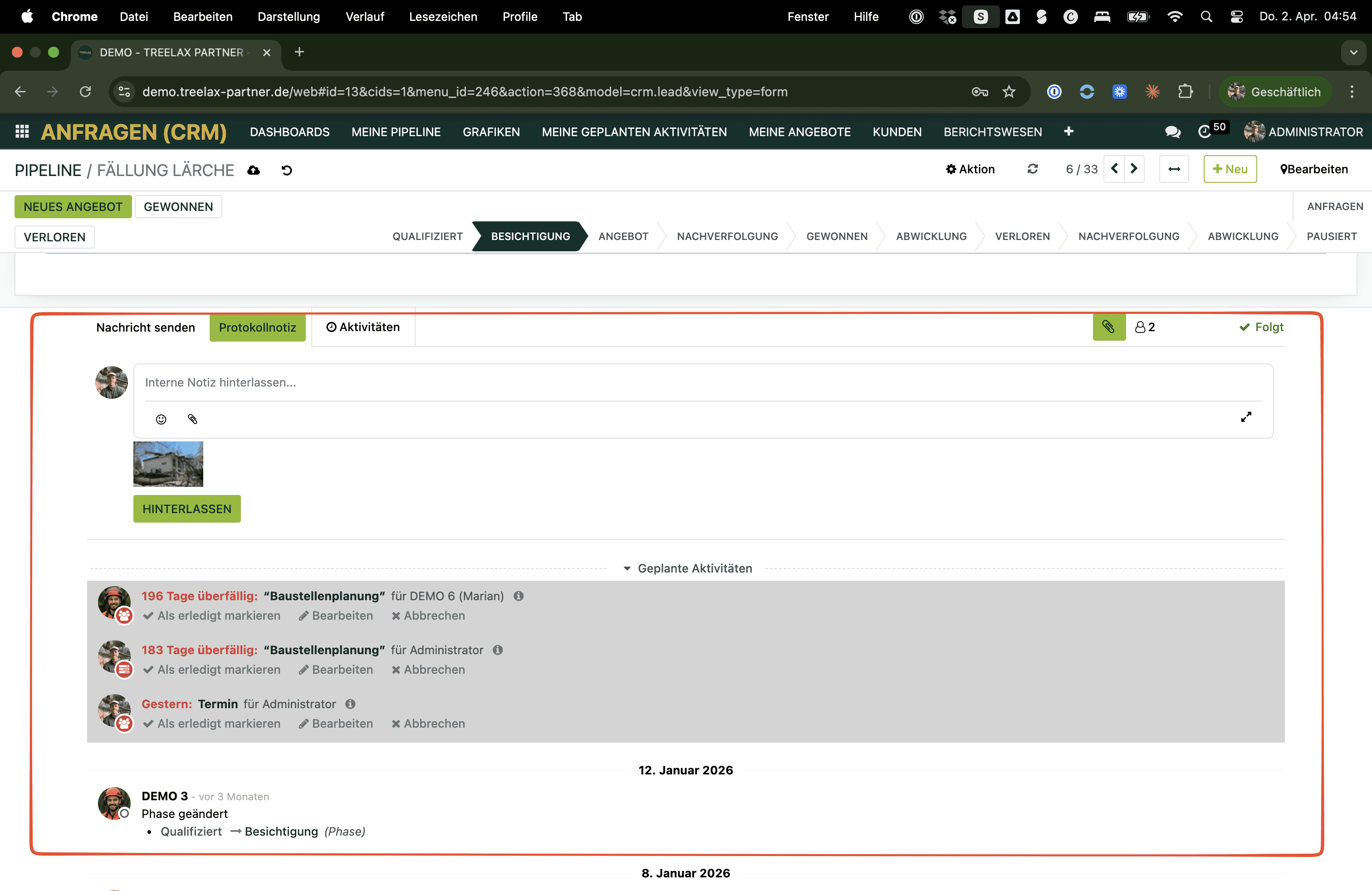
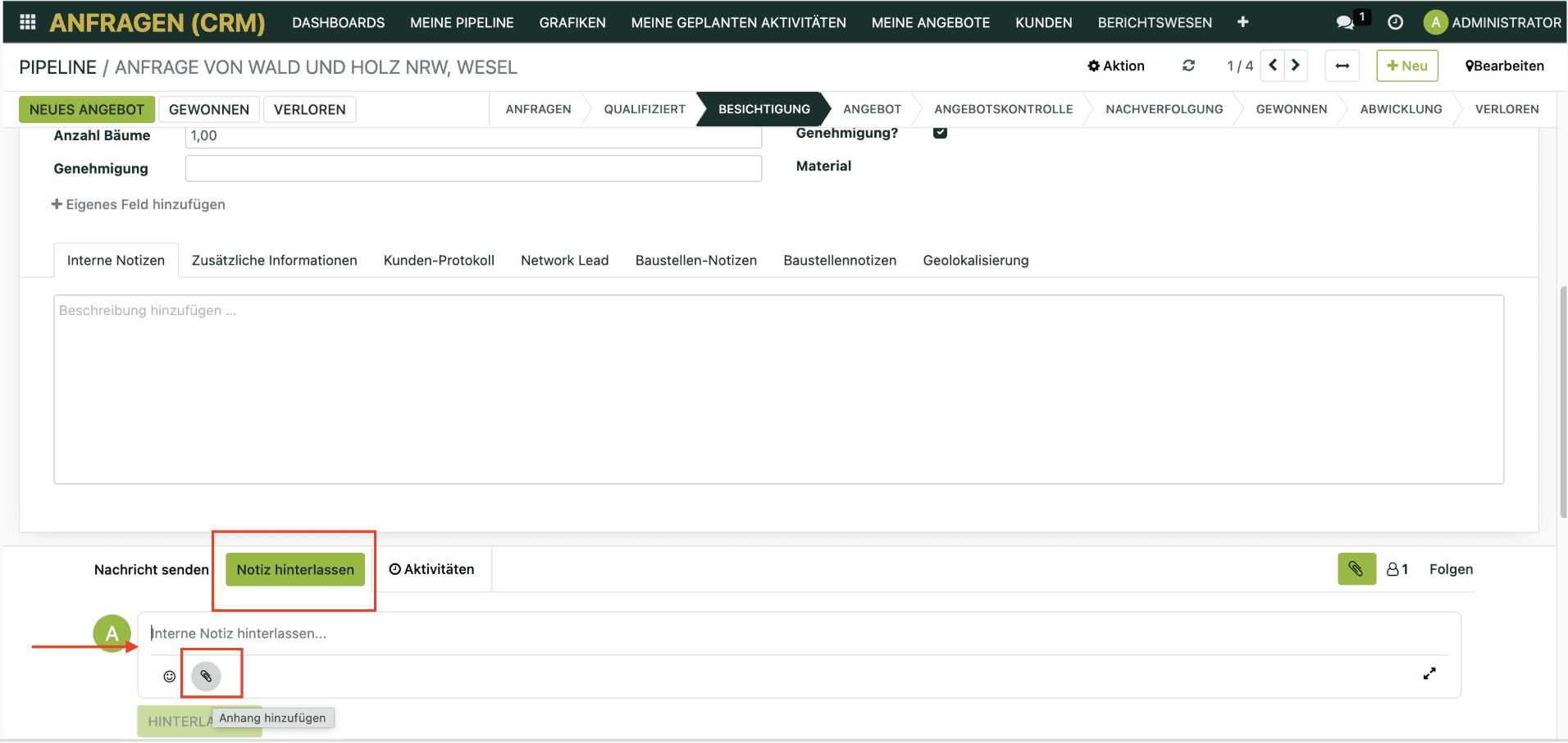
Tippe auf das Büroklammer-Symbol – es sitzt neben den Followern und steht im System immer für Anhänge
Das System fragt nach Kamerazugriff
Fotografiere direkt oder wähle ein Bild aus deinen Dateien
Die Fotos landen sofort in der Anfragemappe. Du musst nicht erst separat fotografieren und das Bild danach anhängen.
Es gibt keine Begrenzung: unlimitiert viele Bilder, keine Größenbeschränkung.
Dokumente hochladen (PC)
Öffne die Anfrage-Kachel am PC
Zieh die Datei per Drag-and-drop hinein – oder klick auf die Büroklammer und wähl sie aus
Unterstützt werden PDF, Word, Excel, JPG, PNG, MP4 und viele weitere Formate – zum Beispiel Fällgenehmigungen oder Flurkarten vom Kunden.
Wann ist das sinnvoll?
Besichtigungsfotos – direkt nach der Besichtigung hochladen, deine Mitarbeiter sehen sie später auf der Baustelle
Auftraggeber-Dokumente – Pflegeauftrag, Grundriss, Lagepläne, Kataster-Auszüge
Genehmigungen – Fällgenehmigung, BaumschutzVO, Halteverbotszone
Anhängen über eine Notiz
Es gibt noch einen dritten Weg. Scrollst du in der Anfrage-Kachel nach unten, läuft dort der Verlauf – die gesamte Historie der Akte. Klick auf Notiz hinterlassen, schreib deine interne Notiz und häng über das Büroklammer-Symbol im Notizfeld direkt Fotos oder Dokumente an.
Praktisch, wenn Datei und Erklärung zusammengehören. Eine Datei an einer Notiz verhält sich aber anders als eine Datei im Dateien-Bereich – dazu weiter unten mehr.
Übertragung in die Baustellenakte
Wird aus der Anfrage ein Auftrag, wandern alle Anhänge automatisch in die Baustellenakte. Du musst nichts händisch übertragen – dein Team hat die Unterlagen auf dem Tablet.
⚠️ Wichtig: Das gilt nur für die Anfrage
Die automatische Übernahme läuft ausschließlich von der Anfrage in die Baustellenakte. Vom Angebot bzw. Auftrag gibt es keine Übertragung.
Wer Fotos oder Kommentare erst am Angebot anhängt, findet sie in der Baustellenakte nicht wieder. Das ist der häufigste Grund für „die Bilder sind weg".
Zweite Bedingung: Die Baustellenakte muss aus der Anfrage entstanden sein. Legst du den Auftrag getrennt an, bleiben die Anhänge in der Anfrage zurück.
Merksatz: Fotos und Dokumente gehören an die Anfrage, nicht ans Angebot.
Dabei landen:
Anhänge (Büroklammer, Fotodokumentation, Notiz-Anhänge) im Bereich Dateien
Notiz-Texte im Reiter Anfrage-Notizen
Eine Foto-Notiz ohne Text erscheint nicht bei den Notizen – das Foto selbst geht aber in die Dateien.
Dateien wiederfinden: zwei Ablagewege
Es gibt zwei Wege, eine Datei abzulegen, und sie verhalten sich unterschiedlich:
Eine Datei direkt im Dateien-Bereich ist sofort sichtbar
Eine Datei, die an eine Notiz oder Nachricht gehängt ist, gehört zu diesem Beitrag und erscheint nur über die Büroklammer
Deshalb ist dieselbe Datei mal direkt zu sehen und mal nur über die Büroklammer.
Empfehlung: Alles, was später wiederauffindbar sein soll, direkt in den Dateien-Bereich legen – nicht an eine Notiz hängen.
Weiterführende Artikel
Anfragen & CRM