
Fotos, Notizen und Dokumente in die Baustellenakte bekommen
Was du in diesem Artikel lernst
Welche Fotos, Notizen und Dokumente automatisch in die Baustellenakte wandern, welche nicht — und wo du sie ablegen musst, damit dein Team sie draußen wirklich sieht.
Wann dir das hilft
Der Kunde hat dir bei der Besichtigung die Fällgenehmigung geschickt, du hast sie hochgeladen und drei Fotos vom Zufahrtsweg dazu. Zwei Wochen später ruft der Vorarbeiter von der Baustelle an: In der Akte auf dem Tablet ist nichts davon zu sehen. Das liegt fast immer daran, an welcher Stelle die Datei abgelegt wurde — und wann.
Der Weg ist Anfrage → Angebot → Baustelle, aber nur zwei Stationen geben etwas ab
Beim Anlegen der Baustellenakte holt sich das System alles, was an der Anfrage hängt, und den Lieferschein aus dem Auftrag. Der Zwischenschritt Angebot wird bewusst übersprungen: Wer draußen am Tablet aus einer Anfrage schnell ein Angebot baut, soll nicht jedes Mal warten, bis dutzende Fotos mitkopiert sind.
Das kommt automatisch mit
Anhänge und Fotos aus der Anfrage — alles, was dort unter der Büroklammer liegt, landet in den Dateien der Baustellenakte.
Notiz-Texte aus der Anfrage — sie erscheinen im Reiter Anfrage-Notizen.
Der Lieferschein aus dem Auftrag — damit das Team weiß, was zu tun ist.
Die Bäume aus dem Auftrag — inklusive Maßnahmen.
Der Standort-Pin aus der Anfrage — wird direkt übertragen in die Baustelle.
Das kommt nicht mit
Alles, was am Angebot oder Auftrag hängt. Fotos und Kommentare, die du dort anhängst, bleiben dort.
Alles, was du nach dem Anlegen der Akte noch an die Anfrage hängst. Die Übernahme ist eine einmalige Kopie im Moment der Erstellung, kein laufender Abgleich.
So machst du es richtig
1. Lege alles, was das Team draußen braucht, an der Anfrage ab — über die Büroklammer im Verlauf. Auf Tablet oder Handy fragt das System, ob du eine vorhandene Datei wählen oder direkt fotografieren willst.
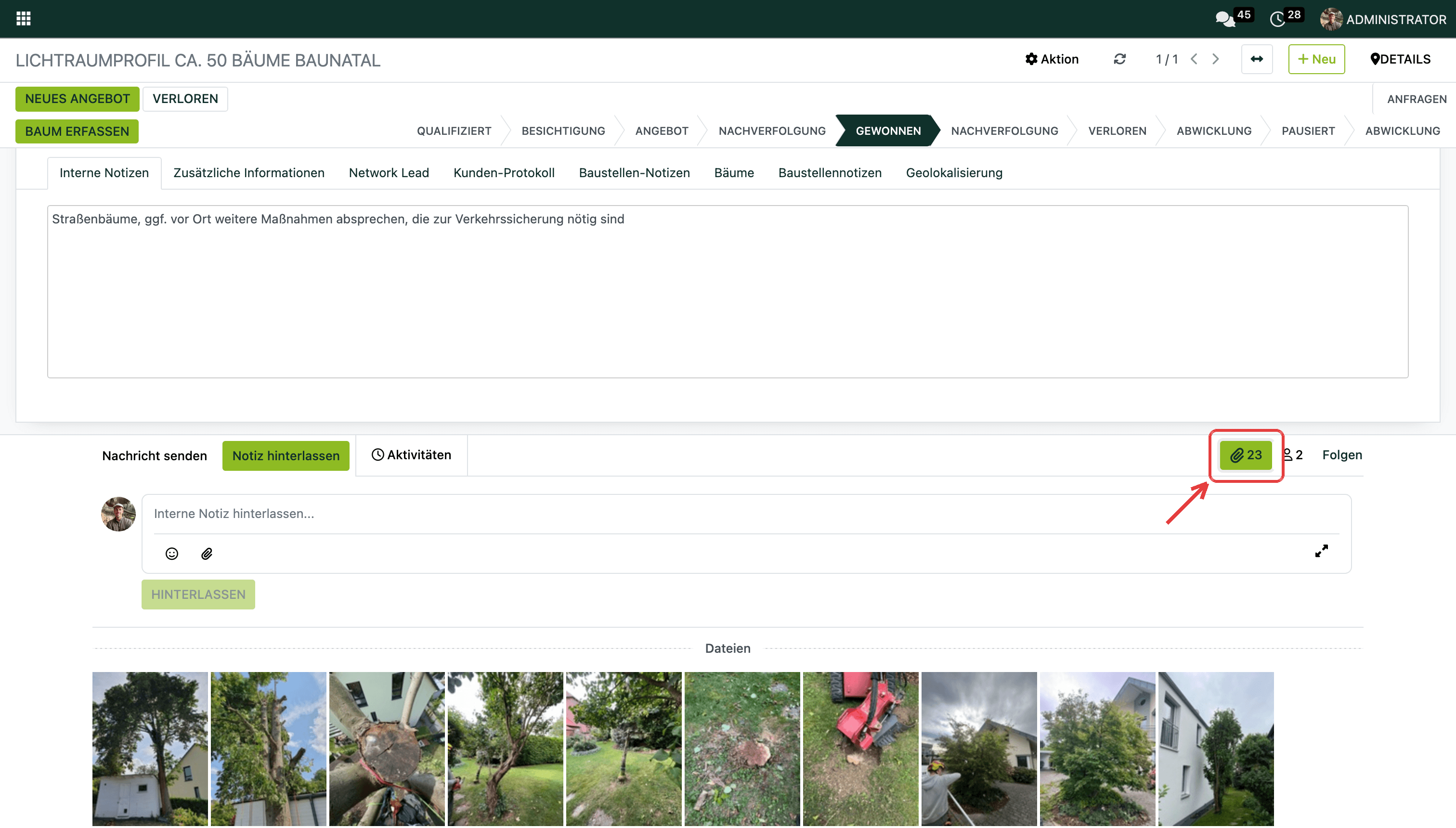
2. Schreib wichtige Hinweise und Notizen in die Internen Notizen.
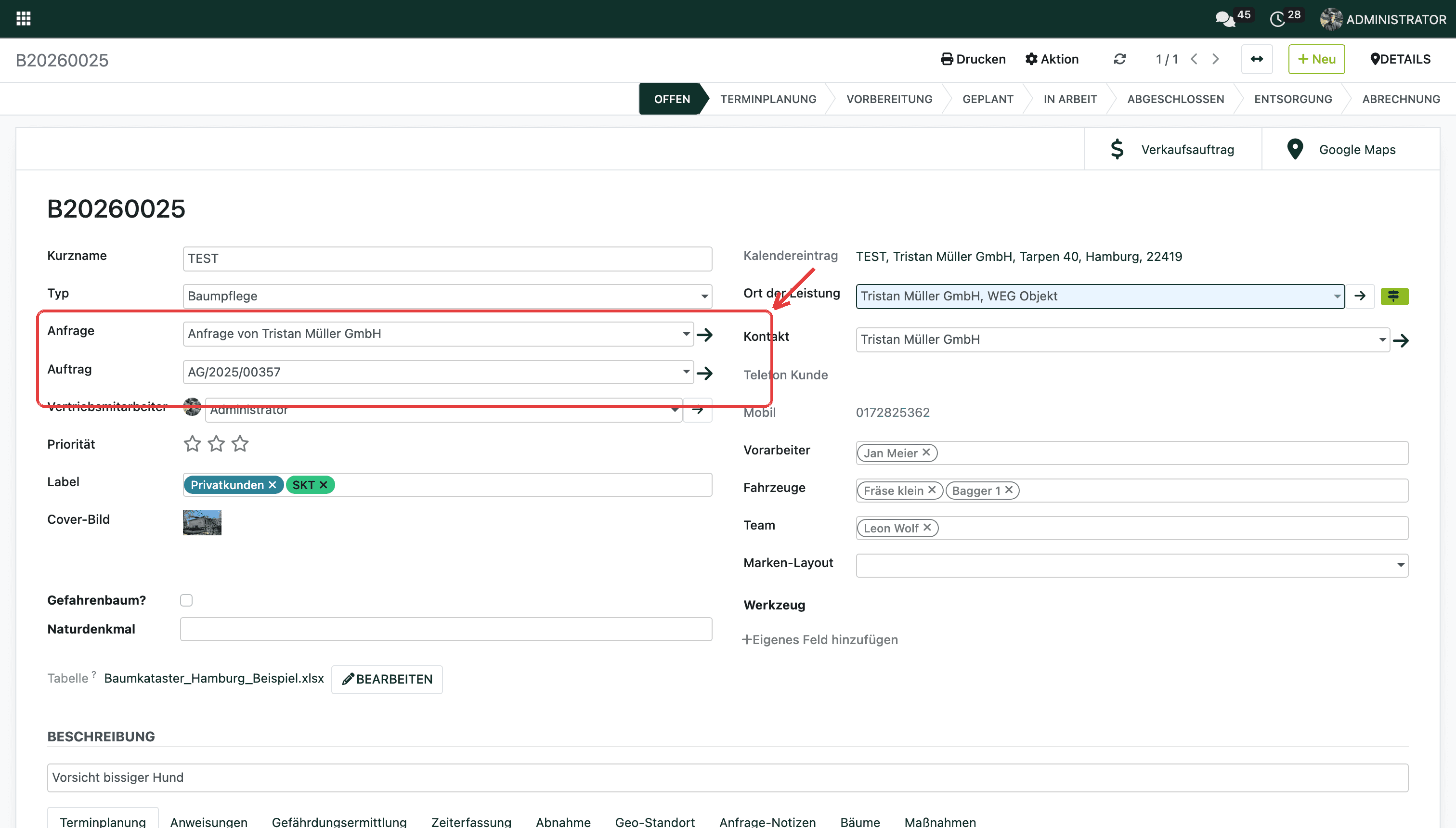
3. Prüf in der Baustellenakte, aus welcher Anfrage und welchem Auftrag sie stammt. Fehlt hier die Anfrage, gibt es auch nichts zu übernehmen — das ist die häufigste Ursache für eine leere Akte.
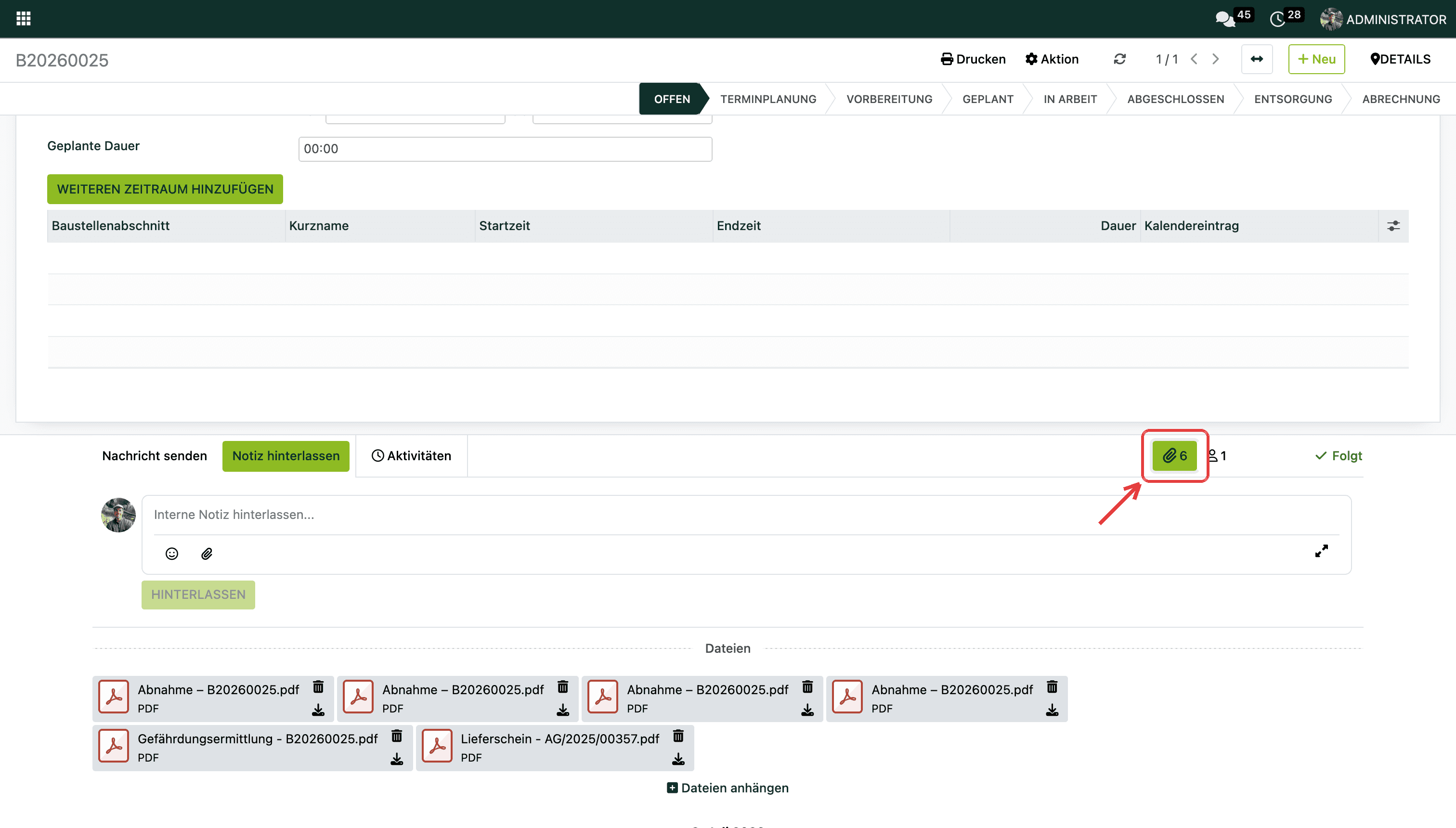
4. Öffne in der Baustellenakte die Büroklammer. Dort liegen Lieferschein, übernommene Fotos und alle Dokumente, die das Team auf dem Tablet braucht.
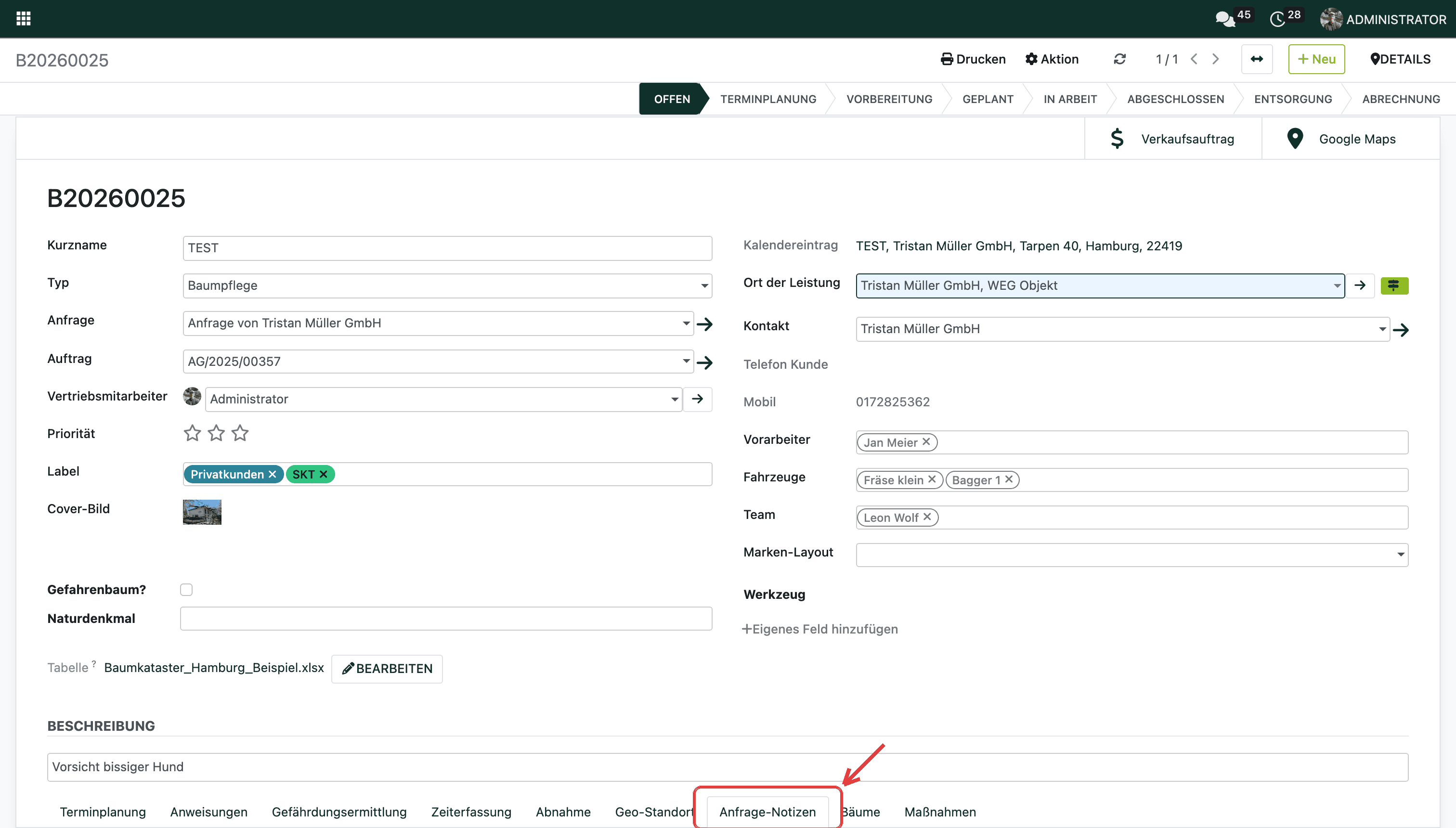
5. Die Texte aus den Anfrage-Notizen findest du im gleichnamigen Reiter.
6. Was erst später entsteht — Halteverbot, nachgereichte Genehmigung, Fotos von der Baustelle — hängst du direkt an die Baustellenakte.
Gut zu wissen
Aufräumen ist erlaubt. Löschst du in der Phase Vorbereitung einen Anhang aus der Baustellenakte, bleibt er in der Anfrage erhalten. Du kannst die Arbeitsmappe also gefahrlos auf das reduzieren, was draußen wirklich gebraucht wird.
Standort nachträglich ändern geht direkt an der Baustelle über Bearbeiten — der Standort aus der Anfrage wird dann nicht mehr berücksichtigt.
Weiterführende Artikel
Baustellen 2.0