
›
Besichtigung
Was du in diesem Artikel lernst
Du planst mehrere Besichtigungstermine auf einmal effizient anhand der Kartenansicht im CRM, damit du keine unnötigen Umwege fährst.
Was ist die Kartenansicht im CRM?
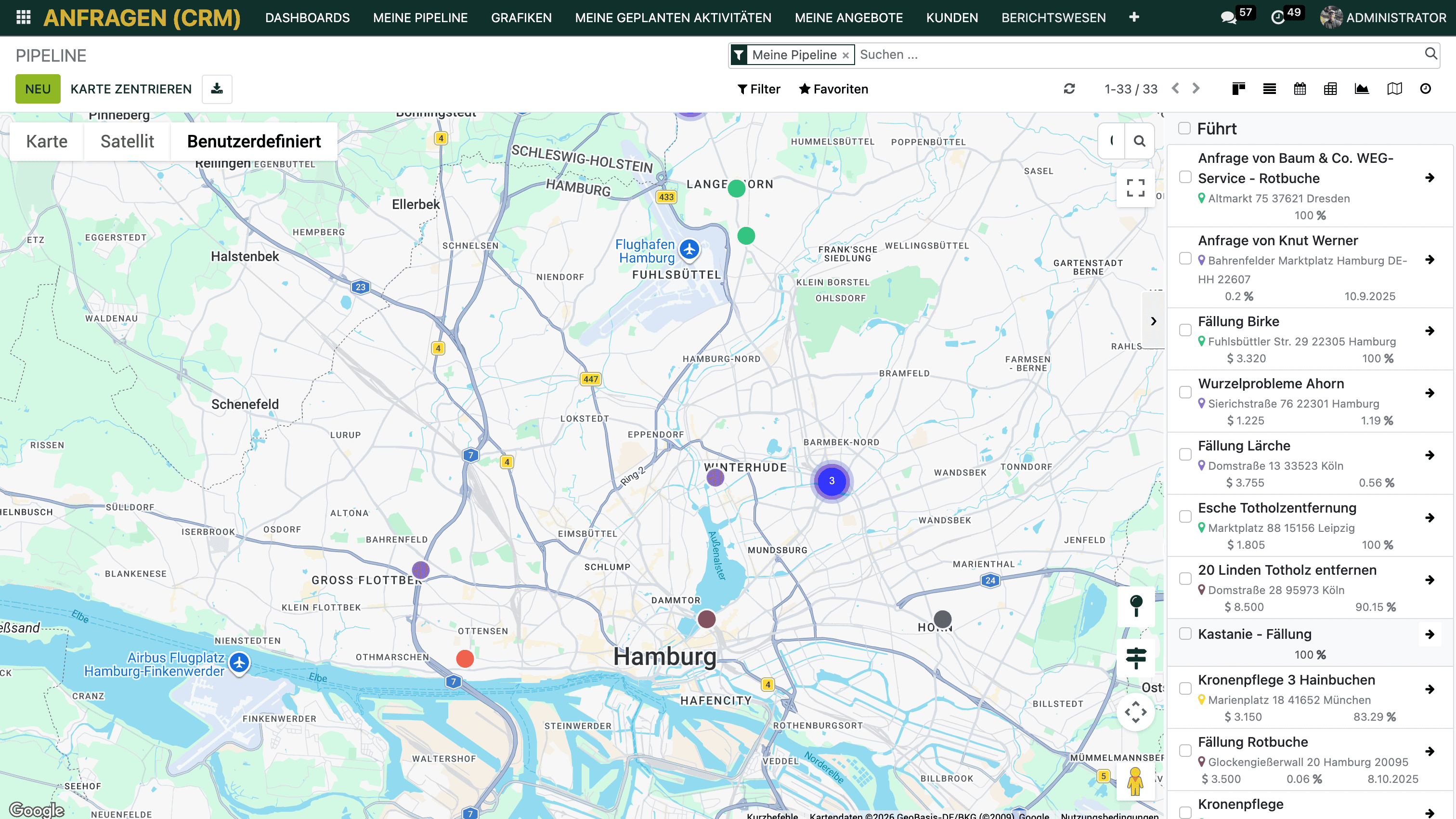
Dein CRM hat nicht nur eine Listen- und Pipeline-Ansicht. Du kannst deine Anfragen auch auf einer Karte anzeigen lassen. Jede Kachel, bei der ein Ort der Leistung oder eine ordentliche Adresse hinterlegt ist, erscheint dann als Pin auf der Karte.
Das ist besonders nützlich, wenn du an einem Tag mehrere Besichtigungen fahren willst: Du siehst auf einen Blick, welche Kunden in derselben Region liegen, und kannst eine sinnvolle Route planen.
Kartenansicht öffnen
Öffne das Modul Anfragen (CRM)
Klicke oben rechts auf das Karten-Symbol (neben Listen- und Board-Ansicht)
Die Karte zeigt jetzt alle Anfragen mit hinterlegtem Ort der Leistung als Pins
Pins anklicken
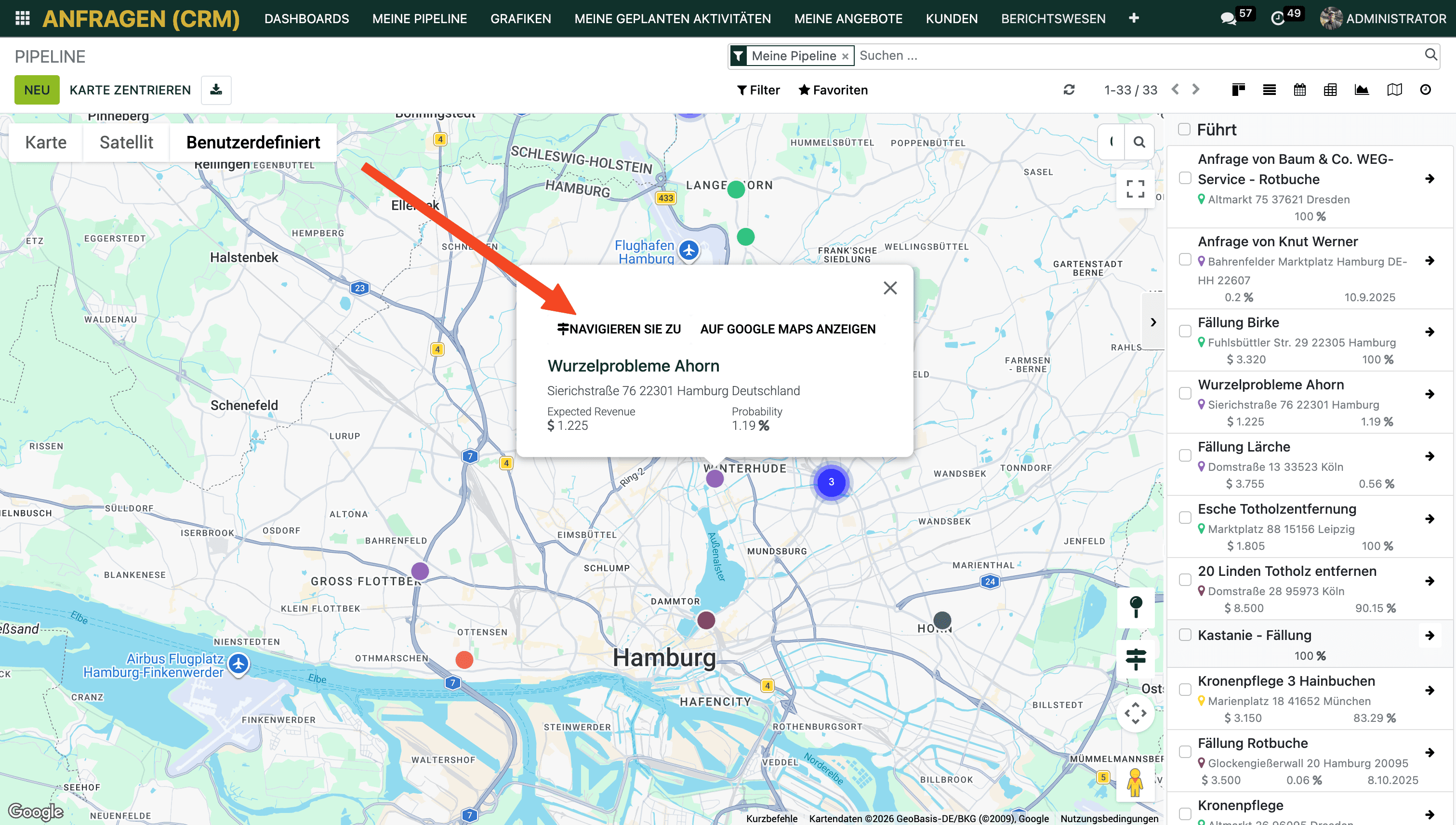
Klicke auf einen Pin, um die Kurzinfo der Kachel zu sehen: Kundenname, Phase, Notiz.
Mit einem weiteren Klick auf den Anfragen-Namen öffnest du die vollständige Kachel.
Mit einem Klick auf “Navigieren zu” oder “Auf Google Maps anzeigen” kannst du dich direkt zum Kunden navigieren lassen und Google Maps öffnet sich.
Route planen
Wenn du mehrere Besichtigungen auf einem Tag legst:
Öffne die Kartenansicht und identifiziere die Kunden in deiner Zielregion
Halte die Umschalttaste gedrückt und klicke auf mehrere Pins oder wähle sie in der Seitenleiste aus und starte direkt von dort die Navigation über das Navigations-Symbol .
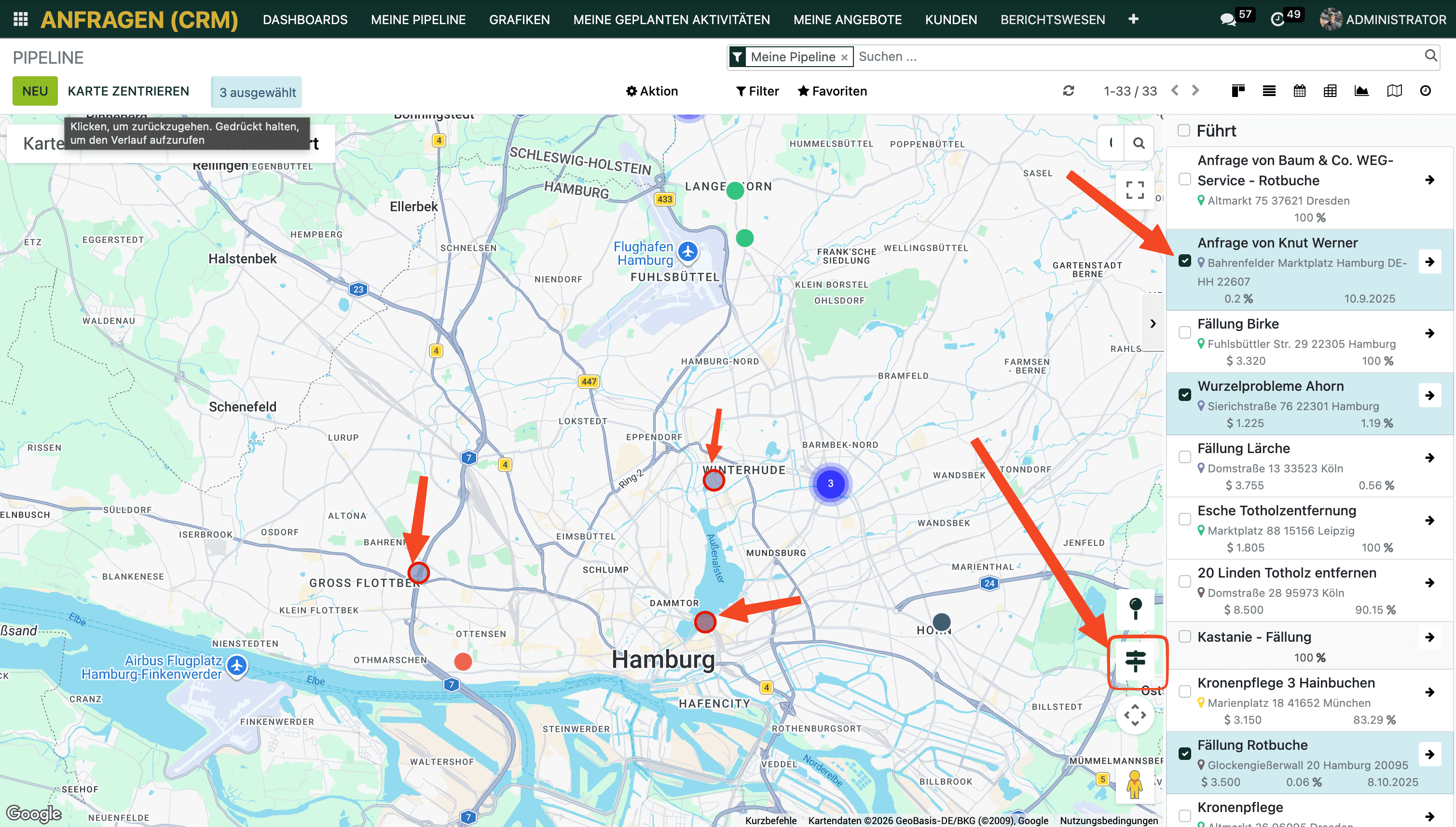
Unser intelligenter Routenplaner optimiert die Route automatisch auf die kürzeste Strecke und den geringsten Zeitaufwand für dich.
Tipp: Filtere die Karte vorher nach der Phase „Besichtigung". Dann siehst du nur die Kunden, bei denen ein Besuch ansteht.
Voraussetzung: vollständige Adressdaten hinterlegen
Damit ein Kunde auf der Karte erscheint, muss im Kontakt eine Adresse mit vollständigen Daten (Straße, Hausnummer, Postleitzahl, Ort) angelegt sein. Wie das geht, erklärt der Artikel „Kontakte richtig anlegen: Ansprechpartner, Rechnungsadresse und Leistungsort".
Hat dir dieser Artikel geholfen?