
›
Besichtigung
Was du in diesem Artikel lernst
Du baust dir in der Anfrage-Kachel ein eigenes Besichtigungsformular aus eigenen Feldern, zum Beispiel „Anzahl Bäume“, „Genehmigung?“, „Vitalität“ oder „Fahrzeuge“. Du legst fest, welche dieser Infos automatisch ins Angebot und in die Baustellenakte wandern. So geht nichts verloren, was du beim Termin vor Ort festgehalten hast, auch wenn zwischen Besichtigung und Baustelle ein halbes Jahr liegt.
Wann dir das hilft
Du willst Besichtigungen nicht mehr auf Zettel oder in Freitext-Notizen festhalten, sondern schnell am Tablet zusammenklicken.
Kollegen sollen ein Angebot schreiben oder eine Baustelle planen können, auch wenn sie bei der Besichtigung nicht dabei waren, etwa bei Urlaub oder Krankheit.
Die Besichtigung ist im Frühjahr, die Fällung erst im Winter: Wer die Baustelle plant, soll trotzdem wissen, was damals festgestellt wurde, ohne dass jemand etwas abtippen muss.
Warum eigene Felder für Besichtigungen?
Bei der Besichtigung sammelst du die Infos, die später über Angebot und Einsatzplanung entscheiden: Wie viele Bäume? In welchem Zustand? Kann frei gefällt werden oder muss abgeseilt werden? Welche Maschinen braucht ihr?
Jeder Betrieb fragt dabei etwas anderes ab. Deshalb gibt es in TREELAX Partner kein starres Formular. Du legst dir die Felder an, die zu deinem Ablauf passen. Einmal angelegt, steht jedes Feld in jeder neuen Anfrage zur Verfügung.
Schritt für Schritt
1. Eigenes Feld anlegen
1. Öffne eine beliebige Anfrage.
2. Klicke unterhalb deiner bisherigen Felder auf „Feld hinzufügen“.

3. Gib dem Feld einen Namen, z. B. „Anzahl Bäume“.
4. Wähle den passenden Feldtyp (siehe unten), z. B. Ganzzahl.
5. Klicke an eine andere Stelle, dann ist das Feld gespeichert.
Das Feld erscheint ab jetzt in allen Anfragen. So baust du dir Schritt für Schritt dein Besichtigungsformular zusammen. Felder anlegen und bearbeiten kann jeder in deinem Team, der Zugriff auf das Modul Anfragen hat.
2. Den richtigen Feldtyp wählen
Mit dem passenden Feldtyp klickst du die Besichtigung später in Sekunden durch, statt zu tippen:
Ganzzahl für Anzahlen, z. B. „Anzahl Bäume“ oder „Fahrplatten“
Kontrollkästchen für Ja/Nein-Fragen, z. B. „Genehmigung?“, „Freifall“ oder „Stubbenfräsen“
Auswahl für genau eine Option aus einer festen Liste, z. B. „Vitalität: gesund / tot / morsch / instabil“ oder „Zuwegung: einfach / mittel / schwierig“
Stichwörter für mehrere Optionen gleichzeitig, z. B. „Maßnahmen: Pflege, Fällung, Wurzelstockfräsen“ oder „Fahrzeuge: Hacker, Bühne“
Datum für Fristen, z. B. „Angebot bis“ oder „Durchführung bis“
Text für Besonderheiten, die du nicht vorausplanen kannst
Außerdem gibt es den Feldtyp Abschnitt. Er trägt keinen Wert, sondern gliedert dein Formular in auf- und zuklappbare Blöcke, z. B. „Baumdaten“, „Zuwegung“ und „Entsorgung“. Alle Felder unterhalb eines Abschnitts gehören zu ihm.
3. Festlegen, wohin die Info wandern soll
Ein Feld kann in der Anfrage bleiben oder automatisch in die nächsten Arbeitsmappen mitgehen. Das stellst du für jedes Feld einzeln ein:
1. Klicke in der Anfrage neben dem Feldnamen auf das Stift-Symbol. Es erscheint erst, wenn du mit der Maus über den Feldnamen fährst. Der Feld-Editor öffnet sich.
2. Unter dem Feldtyp findest du zwei Häkchen: „Mit Angebot synchronisieren“ und „Mit Baustelle synchronisieren“.
3. Setze das Häkchen dort, wo du die Info später brauchst: nur Angebot, nur Baustelle oder beides.

Ohne Häkchen bleibt das Feld als Vorab-Info in der Anfrage. Das ist oft auch gewollt: Was du im Angebot ohnehin als Position kalkulierst, muss nicht doppelt auftauchen.
4. Wo du die Infos wiederfindest
Im Angebot stehen die synchronisierten Felder im oberen Bereich des Angebots.
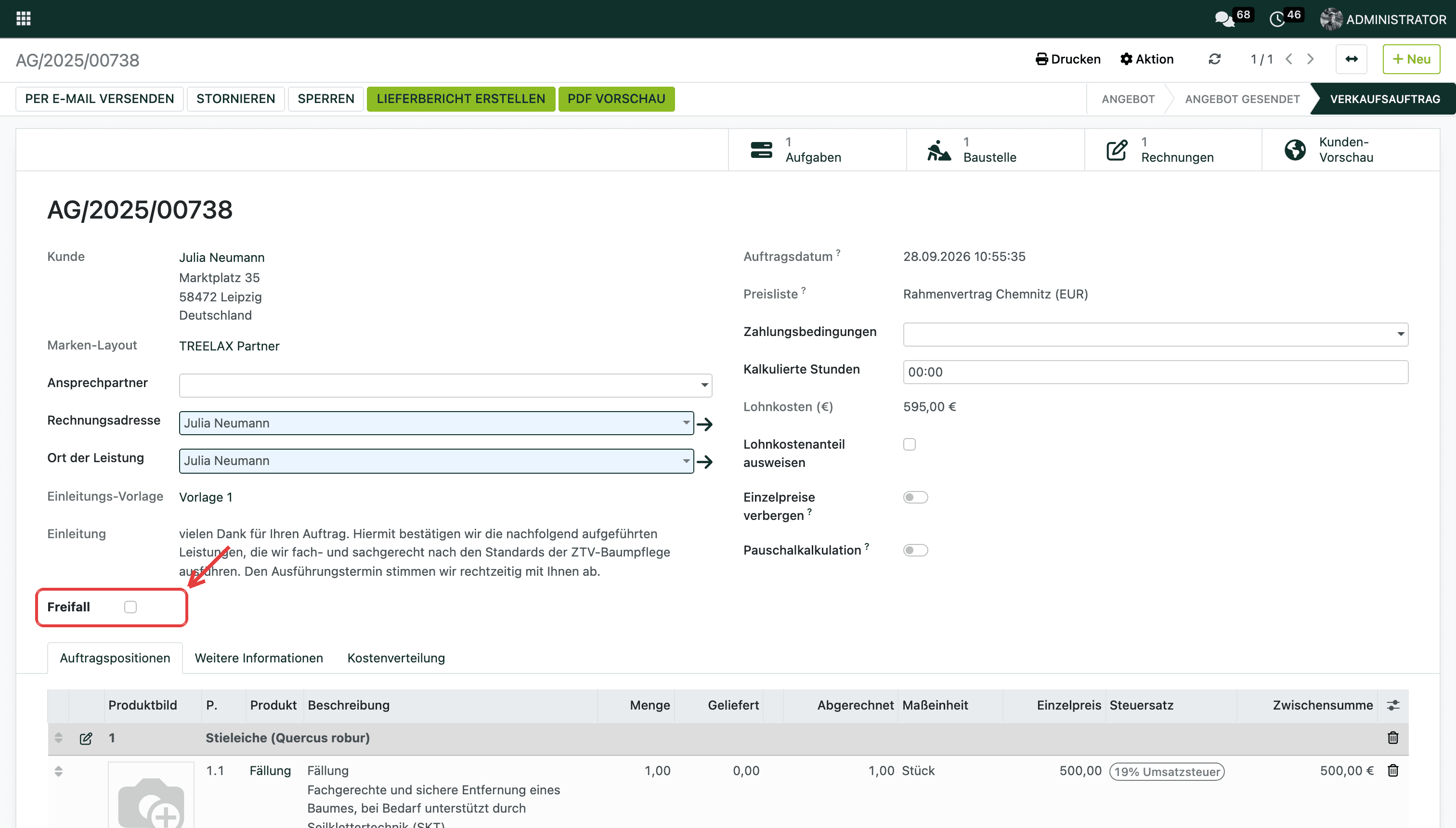
In der Baustellenakte findest du sie im eigenen Abschnitt „Verknüpfte Felder“, getrennt von den Feldern, die du direkt in der Baustellenakte angelegt hast. Deine eigenen Baustellen-Felder bleiben also unberührt.

Die Felder bleiben in beide Richtungen laufend synchron. Änderst du einen Wert später in der Anfrage, steht er sofort auch im Angebot und in der Baustellenakte, und umgekehrt.
Dein Team sieht die Infos so direkt am Tablet in der Baustellenakte, ohne in die Anfrage zurückspringen zu müssen. Bearbeiten können die verknüpften Felder nur Nutzer mit Zugriff auf das Modul Anfragen; für deine Mitarbeiter auf der Baustelle sind sie in der Regel nur lesbar.
Praxisbeispiel: Von der Besichtigung bis auf die Baustelle
Im April besichtigst du eine morsche Eiche, die gefällt werden soll. Vor Ort klickst du in der Anfrage zusammen: „Freifall“ bleibt leer (der Baum muss abgeseilt werden), bei „Genehmigung?“ setzt du das Häkchen und unter „Fahrzeuge“ wählst du den Hacker und die Bühne. Für diese drei Felder hast du einmalig „Mit Baustelle synchronisieren“ gesetzt, für „Freifall“ zusätzlich „Mit Angebot synchronisieren“, denn das brauchst du schon für die Kalkulation.
Im Oktober wird die Baustelle geplant, von deinem Disponenten oder von dir als Geschäftsführer. In der Baustellenakte steht unter „Verknüpfte Felder“ sofort: Abseilen, Genehmigung erforderlich, Bühne eingeplant. Ist die Bühne gerade in der Werkstatt, weißt du rechtzeitig, dass du ein Mietgerät brauchst, und merkst es nicht erst am Einsatztag. Und kommt die Genehmigung erst im Sommer? Dann änderst du das Feld in der Anfrage, und die Baustellenakte ist automatisch auf dem neuesten Stand.
Unser Tipp: Überleg dir beim Anlegen jedes Feldes kurz, wann und wo du die Info später brauchst. Diese eine Minute spart dir später viel Abstimmung und Nachfragen.
Tipps für die Praxis
Lege so viele Felder an, wie du wirklich regelmäßig abfragst. Viele Betriebe arbeiten mit 20 bis 30 Feldern. Gliedere längere Formulare mit Abschnitten, damit es übersichtlich bleibt.
Nutze lieber Auswahl-, Stichwort- und Ja/Nein-Felder als Freitext. Das geht am Tablet schneller und alle im Team füllen die Felder gleich aus.
Orientiere dich an deinem bisherigen Besichtigungsbogen auf Papier, dann findet sich dein Team sofort zurecht.
Fotos, Lagepläne und Genehmigungen gehören nicht in ein Feld, sondern als Anhang in die Anfrage. Sie wandern automatisch mit in die Baustellenakte.
Häufige Fragen
Ich habe die Häkchen gesetzt, aber in einem älteren Angebot oder einer älteren Baustellenakte sind die Felder leer. Warum?
Vorgänge, die vor dem Setzen der Häkchen entstanden sind, übernehmen die Werte nicht von selbst. Öffne die Anfrage und wähle Aktion → „Verknüpfte Felder synchronisieren“. Für mehrere Vorgänge auf einmal markierst du die Anfragen in der Listenansicht und löst die Aktion einmal für alle aus. Die Aktion trägt die Werte auch in Angebote und Baustellen nach, die schon abgeschlossen sind, und nimmt gewonnene und verlorene Anfragen mit. Archivierte Anfragen zeigt die Liste erst, wenn du den Filter „Archiviert“ setzt. Archivierte Baustellen werden nicht aktualisiert. Willst du nur laufende Vorgänge nachziehen, filtere die Liste vorher entsprechend.
Ich habe nach der Besichtigung noch etwas in der Anfrage ergänzt. Muss ich das in die Baustellenakte übertragen?
Nein. Synchronisierte Felder werden laufend abgeglichen. Änderungen in der Anfrage erscheinen automatisch im Angebot und in der Baustellenakte. Das funktioniert auch in die andere Richtung.
Warum können meine Mitarbeiter die verknüpften Felder in der Baustellenakte nicht ändern?
Die verknüpften Felder gehören zur Anfrage. Bearbeiten kann sie deshalb nur, wer Zugriff auf das Modul Anfragen hat. Mitarbeiter ohne diesen Zugriff sehen die Infos in der Baustellenakte, können sie aber nicht ändern. Brauchen deine Mitarbeiter eigene Eingabefelder auf der Baustelle, leg diese direkt in der Baustellenakte an.
Erscheinen die Felder auch auf dem gedruckten Lieferschein?
Nein. Die verknüpften Felder siehst du in der Baustellenakte am Bildschirm bzw. Tablet. Soll eine Info auf dem Ausdruck stehen, nimm sie im Angebot als Position auf. Dann erscheint sie auch auf dem Lieferschein.
Kann ich in der Baustellenakte zusätzlich eigene Felder anlegen?
Ja. Das funktioniert genauso wie in der Anfrage. Diese Felder stehen in der Baustellenakte getrennt von den „Verknüpften Feldern“. Mehr dazu im Artikel „Eigene Felder in der Baustellenakte anlegen“.
Kann ich nach einem eigenen Feld filtern, z. B. alle Baustellen mit „Bühne“?
Ja, über Filter → „Erweitertes Filter hinzufügen“. Wähle dort „Synchronisierte Eigenschaften“ (Felder aus der Anfrage), die Bedingung „enthält“ und gib dein Stichwort ein. Den Filter kannst du als Favorit speichern.
Hat dir dieser Artikel geholfen?