
›
Planen
Was du in diesem Artikel lernst
Du nutzt die Kartenansicht in Baustellen 2.0 für Navigation, Routenplanung und den eigenen Standort.
Kartenansicht öffnen
Öffne das Modul Baustellen 2.0
Klicke oben auf das Karten-Symbol
Alle Baustellen mit hinterlegter Adresse erscheinen als farbige Pins. Die Farbe richtet sich nach der Phase.
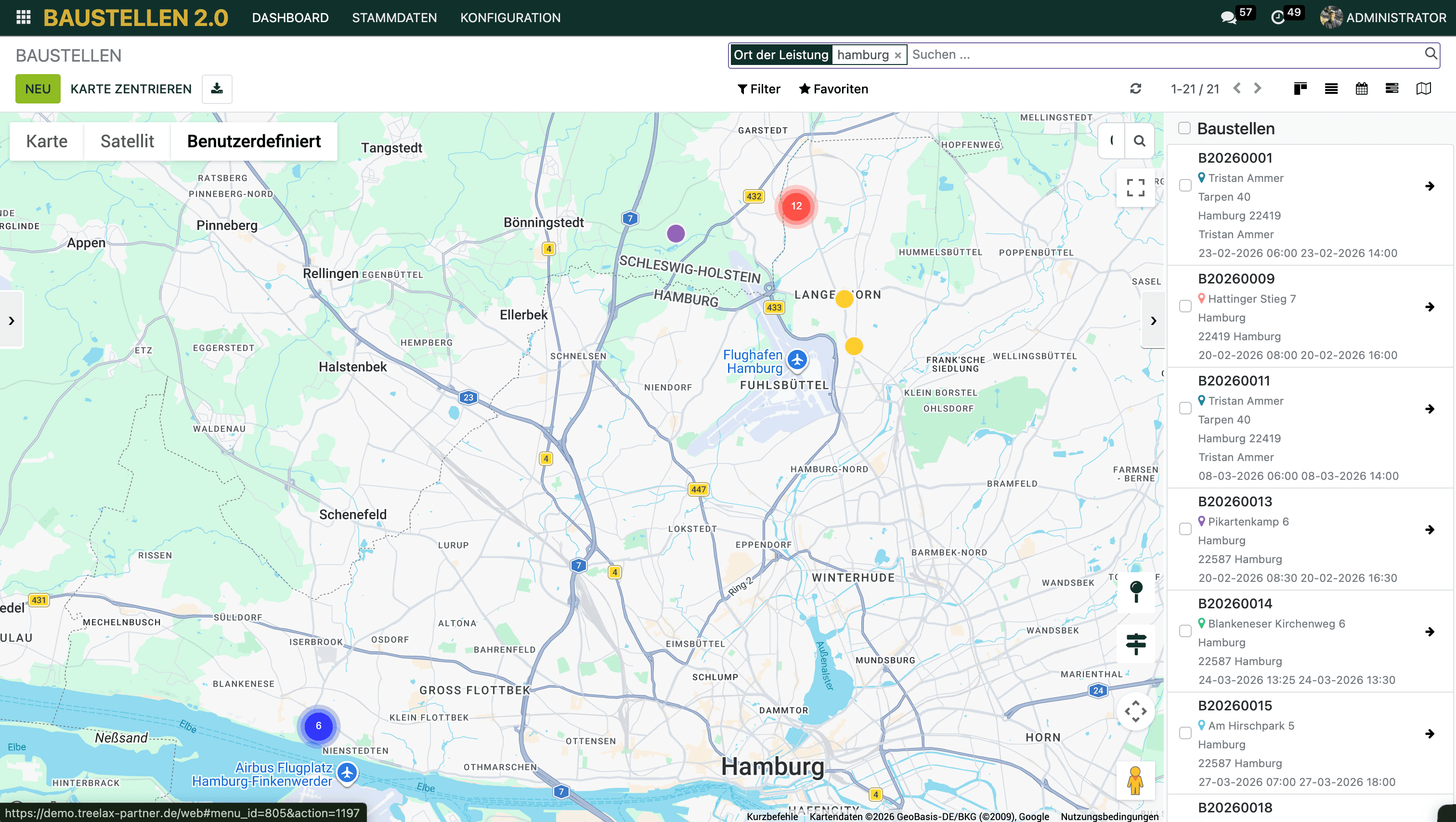
Taucht eine Baustelle nicht auf, fehlt meist die Geolocation. Die häufigste Ursache ist eine Adresse, die ins Namensfeld des Kontakts geschrieben wurde statt in die Adressfelder.
Auf einen Pin tippen
Tipp auf einen Pin, um die Kurzinfo zu sehen: Kundenname, Datum, Kurzname. Mit einem weiteren Tippen öffnest du die vollständige Baustellenakte.
Navigation starten
Direkt von der Karte oder aus der Baustellenakte:
Tippe auf den grünen Navigations-Button
Google Maps öffnet sich mit dem Standort als Ziel
Das funktioniert auch für deine eingeplanten Mitarbeiter. Für sie ist der grüne Knopf oft die einzige Funktion in der Akte. Kontaktdaten sehen sie nicht, ändern können sie nichts.
Wurde ein präziser GPS-Pin gesetzt, führt die Navigation direkt zur richtigen Einfahrt statt nur zur Postadresse. Den Pin verschiebst du über „PIN bearbeiten". Am besten machst du das in der Satellitenansicht, dann kannst du ihn genau auf die Baumgruppe setzen.
Optimierte Route für mehrere Baustellen
Markiere mehrere Pins entweder mit gedrückter Umschalt-Taste auf der Karte oder per Häkchen in der Liste rechts
Tippe auf das Wegbeschreibungs-Symbol (Straßenschild, mittig rechts)
Gib an, wo du am Ende des Tages landen willst
Bestätige
Das System erstellt eine verkehrsoptimierte Route mit der kürzesten Strecke und fährt alle Standorte ab.
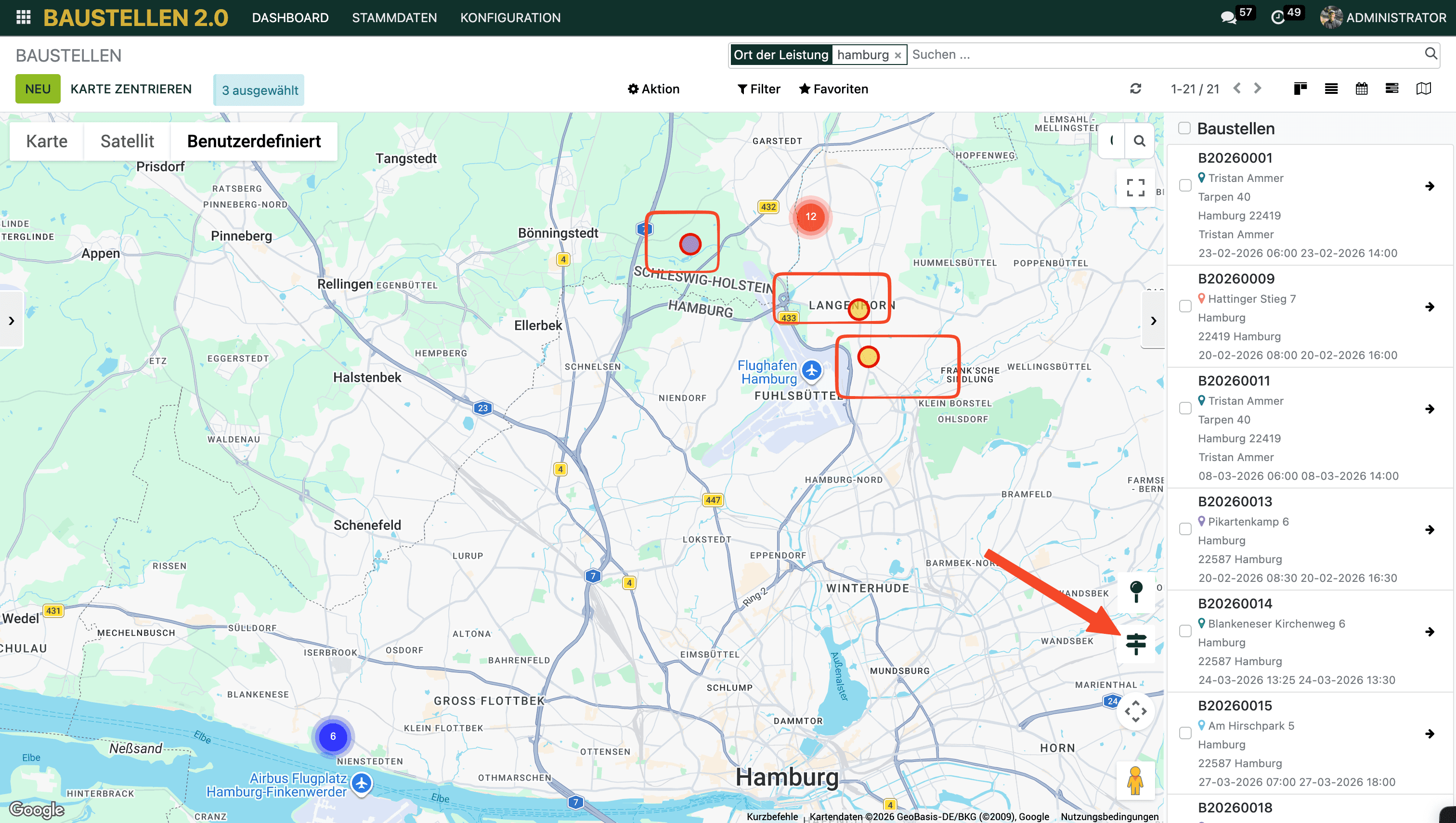
Der Endpunkt ist frei wählbar
Beim Erstellen der Route fragt das System den Endpunkt ab. Voreingestellt ist dein Firmensitz. Du kannst ihn aber jedes Mal überschreiben, zum Beispiel auf „nach Hause" oder auf den Betriebshof.
Soll dauerhaft eine andere Standardadresse hinterlegt sein, richten wir dir das gern einmalig ein.
Die Funktion arbeitet mit bis zu 12 Standorten. Für noch längere Touren teilst du die Route am besten auf.
Praxistipp: nach Baustellentyp filtern
Wenn du gezielt Entsorgungspunkte abfahren willst: Filtere zuerst nach dem Baustellentyp „Entsorgung", lass dir nur diese auf der Karte anzeigen und erstelle daraus die Route. So fährt das Entsorgungsteam eine saubere Tour, ohne sich durch alle Baustellen zu klicken. Genauso kannst du auch bei deiner Besichtigungsplanung im Modul Anfragen vorgehen.
Eigenen Standort anzeigen
Auf der Kartenansicht gibt es einen PIN-Button, mit dem du deinen eigenen Standort einblendest.
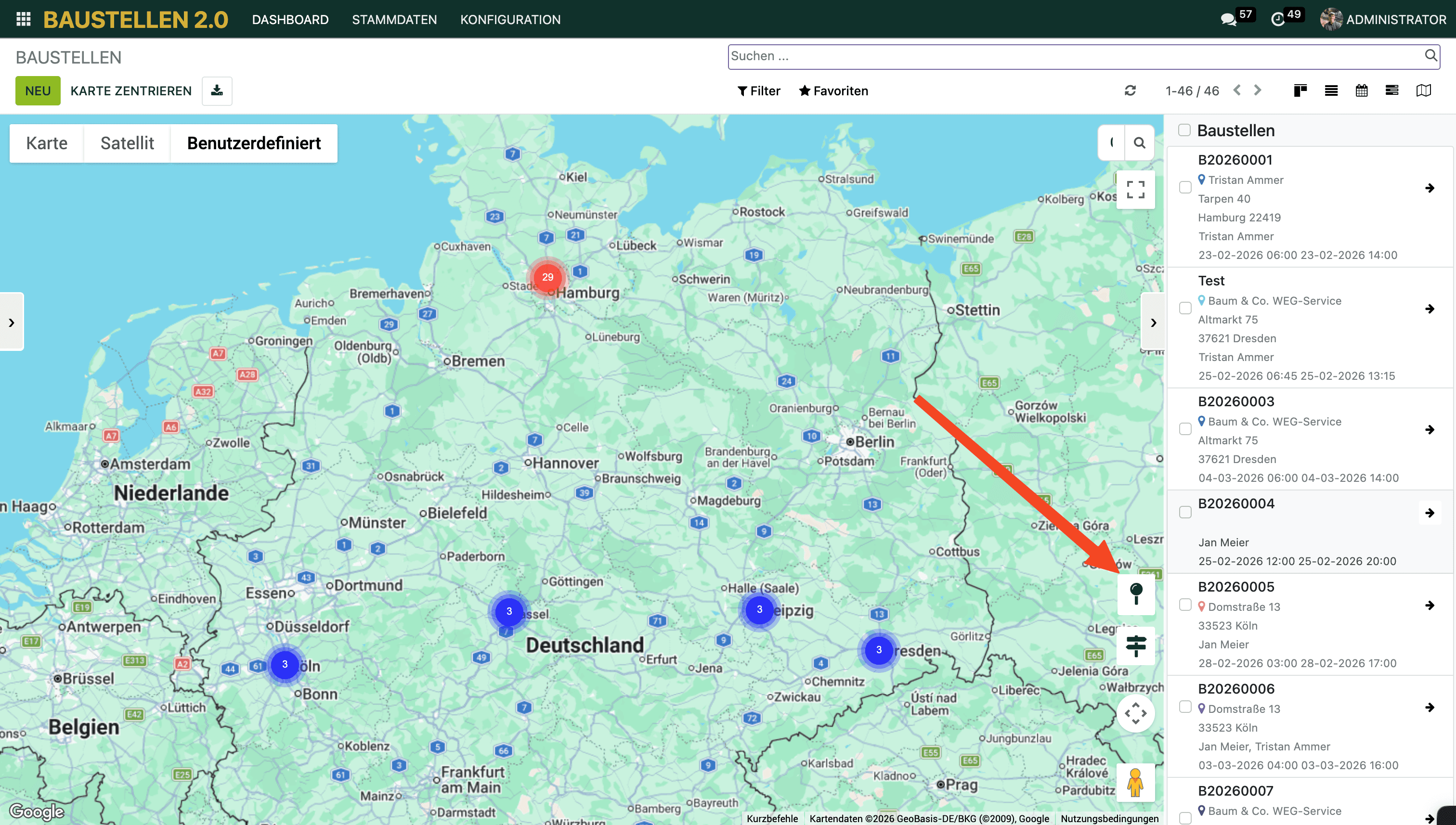
Besonders hilfreich, wenn du unerwartet früh fertig wirst: Du siehst auf einen Blick, welche Baustellen in deiner Nähe liegen, und kannst direkt weiterfahren.
Hat dir dieser Artikel geholfen?
Baustellen 2.0
Planen